Jaulas y espacios
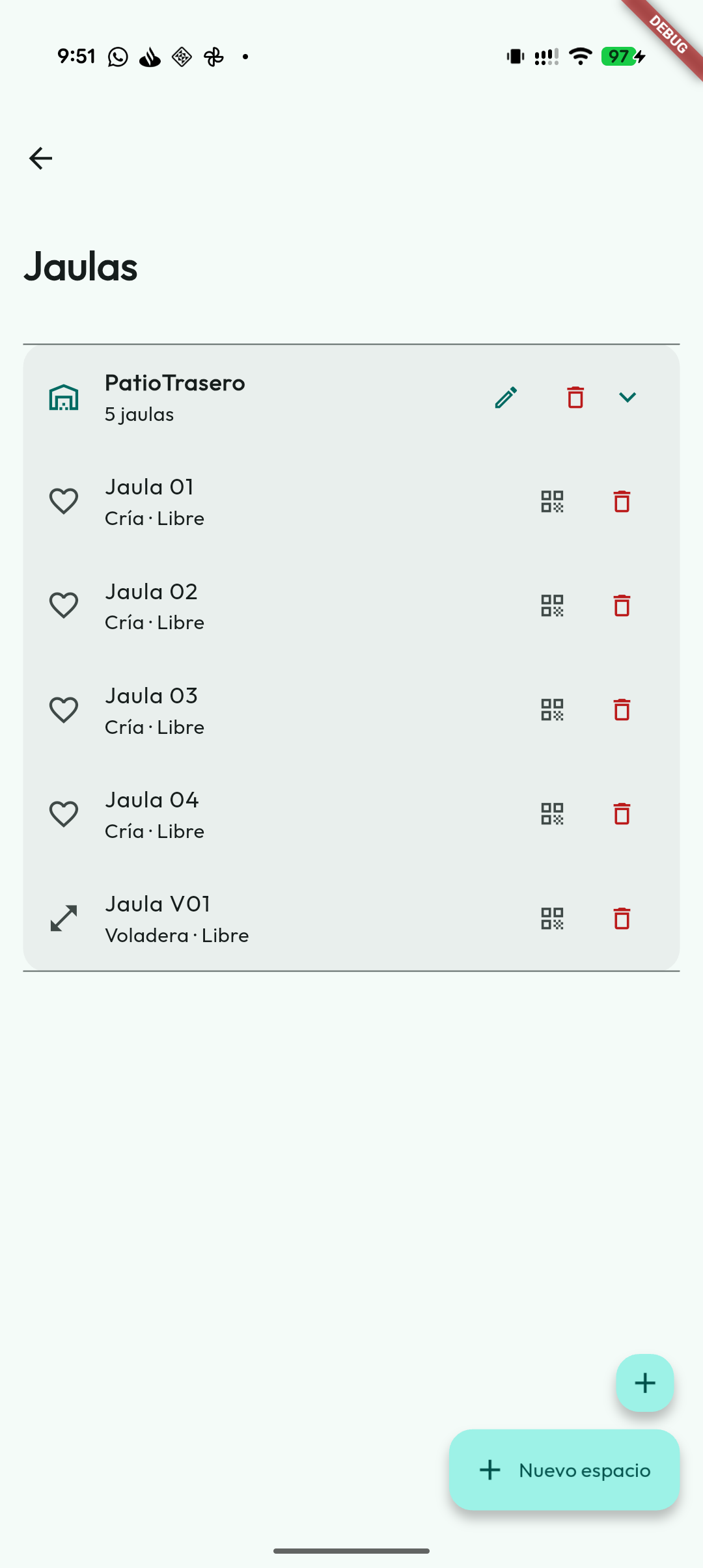
La sección de Jaulas te permite organizar tu aviario en espacios físicos y asignar a cada ave o pareja una ubicación concreta. Así sabes en todo momento dónde está cada pájaro.
Para flujos más avanzados de disposición física, QR, movimientos y reubicaciones entre temporadas, consulta Organización avanzada del aviario.
¿Cómo está organizado?
La app usa dos niveles:
- Espacio: agrupa varias jaulas bajo un mismo lugar físico (por ejemplo, "Patio Trasero" o "Habitación de cría").
- Jaula: cada jaula individual dentro de ese espacio, con su número/código y tipo (
Individual,CríaoVoladera). - Alias: etiqueta opcional y decorativa para reconocer una jaula con un nombre más humano. El código físico sigue siendo la referencia técnica.
- Uso: etiqueta opcional de la jaula —cría, muda, destete, reposo o cuarentena—, pensada para las voladeras. Se elige al crearla o desde su tarjeta, y decide si la app avisa de parentescos al meter un ave (ver más abajo).
Al entrar en la sección, los espacios aparecen plegados para ofrecer una vista más ordenada. Pulsa la flecha de un espacio para desplegarlo y ver sus jaulas. Los espacios sin jaulas vienen abiertos.
También puedes abrir la vista de disposición de jaulas desde el icono de cuadrícula. Esta vista representa cada espacio como una cuadrícula física cuando está configurada, o como una auto-rejilla por número de jaula si todavía no has definido filas y columnas. Cada celda muestra el estado más importante de la ubicación: libre, poniendo, incubando, con pollos, avisos de consanguinidad, enfermedad o varias parejas.
En la pantalla, bajo Espacios, cada tarjeta es un espacio y dice cuántas jaulas tiene («Espacio · 3 jaulas»). Un espacio sin jaulas aparece abierto, con Añadir jaula aquí. Si una jaula se queda sin su espacio porque este se borró en otro dispositivo, sale aparte, en Jaulas sin espacio: sigue funcionando, y para ordenarla basta con crear el espacio de nuevo y moverla a él.
Disposición física de jaulas
La vista de disposición sirve para reflejar cómo están colocadas realmente tus jaulas dentro de cada espacio.
Si un espacio no tiene filas y columnas configuradas, la app muestra una auto-rejilla ordenada por número natural. Esto permite revisar la distribución sin configurar nada: C2 aparece antes que C10.
Cuando quieras ajustar la disposición real, entra en el editor desde el botón de editar del espacio:
- Define el número de filas y columnas.
- Coloca cada jaula en su celda tocando o arrastrando desde la bandeja Sin colocar.
- Si una jaula no tiene sitio todavía, queda en la bandeja Sin colocar.
- Puedes mover una jaula, quitarla de la cuadrícula, arrastrarla a otra celda o intercambiarla con otra.
- Si reduces la cuadrícula y alguna jaula queda fuera, la app te pide confirmación antes de aplicar el cambio.
La leyenda de colores ayuda a detectar el estado más importante de cada celda: puesta, incubación, pollos, consanguinidad, ave enferma, varias parejas, jaula vacía o hueco sin jaula.
La disposición también refleja las jaulas unidas y divididas tal como están en la realidad:
- Cuando unes dos jaulas contiguas (por ejemplo,
C21yC22convertidas en la voladeraV21-22), la nueva jaula ocupa en la cuadrícula el espacio de ambas, como un único rectángulo ancho en su misma posición. - En el editor, al soltar una jaula sobre otra compatible, la app propone unirlas: dos de cría se convierten en voladera, y dos voladeras se unen en una más ancha (también una voladera de rango con la siguiente, como
V21-22+V23). Si prefieres no arrastrar, el menú de la jaula ofrece «Unir voladeras» con las candidatas válidas; y cuando dos jaulas no pueden unirse, la app te explica el motivo (numeración no correlativa, distinta fila, hueco entre ellas…). - Unir y partir dejan historial: desde el menú de la jaula resultante puedes deshacer la última reorganización y recuperar las jaulas originales exactas — mismos códigos, tamaños y alias — con sus aves y planes de salud de vuelta en su sitio.
- Cuando una jaula está dividida (por ejemplo,
C01AyC01B), se muestra como un solo recuadro subdividido que ocupa el hueco de la jaula original, igual que la jaula física con su separador: partirla no la ensancha. Si las divisiones se ven pequeñas, tocar el recuadro lo agranda para entrar en la que quieras. - En aviarios grandes puedes acercar y alejar la vista de cada espacio para ver mejor el conjunto o el detalle.
Crear un espacio nuevo
- Ve a Jaulas desde el menú lateral (icono de cuadrícula).
- Pulsa Nuevo espacio.
- Ponle el nombre del lugar (por ejemplo, "Patio Trasero" o "Nave"). El espacio es el sitio: las voladeras y jaulas se crean después, dentro de él.
- Pulsa Crear. El espacio aparece abierto y vacío, con Añadir jaula aquí.
Los dos botones de abajo llevan tonos distintos del mismo color: Nueva jaula, la acción que más se usa, va en el tono fuerte y Nuevo espacio en el claro. Cuando aún no hay espacios, Nuevo espacio es el único y va en el fuerte.
Añadir una jaula
- Pulsa Nueva jaula o, en un espacio vacío, Añadir jaula aquí, que ya trae ese espacio elegido.
- Elige el Espacio donde está y el Tipo: Individual, Cría o Voladera.
- Escribe su Número (solo cifras).
- Indica cuántos huecos ocupa en la cuadrícula: una voladera de 100 cm puede ocupar dos o tres huecos y la disposición reflejará su tamaño real. Después puedes cambiarlo con «Editar tamaño».
- Si quieres, añade un alias para mostrarlo en listados y selectores, y el uso de la jaula si quieres etiquetarla.
- Pulsa Crear.
El número es la etiqueta de la jaula en la pared, así que no se puede repetir dentro del mismo espacio. La app compara números, no letras: si ya existe la voladera V01-06, no deja crear V03 (está dentro de su rango); si existe V03, tampoco V3; y si C01 está dividida en C01A y C01B, no deja crear otra C01. Lo mismo vale al convertir, unir, dividir, deshacer una reorganización o restaurar una jaula de la papelera: el aviso dice qué jaula ocupa ya ese número. Cada tipo lleva su propia serie, de modo que C03 y V03 sí pueden convivir.
Cada jaula tiene su propio código QR que puedes imprimir y pegar en la jaula física para identificarla rápidamente con la cámara.
Si la jaula tiene o ha tenido parejas, su ficha ofrece también el Informe de cría: el PDF de sus parejas —finalizadas incluidas— en la temporada de hoy, con el rótulo completo de la jaula (espacio, código y alias) en la cabecera. Si la temporada de hoy no es una de las suyas, la app te deja elegir la temporada.
Los QR que imprimas llevan una identidad permanente de la jaula: siguen funcionando aunque después la unas con otra, la partas en divisiones o deshagas la operación — el código impreso resuelve siempre hacia la jaula heredera actual. El alias no interviene: puedes cambiarlo sin reimprimir la etiqueta.
Asignar un ave a una jaula
Al crear o editar un ave, encontrarás el campo "Jaula" en la sección de datos básicos. Selecciona la jaula donde está alojada y queda registrada automáticamente.
Desde la pantalla de jaulas también puedes ver qué aves hay en cada una: simplemente toca la jaula para ver su contenido.
Asignar o sacar aves y parejas
Cada tipo de jaula tiene un uso distinto:
- Individual: admite una sola ave.
- Cría: admite una pareja activa y también puede contener aves sueltas antes de formarla: el macho y la hembra que acabas de juntar, o las aves que había en una voladera al convertirla. El detalle muestra y cuenta ambas cosas, sin ocultar los ejemplares que todavía no pertenecen a una pareja.
- Voladera: admite varias aves.
En la lista de jaulas y en el detalle de cada voladera ves cuántos machos y hembras hay, y en el detalle las aves salen agrupadas por sexo.
Cada tarjeta de la lista dice, además, qué aves hay dentro: el sexo, la anilla y la especie de cada ave suelta y las dos aves de la pareja. Caben dos líneas; si hay más aves, «+N más». Así, en una jaula de cría dividida ves en qué división está el macho y en cuál la hembra antes de formar la pareja.
En una jaula de cría sin pareja, el botón Añadir a la jaula ofrece tres caminos: Asignar pareja (una pareja activa que aún no tiene jaula), Asignar pájaro (un ave suelta, por ejemplo la hembra que vas a juntar con el macho) o Nueva Pareja. En el alta de la pareja, si eliges dos aves de esa jaula, la app propone dejar la pareja en ella.
Desde el detalle de una jaula puedes añadir aves o parejas compatibles. Al añadir o mover un ave, el buscador muestra todas las aves del aviario y permite elegir jaulas individuales, de cría o voladeras compatibles. Las aves que ya tienen jaula aparecen con su ubicación actual al lado y, si eliges una de ellas, la app pide confirmación del movimiento (con aviso si forma parte de una pareja activa). También puedes sacarlas de la jaula y, en el mismo paso, moverlas a otra ubicación o dejarlas como Sin Jaula. Las cifras que escribes buscan en el número de anilla, el código de criador y el nombre, no en el año: «026» encuentra la anilla 026 y no todas las aves de 2026. Marca Incluir año para buscar también por el año, o elige el año en sus chips. El botón de borrar filtros (el embudo tachado), a la derecha de los chips, deja el buscador como al abrirlo.
Al meter un ave en una jaula en uso de cría —de tipo cría, etiquetada como cría o, sin etiqueta, con una pareja activa o un nido—, la app comprueba si dentro hay aves del sexo contrario emparentadas con ella y, si las hay, te dice cuáles y en qué grado antes de moverla. Avisa, no impide. Vale para cualquier camino: la ficha del ave, el chip de jaula de Mis Aves, el detalle de la jaula, el alta de un ave con jaula, independizar un pollo y mover una pareja. En las voladeras etiquetadas como muda, destete, reposo o cuarentena no avisa: ahí los hermanos conviven a propósito.
En las voladeras, las tarjetas de ave muestran especie, mutaciones y estado de cesión cuando corresponde para que puedas revisar el grupo sin abrir cada ficha.
Al finalizar una temporada de cría o separar una pareja, el selector de reubicación prioriza las voladeras disponibles. Si necesitas otro destino, puedes activar Mostrar también otras jaulas para escoger una jaula individual o de cría compatible.
Alimentación
Con el módulo Alimentación activo, la ficha de cada jaula muestra Hoy en esta jaula: los planes que se dan hoy a lo que hay en ella —sus aves sueltas, la pareja que vive en ella y sus pollos—, con a quién va cuando no es para todos («la hembra», «3 pollos · 5–9 días»). Plan para esta jaula crea un plan ya dirigido a ella. Como el QR de la jaula abre su ficha, la ronda con el móvil es escanear y mirar.
Si unes o partes jaulas, sus planes de alimentación pasan a la jaula que resulta o a todas sus divisiones.
Estado de las jaulas
Cada jaula muestra si está Libre u Ocupada, para que de un vistazo sepas qué tienes disponible para la siguiente temporada.
Las aves cedidas, fallecidas, donadas o perdidas no cuentan como ocupantes: al marcar un ave con uno de esos estados, la app la saca de su jaula y la ubicación queda libre. Un ave en cesión sí sigue presente y mantiene su ubicación hasta que la cesión se complete.
Una pareja activa ocupa su jaula sea del tipo que sea, también cuando sus dos aves tienen ahora otra jaula. La lista lo dice (Pareja activa) y, al abrir la jaula, ves la pareja con su número y puedes sacarla de ahí o llevarla a otra con Sacar de la jaula.
Una jaula solo se puede eliminar vacía. Si no lo está, el aviso dice qué la ocupa: la pareja —por su número— o cuántas aves.
Si una jaula tiene aves o parejas activas, la app bloquea su borrado para evitar pérdidas de ubicación. En las conversiones es más flexible: una pareja activa sí bloquea la reorganización porque suele implicar cría en curso, pero si solo hay aves sueltas la app te pide el destino de cada una antes de convertir.
Convertir grupos
La pantalla de jaulas permite convertir grupos compatibles:
- De una o varias jaulas de Cría a una Voladera:
C01pasa aV01, y varias crías libres de numeración seguida, a una voladera de rango (V01-03). - De una Voladera suelta a la jaula de cría del mismo número: con Convertir en cría,
V01pasa aC01, en la misma celda y con el mismo tamaño. Si prefieres dos o más jaulas de cría con separador (C01A,C01B), activa Crear con divisiones. - De una voladera de rango a jaulas de Cría, una por número:
V01-02pasa aC01yC02. - De dos voladeras de numeración seguida (V27 y V28) a una más ancha (V27-28): con el botón «Unir voladeras» de la lista de jaulas o desde el editor de disposición. Si las dos están colocadas en la disposición, tienen que estar juntas; si solo lo está una, la app te lleva al editor para colocarlas.
- De una voladera de rango a voladeras más pequeñas, sin pasar por jaulas de cría: pulsa Dividir jaula, deja activado Partir en voladeras y elige los Números por voladera. Con 1,
V01-02pasa aV01yV02; con 2,V01-06pasa aV01-02,V03-04yV05-06. Cada voladera nueva ocupa su parte del sitio de la original en la disposición; si no hay un hueco para cada una, quedan en Sin colocar y la app lo avisa antes. También está en el menú de la jaula del editor de disposición. Si desactivas Partir en voladeras, la voladera se divide con separadores, como cualquier otra jaula (V01-02A,V01-02B). - De un grupo de voladeras divididas (
V01A,V01B) a jaulas de cría, con el botón del grupo: por defecto conserva las divisiones (C01A,C01B); si desactivas Mantener divisiones, el grupo pasa a una solaC01en el mismo sitio. - Y deshacer la última reorganización, restaurando las jaulas originales exactas.
Antes de convertir, revisa el rango y presta atención al resumen que muestra la app. Si hay aves sueltas dentro de las jaulas implicadas, podrás enviarlas a una de las jaulas resultantes, a otra ubicación compatible o dejarlas sin jaula. Si las jaulas están colocadas en la disposición física, la app intenta conservar su posición y el espacio que ocupan.
Un ejemplo de temporada: en la muda los machos están juntos en V01-06; cuando empiezan a pelearse, Partir en voladeras con un número por voladera deja a cada uno en la suya (V01… V06). Para formar una pareja, Dividir jaula sobre V01 da V01A y V01B, con el macho y la hembra viéndose a través del separador. Cuando la pareja está hecha, el botón del grupo con Mantener divisiones desactivado la pasa a C01. Quien prefiera saltarse el separador puede ir de V01 a C01 directamente con Convertir en cría.
Numeración repetida
Si en un espacio hay dos jaulas del mismo tipo que reclaman el mismo número (por ejemplo V01-06 y V03-04), la tarjeta del espacio lo indica con Numeración repetida y dice cuáles son. Puede venir de una versión anterior de la app, que lo permitía, de dos dispositivos que crearon jaulas a la vez sin conexión o de una copia restaurada. La app no decide por ti cuál sobra: vacía la que no corresponde con la realidad (mueve sus aves a la otra) y elimínala, o divídela o conviértela. El aviso desaparece en cuanto deja de haber choques.
QR de jaulas convertidas
Durante la temporada una jaula puede convertirse, unirse con otra, partirse o deshacerse la operación. Los QR impresos siguen siendo útiles:
- Los QR nuevos llevan identidad permanente: siguen la cadena de uniones y particiones hasta la jaula viva actual, aunque haya varios pasos por medio.
- Los QR antiguos por código también resuelven: si el código exacto existe, se abre esa jaula; si
C22fue unificada enV21-22, el QR te lleva a la voladera actual con un aviso suave; y si hay varias candidatas —una jaula partida en divisiones o el mismo código en dos espacios— la app te deja elegir mostrando el espacio de cada una.
El alias no interviene en esta resolución: sirve para mostrar nombres cómodos, mientras que el QR conserva la trazabilidad por código físico.