Tus aves
La sección de Aves es el corazón de Mis Plumas. Aquí tienes el registro completo de todos tus ejemplares: desde los datos básicos hasta su genética y árbol familiar.
El listado de aves
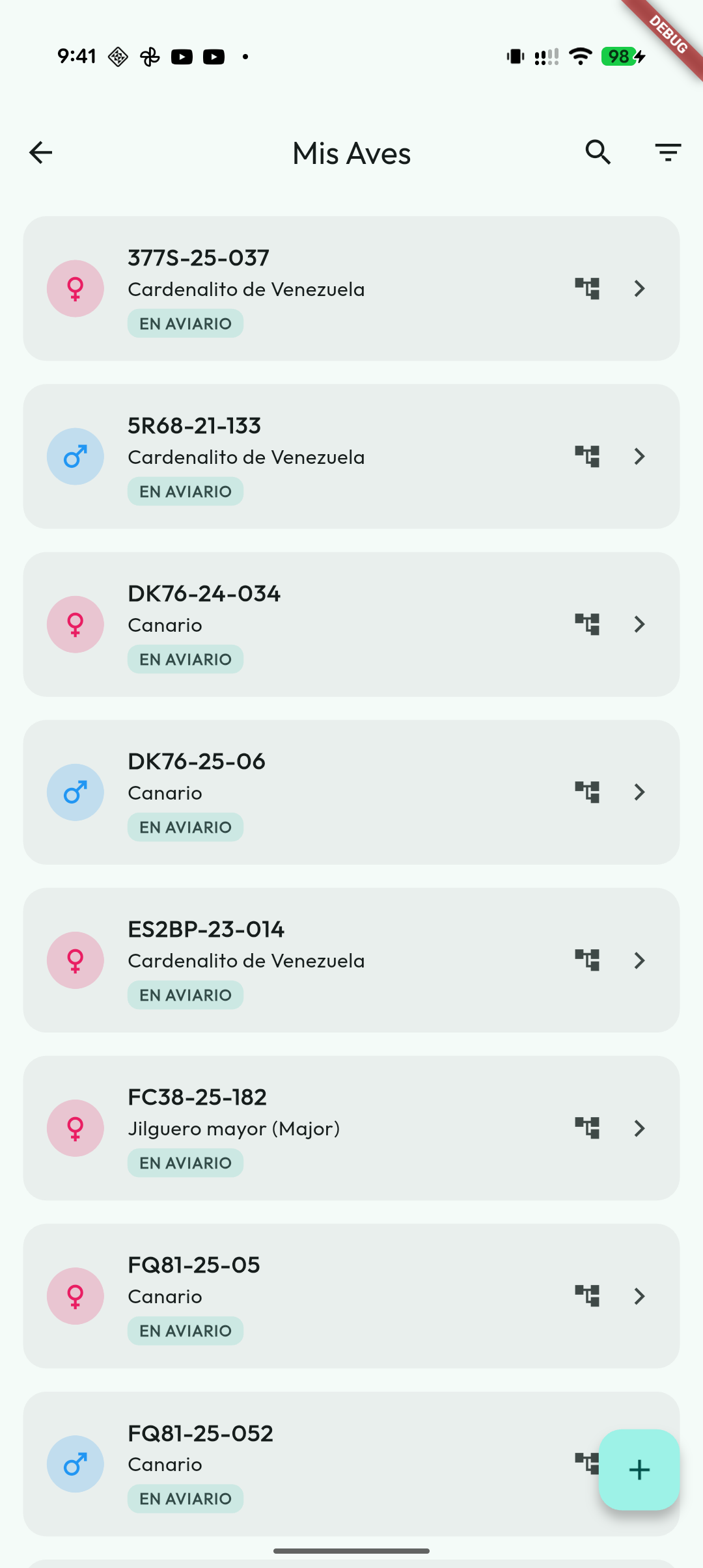
Al entrar en la sección verás todas tus aves en un listado. Desde aquí puedes:
- Buscar por nombre, alias, número de anilla o jaula: escribe el código que ves en la etiqueta de la jaula de cada ave —«V27»— y salen las que están en ella, también las emparejadas que están en la jaula de su pareja.
- Filtrar por especie, mutación visible, portador, sexo, estado, año, nodriza, color de anilla de marcaje y jaula cuando entras desde una ubicación concreta.
- Usar accesos rápidos por especie cuando están activados en Ajustes: aparecen como chips con contador, aplican el filtro de especie al tocarlos y el filtro activo queda resaltado con color.
- Si filtras por Canario, aparecen filtros adicionales de tipo y raza/gama para separar, por ejemplo, canto, color, postura, Harz o Malinois.
- Si filtras por Cabecita negra, puedes filtrar por Mutación sudamericana: sí, no o todos.
- Quitar filtros por separado: los filtros activos aparecen arriba como etiquetas, cada una con su botón para quitarla, además del botón para limpiarlos todos a la vez.
- El bloque de filtros activos queda visible al desplazar, con Limpiar (el icono del embudo tachado) siempre a mano cuando hay una búsqueda aplicada.
- Ordenar por anilla, nombre, especie, año, mutación, estado o sexo. La app recuerda el último orden usado.
- Mostrar la anilla con el orden visual que hayas elegido en Ajustes, sin cambiar la anilla real guardada.
- Ver de un vistazo el sexo, las anillas de marcaje y las etiquetas de cada ave, por grupos: primero el estado y los avisos; luego la genética —la mutación visible (
Clásicosi no tiene mutación), los portadores, los posibles portadores, que llevan solo el borde, y el híbrido; las etiquetas de portadores nombran todas las mutaciones, y pasan a otra línea si no caben—; después la cría y los precios, y al final la jaula y Notas. - Poner o cambiar la jaula sin abrir la ficha: la etiqueta de la jaula es un botón. En un ave sin ubicación dice Sin Jaula; en una alojada, el código de su jaula (
V27,C27A…, con el espacio delante solo si otro espacio tiene una jaula con el mismo código). Al tocarla se abre el selector de jaulas y se guarda en cuanto eliges una; Quitar la deja sin jaula. El movimiento queda en el historial de jaulas del ave, como si lo hubieras hecho desde el formulario.- El selector dice qué hay en cada jaula. Una individual que ya tiene otra ave o una pareja sale apagada, con Ave asignada u Ocupada por la pareja #N. En una de cría con otra pareja puedes dejar el ave, pero antes la app te avisa de que quedará dentro suelta, sin formar parte de esa pareja. En una voladera caben siempre más aves.
- Un ave emparejada enseña la jaula de su pareja, porque al formar la pareja la jaula pasa a la pareja. Si la llevas a otra, la app te avisa antes de que forma parte de una pareja activa, y no ofrece Quitar: la jaula de la pareja se cambia desde la pareja.
- Generar una hoja de QR de las aves visibles en el listado, respetando los filtros aplicados y el estilo de QR configurado.
- Tocar cualquier ave para abrir su ficha completa; la edición se inicia después desde el menú de acciones.
Aves que ya no están en el aviario
Por defecto, la app oculta del listado las aves cedidas, fallecidas, donadas o perdidas: siguen guardadas con toda su genealogía e historial, pero no se mezclan con las aves que tienes ahora mismo en el aviario, no cuentan como ocupantes de su jaula y tampoco aparecen en las exportaciones PDF del inventario.
- Cuando hay aves ocultas, en el listado aparece el chip «Fuera del aviario (N)». Actívalo para verlas y vuelve a desactivarlo para ocultarlas de nuevo.
- Las bajas se distinguen a simple vista: su estado se muestra en color —cada uno el suyo: cesión, donación, pérdida o baja—, con la fecha del suceso si la anotaste, y no llevan etiqueta de jaula porque ya no ocupan ninguna.
- Si prefieres ver siempre todas las aves, desactiva la opción Ocultar aves que ya no están en el aviario en Ajustes.
Añadir una nueva ave
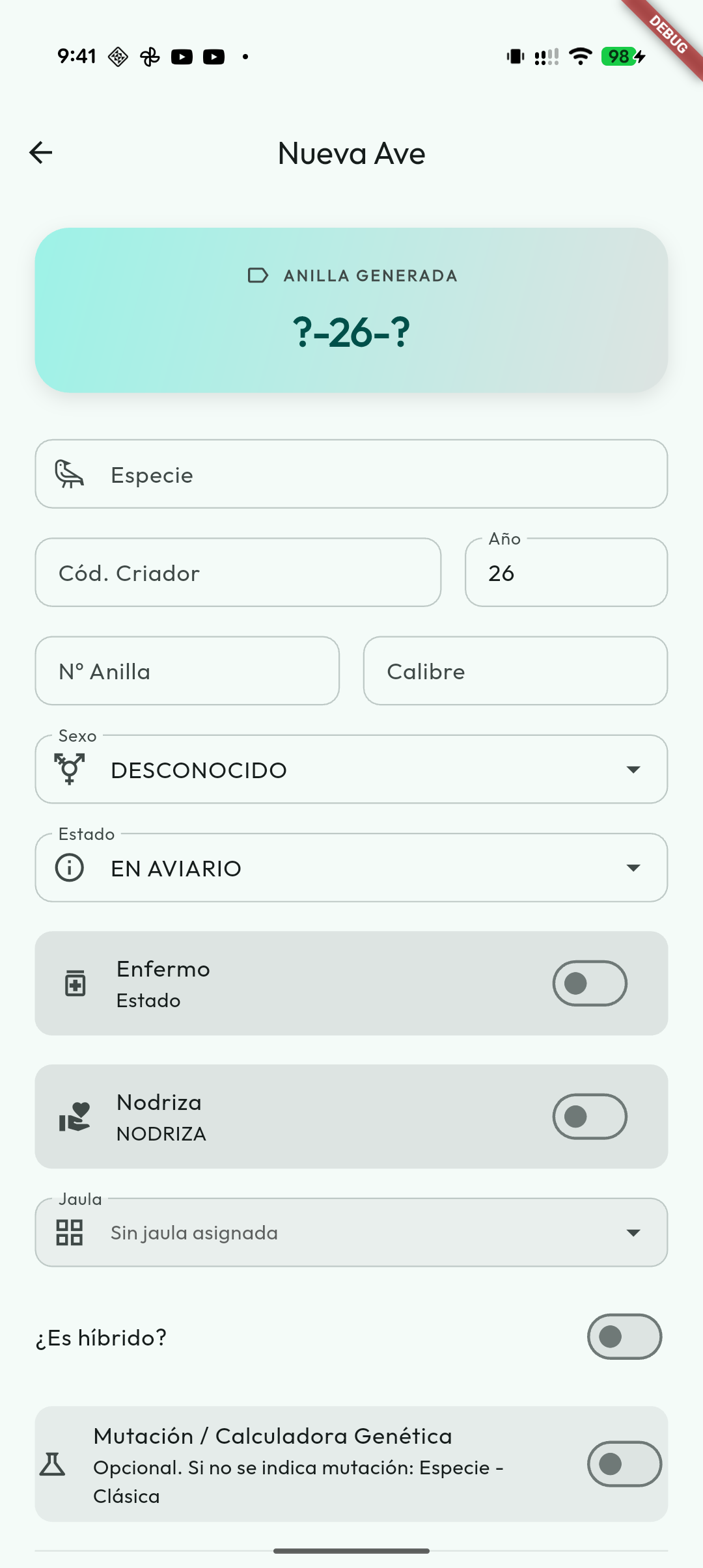
Pulsa el botón "+" para registrar un ave nueva. El formulario está dividido en secciones para que sea cómodo de rellenar.
1. Datos básicos
- Especie y raza: Canario, Silvestre, Exótico u otras. El catálogo usa Agapornis como nombre común unificado para los inseparables. Desde la 5.6.0 el nombre de la especie se muestra en el idioma de la app: el «Diamante Mandarín» aparece como «Mandarim» en portugués o «Zebrafink» en alemán. El buscador del selector encuentra por el nombre de tu idioma, por el castellano, por el nombre científico y por sinónimos habituales. Lo que se guarda en la ficha no cambia con el idioma, así que puedes cambiarlo cuantas veces quieras sin que se altere ninguna ave.
- Nombre: si quieres identificar el ave con un nombre propio además de la anilla.
- Anilla: Se compone del año de nacimiento, tu sigla de criador y el número de serie. Puedes introducirlos por separado y la app forma la anilla completa.
- Sexo y fecha de nacimiento. En un alta nueva debes elegir el sexo; si no lo sabes, selecciona Sin sexar. La fecha de nacimiento es opcional: si la conoces, puedes indicarla; si la dejas en blanco, la edad se calcula a partir del año de la anilla. Con la fecha de nacimiento (o, en su defecto, el año del ave/anilla), la ficha muestra la edad en años y meses; si aún no ha cumplido el año, solo en meses. El año se muestra completo (por ejemplo
2026) en la ficha, los PDF, el filtro por año y el formulario, aunque en la anilla se siga usando y guardando con dos cifras, igual que en la anilla física del pájaro. Si en diciembre anillas ya con el año de la campaña siguiente, la app también lo entiende correctamente. Si indicas la fecha de nacimiento, sale también en «Ver ficha PDF» y en el PDF de la genealogía, debajo del año. Y si ya has abierto la temporada del año que viene, el alta te propone ese año para la anilla. - Jaula o ubicación donde está alojada en este momento. En la ficha se muestra siempre el código de la jaula (por ejemplo
C15oV02); si la jaula tiene un alias, aparece junto al código. El selector sigue las mismas reglas que la etiqueta de jaula del listado: las individuales ocupadas salen apagadas. - Anillas de marcaje: puedes añadir varias marcas de color para reconocer el ave rápidamente en la jaula. Además de los colores de la lista, incluido el gris, puedes añadir un color personalizado: lo eliges en una rueda de color, ajustas el tono y, si quieres, le pones un nombre (por ejemplo, «Club 2026»). Si usas Mis Plumas en más de un dispositivo, actualízalos todos a la 6.4.4 o posterior: las versiones anteriores no conocen el gris ni los personalizados y los quitarían al editar el ave.
Historial de jaulas
Cada cambio de jaula queda registrado automáticamente. En la ficha del ave puedes consultar una línea de tiempo con la jaula anterior, la nueva jaula, la fecha del movimiento, el motivo y, cuando corresponde, la pareja y la temporada de cría asociadas.
Este historial permite volver a la jaula anterior o a la jaula de origen al separar parejas o finalizar una temporada de cría. Si no hay información suficiente para calcular ese destino, la app mantiene el ave en su jaula actual y lo indica en el resultado.
2. Familia (padre y madre)
Puedes vincular el ave a sus padres eligiéndolos directamente del listado de aves que ya tienes registradas. Así el árbol genealógico se construye solo, sin que tengas que hacer nada más.
Si ya has indicado el año de nacimiento o de anilla del ave que estás dando de alta, la app solo muestra como posibles padre y madre aves de años anteriores. De esta forma se evita elegir por error otros pollos de la misma temporada.
El bloque de Genealogía forma parte del mismo diseño de tarjetas del formulario y puede plegarse o desplegarse igual que otras secciones, para que el alta siga siendo cómoda aunque el ave tenga muchos datos.
3. Genética
Esta es una de las partes más potentes de la app. Según la especie y el tipo de ave, aparecen los campos correspondientes.
Si quieres una explicación más amplia por grupo de aves, consulta Genética por especies.
Para canarios de color, puedes indicar:
- El lipocromo (amarillo, blanco, rojo…).
- La categoría (intenso, nevado, mosaico…).
- Mutaciones visibles, factores clásicos y rasgos asociados como ojos rojos, moña, pío o alas blancas cuando corresponda.
- Pío por zonas: al marcar «¿Es pío?» añades con el botón «+» las zonas con manchas (cabeza, garganta, pecho, dorso, alas, cola, vientre) y a cada una le pones su porcentaje. Debajo puedes anotar si tiene uñas blancas.
Para ninfas, la app muestra su catálogo específico actualizado. Puedes registrar mutaciones como Arlequín, Carablanca, Mejillas Amarillas, Fallow, Esmeralda, Edged, Cream Face, Cara Pastel, Perlada, Canela e Ino.
En ninfas,
LutinoyAlbino (carablanca + lutino)se tratan como combinaciones visuales:LutinoesInosinCarablanca, y el albino,Ino+Carablanca.
Los lúganos, también el europeo, tienen perfil propio: el Bruno y el Pastel no van ligados al sexo, así que una hembra puede ser portadora, y el Sílice es dominante, así que no se anota como portado. El cardenalito, la cabecita negra y el negrito siguen con el perfil del género Spinus, con Bruno, Pastel (Ex Ágata) y Pastel-Bruno (Ex Isabella) ligados al sexo, Topacio, Rubino, Diluido S.F., Diluido D.F. y Sílice.
Para Agapornis, la app separa roseicollis, especies de anillo ocular, taranta y casos raros/históricos. El catálogo incluye mutaciones base y factores como Aqua, Azul, Turquesa, Blue1Blue2, Ino, Opalino, Violeta, Gris, Edged, Marbled, Quartz, Fallow, Pío, Ewing, Slaty, Mottle, Crested, Lemon, Onyx, Rubino y otros factores documentados.
Para otros psitácidos, como Periquito común y Cotorra argentina (Quaker), hay perfiles cerrados con factores dominantes, recesivos, ligados al sexo y de simple/doble factor cuando corresponde. La app muestra portadores solo cuando tienen sentido para el sexo del ave.
En Cabecita negra puedes marcar además si el ejemplar tiene mutación sudamericana. Esa marca aparece en listados y puede usarse como filtro.
Para varios estríldidos se han añadido perfiles cerrados con base Clásico:
- Diamante de Forbes: Verdemar.
- Tricolor / Kittlitz: Verdemar, Lutino, Cinnamon/Bruno, Amarillo ojo negro y combinaciones como Lutino verdemar, Amarillo verdemar o Satine.
- Diamante papagayo: Verdemar, Lutino y Lutino verdemar.
- Diamante coliverde: Amarillo y Verdemar.
- Diamante pintado: Naranja y Bruno.
- Isabelita del Japón: mutaciones como Moka, Rojo, Pastel, Alas claras, Gris, Albino, Ino (Crema) y Blanco, además de la opción de indicar si el ejemplar tiene moña.
Para el Diamante de Gould, la genética se registra por zonas: Cabeza, Pecho y Dorso. En cada zona puedes elegir el fenotipo visible y, cuando procede, sus portadores compatibles. La ficha y los listados muestran esos fenotipos por zona para evitar que un Gould complejo aparezca simplemente como Clásico.
En especies con perfil compatible, el formulario permite seleccionar varias mutaciones visibles a la vez mediante chips. Así puedes guardar aves que no encajan bien en un único campo de mutación.
La app filtra combinaciones incompatibles según las reglas de su catálogo. Revisa siempre los datos que introduces: el filtro no confirma por sí solo la genética real del ejemplar.
¿No sabes qué es el lipocromo o las mutaciones? No hay problema: puedes dejar esos campos vacíos y rellenarlos más adelante cuando tengas la información.
Si no encuentras una mutación en el catálogo, usa ¿No encuentras la mutación? dentro del bloque de genética. La app prepara un mensaje con la especie, el perfil genético y las mutaciones seleccionadas para que puedas avisarnos por correo; si el móvil no tiene app de correo configurada, copia el texto y abre el formulario de contacto de la web.
Si la que falta es la especie, abre el selector de especie y pulsa ¿No encuentras la especie?: está al pie de la lista y, cuando buscas, justo detrás de los resultados. La app prepara el aviso con lo que estabas buscando —puedes añadir el nombre científico— y lo envía igual que el de las mutaciones.
Si lo que buscas es una raza de canario —Gloster, Arlequín portugués, Timbrado…—, escríbela en ese mismo buscador: la raza sale en la lista con su tipo y, al elegirla, el ave queda registrada como Canario con el tipo y la raza ya puestos en su genética.
4. Portadores
Cuando una mutación puede estar presente sin verse externamente, puedes registrarla en el bloque Portador de.
- En mutaciones autosómicas recesivas, tanto machos como hembras pueden figurar como portadores.
- En mutaciones recesivas ligadas al sexo, la app solo permite portadores cuando tiene sentido para ese sexo.
- Las mutaciones dominantes o ya visibles no se ofrecen como portador para evitar duplicidades.
- Si cambias el sexo, la especie o una mutación visible, la app revisa los portadores y limpia los que ya no sean compatibles.
En ninfas, por ejemplo, Carablanca, Mejillas Amarillas, Fallow, Esmeralda y Arlequín pueden gestionarse como autosómicas recesivas cuando corresponda. Perlada, Canela e Ino siguen reglas ligadas al sexo, y Edged, Cream Face y Cara Pastel se tratan como codominantes, por lo que no aparecen como portadores ocultos.
En ninfas, el catálogo distingue Fallow ceniza y Fallow bronce. Conserva además Fallow (sin especificar) para registros en los que no se conoce cuál es; elige la concreta cuando tengas esa información.
Posibles portadores
En el selector general Portador de, cada mutación seleccionada tiene un control Posible. Actívalo cuando sea una sospecha y desactívalo al confirmarla. Una misma mutación no queda a la vez como confirmada y posible.
Los posibles se muestran por separado en la ficha, en los PDF y en las exportaciones compatibles; también viajan por sincronización y cesiones compatibles. No se utilizan en la calculadora genética ni como portadores confirmados en los avisos de cruces: la calculadora indica cuáles dejó fuera.
El editor por zonas del Diamante de Gould también lo ofrece, y el del roseicollis también: bajo Línea parazul (Aqua/Turquesa) y Locus Z Ino/Pallid, cuando eliges un portador (por ejemplo, «Verde portador de Aqua (+/aqua)»), aparece la casilla Posible. Al marcarla, el editor sigue enseñando ese portador con la casilla marcada, pero en el genotipo guardado el locus queda como «Verde (+/+)», así que no entra en los cálculos, y el alelo pasa a los posibles portadores del ave. Cabe uno por locus, y solo en un locus que no muestre ni porte ya otro alelo. Una hembra no lo tiene en el locus Ino/Pallid, porque lleva un solo alelo y lo muestra, y el factor oscuro no se porta. La hoja general Portador de no enseña estos posibles: se cambian en el propio editor del roseicollis. Si sincronizas con otro dispositivo que aún tiene una versión anterior a la 6.2.0, actualízalo: al guardar ese roseicollis, su formulario descarta los posibles de los loci.
5. Hibridación y fertilidad
Si registras un ave híbrida puedes indicar la especie objetivo de tu programa de cría y su generación (F1, R1, R2…). Desde la 5.9.0 la generación es un dato propio del ave, no una deducción del porcentaje: dos F1 cruzados dan F2 (antes salía F1, porque F1, F2 y F3 tienen todos el 50 % de sangre). Con los padres registrados la app la calcula sola —F1 × puro = R1, R1 × ese mismo puro = R2…— y, cuando un cruce no encaja en ninguna serie, muestra el cruce exacto («F1 × F2») en vez de inventar una etiqueta. El caso F1 × R1 se enseña con la convención del grupo: «F1½».
Cada generación indica de dónde sale: declarada por ti, calculada del linaje o estimada (el dato antiguo, deducido del porcentaje). Las estimadas aparecen marcadas como «F1 estimada» y el listado tiene un filtro «Linaje estimado» con cuántas te quedan por revisar; desde la ficha puedes confirmarla o corregir el linaje.
El objetivo de cría es tu intención, no una prueba. La especie objetivo no interviene en el cálculo de la generación: sirve para saber hacia dónde llevas la línea. Solo en las fichas antiguas, sin más información que el porcentaje, se usa como referencia — y el resultado queda siempre marcado como estimado.
La fertilidad ya no la marcas tú: la ficha la estima a partir del cruce del que salió el ejemplar y la muestra según su sexo, porque no siempre coinciden —en el mixto de verdecillo, por ejemplo, los machos son fértiles y las hembras rara vez sacan adelante una nidada—. Si el cruce no está documentado en la app, verás «Sin datos» en lugar de darlo por estéril. La casilla «¿Es fértil?» sigue ahí para cuando tú lo has comprobado: si la marcas, manda sobre el cálculo.
Cruzar dos subespecies —por ejemplo un jilguero major con una jilguero parva— sí lleva seguimiento: obtienes F1 al 50 %, y los retrocruces te van llevando a R1, R2… Es lo que necesitas si estás pasando una mutación de una subespecie a otra hasta dejar la línea limpia. Lo que cambia es que la descendencia es fértil: todo jilguero cruzado con jilguero lo es, venga detrás lo que venga (parva, major, caniceps…).
Ascendientes sin ficha
Casi siempre el ave que compras trae pedigrí, pero sus padres no están en tu aviario. Ahora puedes declararlos igual: en el bloque de hibridación, cada progenitor se resuelve de una de estas formas.
- Ave del aviario — la eliges de tu lista (queda enlazada de verdad, ver más abajo).
- Puro — una especie concreta.
- Híbrido conocido — su generación (
F1,R2…), las dos especies del cruce y, en la serie R, con cuál se retrocruzó. - Calcular desde sus progenitores — se abre otro nivel para describir sus padres, y desde ahí otro más con «Añadir generación»: tantos como haga falta.
- Desconocido — lo que no sabes se queda en blanco, sin inventar nada.
Mientras construyes, la app enseña el resultado del linaje: la generación, el cruce y el reparto de sangre («75 % Major · 25 % Parva»), con la parte desconocida aparte si la hay. El parental del retrocruce es un campo propio: no se toma de la especie objetivo, porque puedes ir hacia el verdecillo y haber retrocruzado con canario.
El linaje enlaza con la genealogía
Si en esa cadena aparece un ave de tu aviario, no queda como un dato suelto: la app la enlaza en el árbol —como abuelo, bisabuelo o el grado que corresponda, con su rama paterna o materna— y la pinta en la genealogía junto a los ascendientes «SIN FICHA». Al corregir un ascendiente, los descendientes se recalculan solos.
Si más tarde quitas ese parentesco desde «Gestionar parentescos», la app te avisa de que también saldrá del linaje y recalcula la generación. Y si corriges a mano un parentesco que el linaje había propuesto («en realidad es su tío»), tu corrección se respeta: la app no la deshace por su cuenta.
A partir del F2 la ficha, el listado y los PDF dejan de llamar al ave por el nombre del cruce fundador y muestran la línea real: «Major × Parva · F2», con su cruce exacto, la composición y de dónde sale ese dato. El buscador también la encuentra por ese nombre.
Marcar como especie pura (y volver atrás)
Cuando trabajas una línea de retrocruce, a partir del R3 (93,75 % de sangre) la ficha muestra «Marcar como especie pura»: ese ejemplar deja de tratarse como híbrido y pasa a contar como la especie que elijas —la app te propone la mayoritaria de su composición, nunca el objetivo de cría a ciegas—. Desde la 5.9.0 la decisión es reversible: el linaje anterior se conserva y la ficha ofrece «Restaurar como híbrido». Solo se bloquea si después has cambiado el linaje o los padres, porque entonces la instantánea ya no correspondería.
Cuando el ave viaja
Al ceder un ave o exportarla a CSV/ZIP, su linaje viaja con ella como resumen anónimo: las fichas de tu aviario nunca se exponen (los ascendientes registrados se convierten en «puro» o «híbrido conocido» con su generación). Quien la recibe ve el pedigrí, no tu aviario.
Y si dos dispositivos cambian el linaje a la vez, la versión que pierde no se tira: la ficha te enseña las dos —con sus padres y su generación— y decides restaurar la tuya o descartarla.
6. Notas y estado
- Un campo de notas libres para apuntar cualquier cosa que quieras recordar sobre ese ave.
- Puedes marcar el ave como fallecida, cedida, donada, perdida o en cesión cuando sea necesario. El ave queda organizada según su estado, pero sus datos, genealogía, palmarés y documentos se conservan.
- Al elegir uno de esos estados puedes anotar la fecha del suceso (fecha de baja, de cesión, de donación, de la pérdida o el inicio de la cesión). La app propone la fecha de hoy, pero puedes cambiarla o dejarla vacía si no la conoces. Esa fecha se muestra después en la ficha y en el listado.
- Cuando un ave sale del aviario —cedida, fallecida, donada o perdida— la app la saca de su jaula automáticamente, de forma que la ubicación queda libre para otras aves.
Perdida es el ave que se escapó, te robaron o desapareció; donada, la que regalaste sin cobrar nada. Los dos estados los tienes también como acción rápida en el menú de la ficha, sin entrar a editar: eliges la fecha y, si quieres, anotas cómo se perdió o a quién la donaste. Donar no pregunta por el precio ni crea ningún ingreso en Gastos e Ingresos —eso es lo que distingue donar de ceder—.
Si el ave aparece o te la devuelven, en ese mismo menú tienes «Volver al aviario»: recupera su estado activo y podrás asignarle jaula otra vez. La excepción es el ave que cediste por la nube y el otro criador aceptó: su ficha es el historial de la cesión y no se puede devolver al aviario desde ella. Vuelve cuando ese criador te la cede de vuelta desde su app; si eso ya no es posible, cambia la anilla de la ficha histórica y da de alta el ave de nuevo.
Si intentas eliminar un ave que es padre o madre de otras, la app te dice cuántos descendientes tiene —hijos, nietos y los que sigan— y, si cría nidadas ajenas como nodriza, también lo avisa; y te ofrece Gestionar estado y salud para cambiarle el estado en su lugar. Si la eliminas de todos modos, sigue en el árbol de sus descendientes marcada como eliminada, pero sin ficha: ni foto, ni historial, ni datos que abrir.
Precio de compra y de venta
En la ficha de cada ave puedes anotar, de forma opcional, por cuánto la compraste y por cuánto la vendes. No hace falta que el ave esté en cesión ni publicada: son datos tuyos, en la moneda que tengas configurada en Ajustes.
Sirven para dos cosas:
- Se ven de un vistazo en el listado: cada ave muestra un chip con su precio, verde el de venta y naranja el de compra.
- Se enlazan con tu contabilidad, pero tú decides: al anotar el precio de compra, la app te ofrece dos caminos —apuntarlo como gasto en Gastos e Ingresos, o solo valorar el ave, que no toca el balance—. Y el ingreso te lo ofrece siempre que anotes o cambies el precio de venta de un ave cedida, no solo en el momento de cederla.
- El valor estimado es otra cosa: es lo que crees que vale el ave, y nunca genera un gasto ni un ingreso. Es la vía para valorar un ave nacida en tu aviario, que no tiene precio de compra. Ver El valor de tu aviario.
Siempre preguntando primero: nunca se crea un movimiento sin que lo confirmes, por si ya lo habías apuntado a mano. Y el apunte queda por su cuenta: borrar el ave más adelante no borra el gasto ni el ingreso.
Editar un ave
Toca el ave en el listado para abrir su ficha. En el menú de acciones elige Editar, modifica los campos necesarios y pulsa Guardar. Los cambios no se aplican hasta guardar el formulario.
Algunos datos se cambian sin entrar en Editar: en la ficha, toca la fila Anillas de marcaje para añadir o quitar colores, la de Jaula para mover el ave de jaula (con el mismo aviso de parentesco que el resto de la app) o el apartado Notas para escribirlas o corregirlas. Esas filas llevan un lápiz pequeño. La fila Peso abre sus pesajes, desde donde puedes añadir uno nuevo. La genética y lo demás se cambia en Editar.
Duplicar un ave
Si necesitas crear un ejemplar muy parecido a otro, abre la ficha del ave original y usa Duplicar ave en el menú de acciones. La app abre el formulario como una nueva alta con el cursor puesto directamente en el número de anilla, que aparece resaltado para que no olvides completarlo.
Es útil para hermanos, lotes de la misma especie o aves compradas juntas. La app deja vacíos los campos que identifican al nuevo ejemplar: número de anilla, nombre, calibre, anillas de marcaje, fecha de nacimiento y notas. Antes de guardar, revisa los datos heredados que quizá no apliquen al nuevo ejemplar, como estado, jaula o parentesco. El historial veterinario, la descendencia, las parejas y los adjuntos no se copian: pertenecen al ave original.
Si intentas guardar sin rellenar un campo obligatorio (como el número de anilla), la app te avisa y te lleva directamente al campo que falta, además de marcarlo en rojo.
Ver el árbol genealógico
Dentro de la ficha de cada ave encontrarás su árbol familiar, donde puedes ver los padres, abuelos y demás ascendientes que hayas registrado. Si tocas sobre cualquiera de ellos, irás directamente a su ficha. Un antepasado que hayas eliminado sigue en el árbol, marcado como eliminado y sin ficha que abrir, para que sus descendientes no pierdan la rama; también en el PDF de la genealogía.
El árbol también muestra aves relacionadas de la misma generación. Cuando dos aves comparten padre y madre se indican como hermanos completos; si solo comparten padre o solo madre, se muestran como medio hermanos. El PDF del árbol genealógico mantiene la misma distinción.
Fotos, vídeos, documentos y palmarés
En la ficha de cada ave, la sección Documentación agrupa la salud, las fotos, los vídeos y los documentos del ejemplar, para que toda esa información esté en el mismo sitio:
- Fotos y vídeos propios del ave (desde el mismo botón Añadir foto/vídeo).
- Documentos propios del ave.
- Planillas de enjuiciamiento.
- Certificados veterinarios.
- Documentos de cesión u otros adjuntos.
- Documentos vinculados desde participaciones de palmarés.
Al añadir una foto o un vídeo puedes elegir entre hacer una foto con la cámara, grabar un vídeo o abrir la galería. La galería se abre con el selector del propio móvil: ahí podrás ver recientes, álbumes y vídeos según permita Android o iOS, sin que Mis Plumas tenga que leer toda tu biblioteca por su cuenta.
Añadir una foto desde Compartir
También puedes empezar fuera de la app. En Fotos, Galería, Archivos u otra aplicación, selecciona una imagen y pulsa Compartir → Mis Plumas. En Android se abrirá la app directamente; en iPhone/iPad la extensión preparará el archivo y te indicará que abras Mis Plumas para continuar.
Verás una previsualización y un buscador para elegir el ave por anilla, nombre o especie. Después puedes:
- Añadir a sus fotos, sin cambiar la foto de perfil actual.
- Añadir y usar como foto de perfil, que conserva la imagen en Fotos y también la convierte en la foto principal del ave.
Se admiten JPEG, PNG, GIF, WebP, HEIC y HEIF. Se procesa una imagen por cada acción de compartir y la app la copia al almacenamiento privado de adjuntos del ave; no necesita permiso para recorrer toda tu fototeca. Si la guardas como perfil, después puedes ajustar su encuadre desde la ficha.
Las imágenes se abren en una vista interna con zoom. Los vídeos, los PDF y otros documentos se abren con la aplicación compatible instalada en el dispositivo.
Si una foto representa bien al ejemplar, puedes marcarla como foto de perfil con la estrella de la miniatura. Esa imagen se usa como miniatura en los listados y como fondo visual de la cabecera de la ficha.
Como en esos dos sitios la foto se recorta para caber (el círculo del listado y la cabecera apaisada), puedes ajustar el encuadre para que el ave no quede cortada: en la foto de perfil, pulsa el botón de encuadre y arrastra la imagen para elegir qué parte se ve; un círculo te muestra exactamente lo que quedará dentro. El encuadre se guarda para ese ave y se sincroniza con tus otros dispositivos, así que la ves igual de bien encuadrada en el móvil y en la tablet. Puedes cambiar la foto por otra o quitarla en cualquier momento; al cambiar de foto, el encuadre se reinicia. Si restauras una copia sin adjuntos o la imagen ya no existe, la app vuelve al icono normal del ave sin perder la ficha.
La sección Palmarés de la ficha está siempre visible, también sin resultados. Muestra los concursos del ave con su modalidad (individual o equipo), su puntuación y su puesto, con la mejor puntuación la primera y la etiqueta TOP, y desde ella puedes añadir, cambiar o quitar sus resultados sin salir de la ficha. Consulta El palmarés en la ficha del ave.
Ficha compacta
Si en la ficha te sobran el historial de jaulas y los tratamientos ya terminados o aún programados, activa Ficha compacta en Ajustes → Apariencia. La ficha muestra entonces solo la jaula actual y los tratamientos en curso (incluidos los vencidos pendientes de revisar); lo demás se pliega bajo un botón con el recuento («Ver los 3 movimientos anteriores») y se despliega a un toque. No se borra nada: es una vista, y la preferencia se recuerda entre tus dispositivos.
Salud, tratamientos y eventos
En la ficha de cada ave encontrarás la sección Salud. Desde ahí puedes registrar tratamientos médicos asociados a ese ejemplar:
- motivo del tratamiento;
- medicamento;
- dosis;
- vía de administración;
- fecha de inicio y fin;
- hora preferida;
- periodicidad si es una pauta recurrente;
- estado: activo, pausado o finalizado;
- notas internas.
Los tratamientos activos se muestran destacados en la ficha. Si el tratamiento afecta a toda una jaula o al aviario completo, también aparece como aplicable en la ficha de cada ave correspondiente. Los tratamientos finitos siguen activos durante todo el día de su fecha fin y la app los marca como Finalizados automáticamente al día siguiente. También puedes usar Finalizar antes de tiempo; hoy pasa entonces a ser el último día real y se cancelan los avisos futuros. Un tratamiento Pausado no se finaliza solo.
Además, cada tratamiento se añade automáticamente al Calendario como evento diario durante el periodo indicado. Al tocar el evento del calendario verás el detalle del tratamiento y un acceso directo a la ficha del ave.
También puedes añadir eventos sanitarios puntuales como revisiones, diagnósticos, vacunas, desparasitaciones, controles de peso u observaciones. Estos registros admiten adjuntos y quedan en el historial sanitario del ave y en la vista global de Salud.
Para revisar todas las aves, tratamientos y eventos desde una vista global, crear registros por ave, jaula o aviario completo, o exportar el historial sanitario de un ejemplar en PDF, consulta Salud.
Alimentación
Con el módulo Alimentación activo, Detalles del Ave tiene la fila Alimentación: un chip por cada plan que le toca hoy (por ejemplo, Mix. Muda), «+N» si tiene más en otras fases y + para crear un plan solo para esa ave. Cada chip abre Qué lleva, con Por qué le toca. Al tocar la fila se abre su hoja: Ahora, con lo que come hoy y desde cuándo; En otras fases; e Histórico, con lo que comió antes y en qué fechas. Cada entrada del histórico enseña lo que llevaba el plan entonces, y el histórico empieza el día en que se creó cada plan. Con la Ficha compacta, la fila solo muestra los planes de hoy.
Peso
Con Salud y su submódulo Pesaje encendidos, la ficha tiene la fila Peso: el último pesaje, cuándo fue y si el ave ha ganado o perdido respecto al anterior (en rojo si ha perdido más del porcentaje que fijes en Ajustes). Al tocarla se abren sus pesajes, con la gráfica y las métricas. En el alta y la edición, el campo Peso (g) crea un pesaje de hoy si escribes un valor nuevo. Cada pesaje es un evento de salud de tipo Peso/control, así que también sale en el historial sanitario. Consulta Pesaje. La ficha en PDF incluye el Peso actual con la fecha del último pesaje.
Exportar aves
Desde el listado puedes generar documentos PDF con tus aves. La exportación incluye la información principal de cada ejemplar, como anilla, sexo, especie, mutación, portadores y otros datos útiles según el tipo de documento.
También puedes exportar aves en estado En cesión para entregar un resumen claro a otra persona sin tener que preparar el documento a mano.
Desde la ficha, Ver ficha PDF permite elegir si incluyes ninguna foto, la de perfil o todas. Las fotos se colocan al final sin recortar. En la vista previa puedes ampliar cada página con dos dedos o doble toque, y compartir, imprimir o guardar el documento.
Compartir e importar un ave (cesión)
Cuando cedes un ave a otra persona, puedes pasarle su ficha completa para que la dé de alta sin teclear nada.
Exportar / Compartir un ave
Desde la ficha del ave, en el menú de acciones, pulsa Exportar / Compartir ave. Antes de crear el archivo puedes elegir qué incluir: ficha completa o básica, estado, tratamientos y eventos de salud, genealogía como nota, fotos, vídeos y documentos.
La app genera un archivo ZIP, aunque el ave no tenga adjuntos, para que el formato sea siempre el mismo. Según las opciones marcadas, puede contener:
- todos los datos del ave (anilla, especie, sexo, fechas, genética completa, portadores, mutaciones visibles, hibridación, notas, etc.);
- sus fotos, vídeos y documentos adjuntos, si decides incluirlos;
- las anillas de padre y madre o la genealogía como nota, si decides incluirla;
- tratamientos y eventos de salud como nota, si decides incluirlos.
Si decides conservar el estado del ave, también viaja la fecha de cesión o baja que hayas anotado, de modo que quien la reciba conserva ese dato en la ficha.
Cuando se genera el archivo se abre la hoja de compartir del sistema, así que puedes enviarlo por WhatsApp, correo u otro canal.
Además de compartirlo, puedes guardarlo como archivo local desde el selector de acciones de exportación.
Importar un ave
Quien recibe el archivo lo importa desde el listado de Aves, con el botón Importar ave. La app permite elegir entre importar un ZIP completo o un CSV. Tras elegir el archivo verás una confirmación con la anilla, la especie y el número de adjuntos. Al aceptar, el ave se recrea en tu aviario con sus datos y adjuntos incluidos.
Como alternativa, puede abrir el ZIP o CSV desde el gestor de archivos con Abrir con… Mis Plumas o enviarlo desde Compartir → Mis Plumas. La app reconoce que es una ficha individual y muestra la misma confirmación antes de añadirla.
Ten en cuenta que:
- El ave llega sin jaula asignada y sin genealogía enlazada (padre y madre solo viajan como referencia, porque esos ejemplares no existen en tu aviario). Puedes asignarle jaula y vincular su familia cuando quieras.
- Antes de importar se comprueba la anilla: si ya tienes un ave con esa anilla, la app avisa y no la duplica.
- Si no eliges incluir el estado al exportar, el ave importada entra como activa, lista para usarse.
Ceder un ave directamente por la nube
El ZIP anterior sirve para compartir una copia manual por cualquier canal. Si ambas personas usan una cuenta cloud compatible, Ceder por la nube crea en cambio una oferta dirigida: el receptor puede aceptarla o rechazarla, y la aceptación deja la ficha histórica con el estado Cedido en el aviario de origen. Mientras la oferta está pendiente puedes revisar, modificar su mensaje o la inclusión de adjuntos y cancelarla desde Cesiones entre aviarios → Ofertas enviadas. Consulta requisitos, retorno al criador anterior, conflictos de anilla y privacidad en Cesiones entre aviarios.
El valor de tu aviario
Lo que has pagado por un ave y lo que vale son dos preguntas distintas, y la app las trata por separado:
| Gastos e Ingresos | Valor del aviario | |
|---|---|---|
| Qué mide | el dinero que entra y sale | lo que valen las aves que tienes |
| Ave comprada por 40 € | un gasto de 40 € | vale 40 € |
| Ave nacida en tu aviario | nada | vale igual que cualquier otra |
Por eso cada ave tiene un campo Valor estimado, aparte de los precios. No genera ningún movimiento contable: solo alimenta el valor del aviario.
Si un ave no tiene valor estimado pero sí precio de compra, se usa el precio de compra —es la mejor estimación que hay—. Si no tiene ninguno de los dos, cuenta como sin valorar y se muestra aparte: la app prefiere decirte que el total se queda corto antes que inventarse una cifra.
Dónde se ve
En Resumen del aviario encontrarás el valor total de las aves que tienes dentro (las cedidas, donadas o perdidas ya no cuentan), cuántas están valoradas y cuántas no, el valor medio, el desglose por especie y una gráfica del crecimiento del valor mes a mes. El resumen se exporta con su valor incluido en CSV, HTML y PDF.
La gráfica se construye con las altas y bajas de cada ave, valoradas a precios de hoy. Si cambias una valoración, cambia también el pasado. Es un termómetro de cómo crece tu aviario, no un registro histórico de precios.
Cómo valorar un ave
Para asignar o modificar el valor estimado de un ejemplar tienes dos caminos desde su ficha:
- Acceso rápido: en el menú superior de acciones ⋮ → Valor estimado, introduces el importe y guardas.
- Al editar el ave: en el formulario de Editar ave, dentro del apartado Economía.
Valorar muchas aves de una vez
Desde el resumen del aviario tienes el botón Valorar aves: marcas las que quieras y les pones el valor de golpe. Arranca enseñándote solo las que aún no tienen valor (gracias al filtro «Solo las que no tienen valor»), que es lo que normalmente buscas para no sobreescribir las ya tasadas. Con los chips de especie y año, y el buscador, valoras de una vez, por ejemplo, todos los canarios; las aves sin especie tienen su propio chip. Y en Por especie, tocar una especie con aves sin valorar te lleva a esta pantalla con esa especie ya elegida.
Anillas federativas de cuatro partes
Muchas anillas federativas se leen en cuatro tramos, no en tres. Por ejemplo ES17-26-2020-51:
| Tramo | Qué es |
|---|---|
ES17 |
país y número de la federación |
26 |
año de la anilla |
2020 |
tu número de criador |
51 |
número de la anilla |
Para que salga así, rellena el campo Federación de la ficha del ave con tu indicativo (ES17) y deja tu número de criador (2020) en su campo de siempre. El año va entre los dos, que es justo lo que no se podía hacer antes.
El campo es opcional: si tu anilla no lleva indicativo, déjalo vacío y todo sigue igual que hasta ahora, con las tres partes de siempre.
Si quieres los tramos en otro orden, se cambia en Ajustes → Formato de anilla, donde ahora puedes colocar también la federación.
Tu perfil de criador
En Ajustes → Perfil del criador están todos tus datos juntos: tu número de criador, tu Federación y el nombre de tu aviario. La federación la eliges de una lista con las federaciones y sus siglas, como E-8 · F.O.A.; si la tuya no está, pulsa Escribir código manualmente y pon su indicativo en Código.
La pantalla separa a propósito tus datos (que solo ves tú, tengas cuenta en la nube o no) de lo que ven otros criadores en tus anuncios. Así sabes en todo momento qué se publica y qué no.
Con eso relleno, al dar de alta un ave los campos Federación y Cód. Criador vienen ya puestos. Solo los cambias en las aves que compras o te ceden, que llevan grabado el código de su criador.
El color del año
Las anillas federadas cambian de color cada año, en ciclos de seis: 2026 verde, 2025 negro, 2024 rojo, 2023 azul, 2022 naranja y 2021 morado. En la ficha del ave verás un punto con ese color junto al año, para que la pantalla y la anilla que tienes en la mano digan lo mismo.