Ajustes y copias de seguridad
En la pantalla de Ajustes puedes personalizar la app a tu gusto y, lo más importante, proteger todos tus datos con copias de seguridad en la nube.
Copias de seguridad
La app guarda una copia local de tus datos en el teléfono. Esto hace que sea rápida y funcione sin conexión. Si activas la sincronización en la nube, esa copia local se alinea además con tu cuenta y tus otros dispositivos; no sustituye a una copia de seguridad. En modo local, si el móvil se rompe, se pierde o lo cambias, solo podrás recuperar la información desde una copia previa. Para protegerte en ambos modos, usa copias en Google Drive o conserva una copia local .zip fuera del teléfono.
Las copias actuales se guardan como un paquete .zip versionado: incluyen la base de datos, preferencias restaurables, el perfil del aviario y, por defecto, las fotos, vídeos y documentos gestionados por la app. Puedes desactivar Incluir adjuntos si necesitas una copia más ligera, aunque no lo recomendamos: una copia sin adjuntos no permite recuperar las fotos si cambias de móvil o reinstalas la app. Las copias antiguas .sqlite siguen pudiendo restaurarse.
Copias en Google Drive
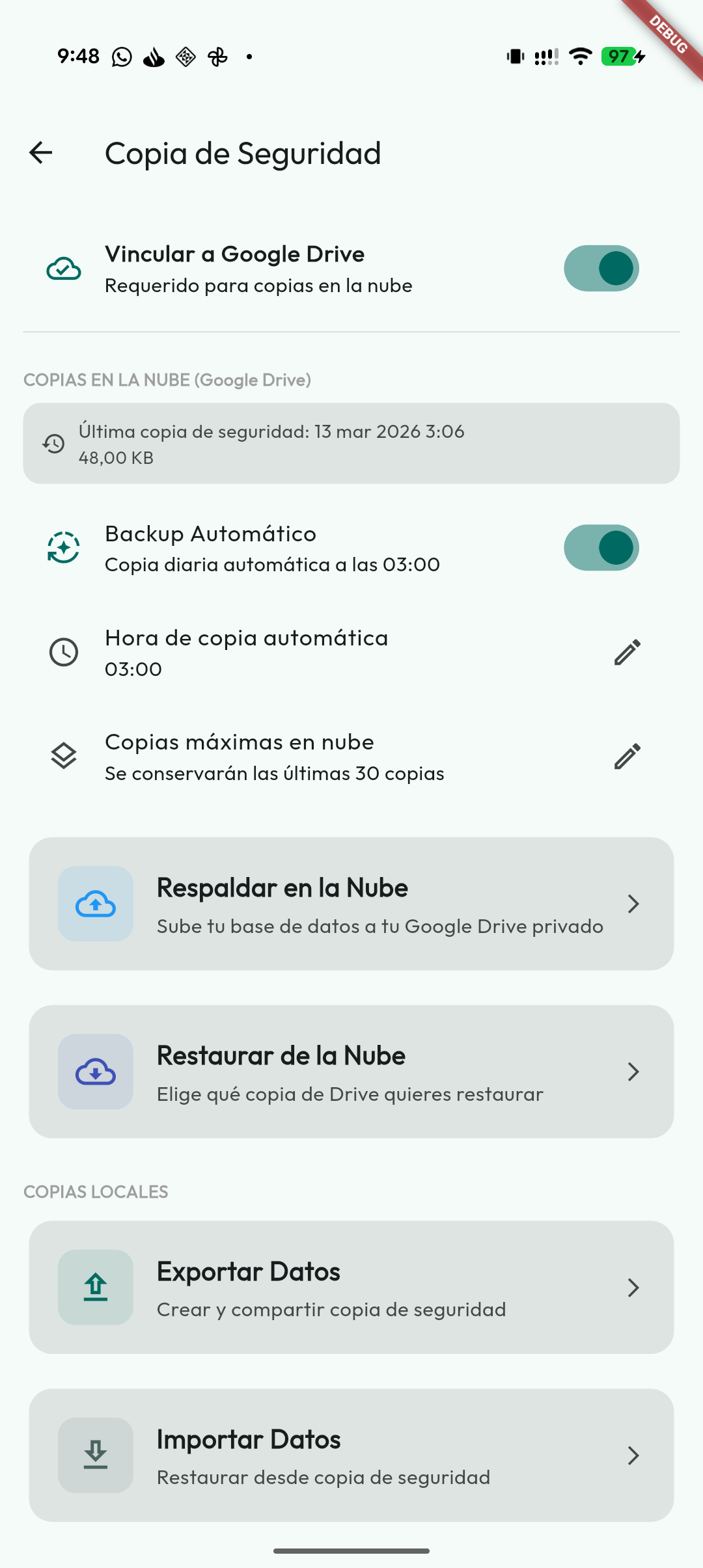
Vincular tu cuenta de Google (solo la primera vez)
- Ve a Ajustes → Copia de seguridad.
- Pulsa "Vincular a Google Drive".
- Selecciona tu cuenta e inicia sesión si te lo pide.
- La app solicitará permiso para guardar archivos en tu Google Drive. Pulsa Aceptar.
- Listo. Ya tienes la copia de seguridad configurada.
Los archivos se guardan en una carpeta privada de tu Google Drive que solo Mis Plumas puede ver. No aparecen entre tus documentos normales ni te estorbarán.
Hacer una copia manual
Una vez vinculada la cuenta, puedes hacer una copia en cualquier momento:
- Ve a Ajustes → Copia de seguridad.
- Pulsa "Respaldar en la Nube".
- Espera al mensaje de finalización. El tiempo depende del tamaño del aviario, los adjuntos y la conexión.
Te recomendamos hacer una copia manual antes de cambiar de móvil o si llevas un tiempo sin hacerla.
Restaurar una copia de seguridad
Si instalas la app en un móvil nuevo, o si tienes que reinstalarla por cualquier motivo, recuperar todos tus datos es muy sencillo:
- Abre Mis Plumas en el nuevo dispositivo.
- Ve a Ajustes → Copia de seguridad.
- Pulsa "Restaurar de la Nube" y vincula tu cuenta de Google.
- La app descargará la copia y recuperará los datos que contenga. Comprueba su fecha y si incluye adjuntos: los cambios posteriores a esa copia no forman parte de ella.
Antes de restaurar, la app avisa de que se sustituirán los datos actuales, las preferencias restaurables y los ficheros incluidos en la copia.
Si usas sincronización, la restauración deja este dispositivo en pausa hasta que decidas si Reemplazar la nube con lo restaurado o Manda la nube para volver a descargar lo de la cuenta. No se ofrece combinar tras sustituir la base. Consulta Restaurar con la nube activa.
Copia de seguridad automática
Para no tener que acordarte de hacerla manualmente, puedes programar que la app la haga sola:
- Activa la opción "Copia automática".
- Elige la hora a la que quieres que se haga (por ejemplo, las 3:00 de la madrugada, cuando el móvil está cargando y no lo usas).
- La app intentará realizar la copia cuando corresponda. La ejecución en segundo plano depende del sistema y de la conexión; la hora elegida no garantiza una ejecución exacta. Al abrir la app también se comprueba si queda una copia pendiente.
La app mantiene un número limitado de copias en la nube para no ocupar espacio innecesario. Por defecto conserva hasta 30 copias recientes.
Exportar e importar una copia local
Además de Google Drive, puedes guardar una copia local en formato archivo para conservarla donde prefieras o moverla a otro dispositivo.
- Puedes crear una copia completa de la base de datos.
- Los adjuntos (fotos, vídeos y documentos) se incluyen por defecto en la copia
.zip; puedes desactivarlos si necesitas una copia más ligera. - Puedes restaurarla desde la pantalla de copias cuando necesites recuperar tu aviario. En iPhone/iPad puedes seleccionar copias
.zipo.sqlite; si el selector de archivos de iOS no las filtra bien, la app valida el formato antes de restaurar.
Te recomendamos conservar alguna copia fuera del móvil, por ejemplo en tu ordenador o en una nube personal.
Si usas la app en modo local y quieres pasar tus datos a otro teléfono, esta es la vía adecuada: crea una copia local .zip en el móvil antiguo, pásala al móvil nuevo y restáurala desde esta misma pantalla. Lo tienes explicado paso a paso en Preguntas frecuentes.
En la misma pantalla encontrarás también la sección Aviario en CSV/Excel, para exportar todas las tablas del aviario en formato de hoja de cálculo. Este paquete incluye también el Inventario, con sus productos y compras, y los planes de Alimentación con su calendario de fases. Tienes el detalle en Importaciones y exportaciones.
Abrir o compartir una copia directamente
También puedes localizar una copia desde Archivos o Descargas y elegir Abrir con… Mis Plumas o Compartir → Mis Plumas. La app reconoce el contenido y te lleva al flujo adecuado: una copia completa restaura la app, mientras que un ZIP CSV o un Excel de aviario abre la importación que reemplaza los datos. Verás las mismas advertencias y confirmaciones que al entrar desde Ajustes.
Antes de mostrar cualquier importación, Mis Plumas comprueba el contenido real, no solo el nombre o la extensión. Las bases SQLite deben tener la identidad y la estructura de la app; las copias ZIP actuales incorporan además un control SHA-256 para detectar alteraciones. Las copias antiguas compatibles siguen admitiéndose si superan las comprobaciones de estructura e integridad. Si el archivo no es válido, se rechaza antes de cerrar o sustituir la base de datos, restaurar adjuntos o iniciar la resincronización.
Diagnóstico de fotos y adjuntos
Si notas que faltan fotos o documentos en las fichas (por ejemplo, tras actualizar la app o restaurar una copia antigua), la pantalla de Copia de seguridad incluye la herramienta Diagnóstico de fotos y adjuntos, en la sección de mantenimiento.
Al ejecutarla, la app:
- comprueba una a una las fotos, vídeos y documentos de tus aves;
- recupera automáticamente los que sigan guardados en el dispositivo aunque la ficha los hubiera perdido de vista;
- te dice cuántos elementos se han comprobado, cuántos se han recuperado y cuántos no se han encontrado.
Un elemento no encontrado significa que el diagnóstico no ha localizado su archivo en el dispositivo; no demuestra que se haya perdido en todas partes. Si usas sincronización, revisa si está pendiente de descargar de la nube. Si no existe allí ni en otro dispositivo, necesitarás una copia que incluyera el adjunto. El diagnóstico no reconstruye archivos borrados ni elimina datos.
Sincronización con Google Calendar
Si quieres ver los eventos del aviario también fuera de la app, puedes activar la integración con Google Calendar.
Esta opción viene desactivada por defecto. Para usarla:
- Ve a Ajustes → Datos.
- Activa Google Calendar.
- Marca qué tipos de evento quieres sincronizar (todos vienen seleccionados; puedes desmarcar los que no te interesen).
- Elige tu cuenta de Google y acepta la vinculación.
- La app creará un calendario separado llamado Mis Plumas.
En ese calendario se sincronizan los tipos de evento que hayas elegido:
- Eclosión prevista;
- Anillado programado;
- Recordatorio de fecundidad;
- Recordatorios (los que creas tú);
- Tratamientos;
- Tratamientos programados (los planes de Salud recurrentes);
- Incubadoras (ovoscopias, paso a nacedora y eclosión estimada), si el módulo Incubadoras está activo;
- Caducidad de los productos del Inventario, si el módulo está activo.
Con la sincronización activada aparece debajo la opción Eventos a sincronizar, donde puedes cambiar la selección en cualquier momento: los tipos que marques se suben en la siguiente sincronización y los que desmarques se eliminan del calendario de Google (tus datos dentro de la app no se tocan).
Los eventos se guardan en un calendario independiente para que puedas activarlo, ocultarlo o consultarlo sin mezclarlo con tu calendario personal.
Si desactivas la opción, Mis Plumas dejará de sincronizar nuevos cambios.
Otros ajustes
Apariencia
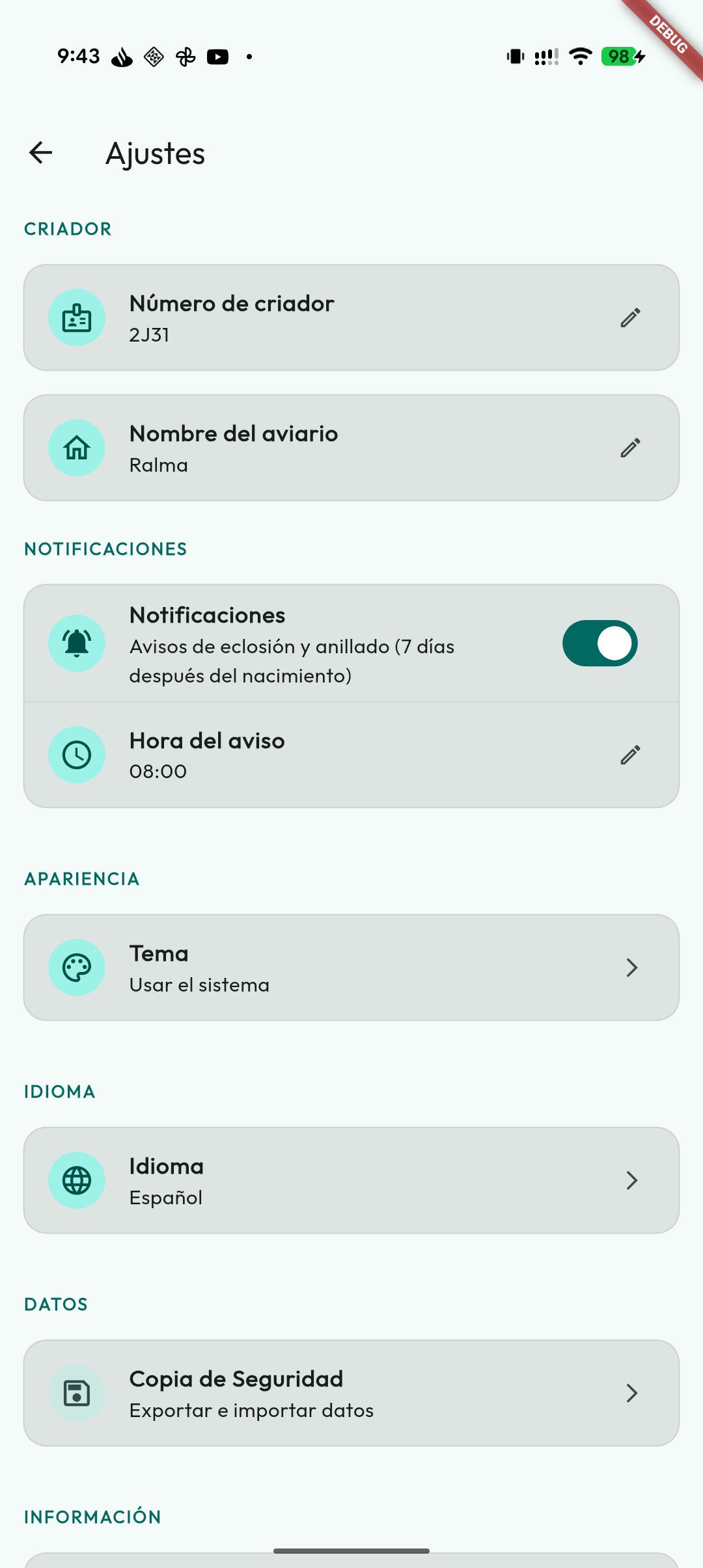
- Tema: elige Claro u Oscuro, o Usar el sistema para que siga la configuración de tu móvil.
- Color de la app: elige la paleta de color de la interfaz entre Verde azulado (la clásica), Rosa, Azul, Ámbar, Violeta y Terracota. El color seleccionado se aplica tanto en modo claro como oscuro y es independiente del modo elegido.
- Formato de anilla: elige cómo se muestra la anilla en la app y en los PDF, sin cambiar el dato guardado. Ordena sus piezas (federación, año, código de criador y número) con las flechas y decide con el ojo cuáles se ven: No mostrar en la anilla oculta una pieza y Mostrar en la anilla la recupera. Al menos una tiene que quedar visible. Una vista previa enseña el resultado, y Restablecer vuelve al orden de siempre. Si ocultas el año, dos aves con el mismo número de temporadas distintas se ven iguales en la anilla; el selector de aves del Palmarés, por ejemplo, enseña el año debajo de cada ave.
- Estilo QR: personaliza el aspecto de los códigos QR de aves, parejas y jaulas por separado: forma de las esquinas y de los puntos, dos colores (uno para las esquinas y otro para los puntos) y la forma y el color del marcador central. Una vista previa muestra el resultado al instante; el estilo se guarda y se incluye en las copias de seguridad.
- Horas de luz en Inicio: viene desactivada por defecto. Al activarla, muestra una indicación diaria de horas de luz en la pantalla principal; al tocarla puedes consultar el calendario mensual y la variación respecto al día anterior. Puedes elegir entre dos modos:
- Natural (ubicación): la app pide permiso de ubicación y calcula las horas de luz de tu zona.
- Artificial (plan manual): para aviarios con iluminación controlada. Defines un plan de luz por fases (precría, cría, muda, reposo) con sus fechas y las horas de luz al inicio y al final de cada fase; la app calcula sola la progresión diaria (por ejemplo, +5 minutos al día). Opcionalmente puedes fijar las horas exactas de alba y ocaso, y activar el recordatorio de luz, que avisa los días en que cambia el horario. Si tienes ubicación, el calendario muestra la comparación entre horas naturales y artificiales.
- Nombres de especie: llama a cada especie como la llamas tú, en vez de con el nombre del catálogo. Lo cuenta Nombres de especie, más abajo.
- Accesos rápidos por especie: muestra accesos en el listado "Todas las aves" para filtrar por especie con un toque. Puedes elegir el mínimo de aves necesario para mostrar cada especie y el orden de los accesos. Además, puedes escoger cómo se presentan: en cuadrícula, en una fila desplazable o en formato compacto. La opción "Mostrar razas de canarios por separado" hace que cada raza de canario tenga su propia tarjeta de acceso rápido.
- Mostrar nombre primero: si el ave tiene nombre, se muestra antes que la anilla en los listados, parejas, calendario, tratamientos, palmarés e informes. Si la dejas desactivada, la anilla aparece en primer lugar.
- Identificar la jaula por: elige qué enseña la etiqueta de jaula de cada ave en Mis Aves. Código es lo de siempre: «V27», con el espacio delante solo si ese código se repite en otro espacio. Espacio y código pone el espacio siempre, «Sala 1 · V27». Alias enseña el alias de la jaula si lo tiene y, si no, su código; un alias largo ocupa como mucho dos líneas. El buscador de Mis Aves encuentra por lo que diga la etiqueta y, siempre, también por el código.
- Ocultar aves que ya no están en el aviario: viene activada por defecto. Las aves cedidas, fallecidas, donadas o perdidas no se muestran en los listados ni en las exportaciones PDF, y dejan de contar como ocupantes de su jaula, aunque siguen apareciendo en la genealogía y el historial. En el listado de Aves puedes verlas puntualmente con el chip «Fuera del aviario (N)». Desactiva la opción si prefieres verlas siempre.
- Ficha compacta: viene desactivada por defecto. Al activarla, la ficha del ave muestra solo la jaula actual y los tratamientos en curso; el historial de jaulas y los tratamientos terminados o programados se pliegan y se despliegan a un toque. No borra nada, y el ajuste se recuerda entre tus dispositivos. Consulta Ficha compacta.
Nombres de especie
El nombre del catálogo es el de las guías, y muchas veces no es el que usas en el aviario: hay criadores que al Lúgano menor lo llaman «capita negra». En Ajustes → Apariencia → Nombres de especie puedes ponerle a cada especie tu propio nombre común:
- La lista muestra las especies del catálogo que tienes en el aviario y las que ya tienen un nombre tuyo, con el nombre del catálogo y el científico debajo.
- Toca una especie, escribe tu nombre en Tu nombre para esta especie y guarda.
- Para una especie que aún no tienes en el aviario, pulsa Otra especie y búscala en todo el catálogo (los híbridos no salen en ese buscador).
Para volver al nombre del catálogo, abre la especie y pulsa Usar el del catálogo, o deja el campo vacío y guarda.
- Tu nombre se ve en toda la app, en cualquier idioma, porque es tu palabra y no una traducción. El selector de especie también encuentra la especie por tu nombre.
- En tus PDF sale tu nombre con el científico al lado, por ejemplo «capita negra (Spinus psaltria)», para que quien lea el documento sepa de qué especie se trata.
- Las aves no cambian: siguen guardadas con la especie del catálogo, así que puedes cambiar o quitar el nombre cuando quieras sin tocar ninguna ficha.
- Es un ajuste de tu cuenta: viaja con la sincronización a tus otros dispositivos y entra en las copias de seguridad.
- Lo que ven otros criadores lleva el nombre del catálogo y el científico: las cesiones, los anuncios, el correo que escribes a un anunciante y el texto al compartir un anuncio. Quien recibe un ave la ve con su propio nombre, si se ha puesto uno.
- Solo las especies del catálogo admiten un nombre propio: una especie escrita a mano en la ficha ya se llama como tú la escribiste.
Accesibilidad
En Ajustes también puedes adaptar la app para que te resulte más cómoda:
- Tamaño de texto: aumenta o reduce la escala de la interfaz sin depender únicamente del ajuste del sistema. Puedes ajustarlo entre el 50 % y el 150 %.
- Alto contraste: refuerza colores, bordes y superficies para mejorar la lectura.
- Reducir animaciones: minimiza transiciones y movimientos si prefieres una experiencia más estable visualmente.
Estas opciones se guardan en la app y se aplican a las pantallas principales.
Notificaciones
- Activa o desactiva los avisos desde aquí. Los recordatorios de cría incluyen:
- Eclosiones próximas: aviso el día previsto de nacimiento de los polluelos.
- Anillamientos pendientes: aviso a los días configurados desde la fecha real de eclosión, con ajustes generales o por especie.
- Recordatorio de fecundidad: aviso desde el inicio de incubación; el valor general inicial es de 7 días y también admite ajustes por especie.
- Todos estos recordatorios se envían a la hora del aviso que tú eliges (por defecto, las 8:00 AM).
- El aviso diario de Alimentación llega también a esa hora, y solo los días con novedades. Qué avisa cada plan se elige en el propio plan.
- Si en algún momento el sistema te pide permiso para enviar notificaciones, acéptalo para no perderte los recordatorios.
- Desde la campana de Inicio puedes abrir el historial de notificaciones. Al tocar una notificación se muestra en un panel inferior con el texto completo y, cuando corresponde, acciones directas como ver el ave, la pareja, la puesta, abrir un enlace o eliminar el aviso. Qué cuenta la campana y qué enseña cada sección de esa pantalla: La campana y la pantalla de notificaciones.
Perfil del criador
- Configura el número de criador y el nombre del aviario. El número se usa al formar las anillas compuestas y la identidad del aviario aparece en los documentos compatibles.
- El logo o imagen del aviario se cambia desde la acción de edición de la cabecera del menú lateral. Se guarda de forma estable y se incluye en la identidad visual y en las copias con adjuntos.
Información
- En Acerca de puedes usar Ver novedades para abrir el changelog público de Mis Plumas. Es una consulta manual: la app no compara versiones con las tiendas, porque el despliegue de Google Play o App Store puede ir más despacio que la publicación del changelog.
Módulos opcionales
- Gastos e Ingresos: muestra u oculta el módulo de contabilidad del aviario en el menú lateral. Al ocultarlo no se borran los movimientos guardados.
- Incubadoras: muestra u oculta el módulo para gestionar incubadoras y nacedoras físicas. Al activarlo aparecen las pantallas de incubadora, acciones para enviar huevos desde una puesta y eventos específicos en el calendario. Consulta Incubadora.
- Inventario: muestra u oculta el módulo de productos y medicación del aviario, con compras, stock, caducidades y avisos configurables. Viene desactivado por defecto y, al ocultarlo, los datos guardados se conservan. Consulta Inventario.
- Salud: el historial sanitario, los tratamientos y los planes de salud de tus aves, con Alimentación dentro. Viene activado. Al apagarlo se ocultan la pantalla Salud, su entrada del menú lateral, la sección Salud de las fichas y lo suyo en el calendario, y se cancelan sus avisos; no se borra nada. Al volver a activarlo se activa también Alimentación. Consulta Salud.
- Alimentación: justo debajo de Salud, porque va dentro de ella: planes de alimentación y suplementos por fases del año, con lo que toca cada día y un aviso diario con las novedades, en una pestaña de Salud. Viene activado y se puede apagar por separado; con Salud apagada no se puede activar. Al apagarlo se cancelan sus avisos y los planes se conservan, y la fila dice cuántos tienes guardados. Al activarlo con el Inventario apagado, te ofrece encenderlo también, una sola vez. Consulta Alimentación.
- Pesaje: también dentro de Salud: el peso de tus aves como eventos de salud, con la fila Peso en la ficha, la gráfica de su evolución, la pestaña Pesaje de Salud y la Sesión de pesaje. Viene activado y se puede apagar por separado; con Salud apagada no se puede activar. Aquí se elige también el porcentaje de pérdida que avisa (por defecto el 10 %; se puede apagar) y la Unidad de peso: gramos u onzas. La unidad se propone según el país de tu perfil, no según el idioma, como la moneda; los pesos se guardan siempre en gramos. Al apagarlo no se borra nada. Consulta Pesaje.
- Nidos: permite numerar cajas nido por jaula y registrar sus asignaciones y nidadas. Viene desactivado y conserva sus datos al ocultarlo. Consulta Nidos.
- Agenda: libreta privada de criadores, notas, puntuaciones y aves anotadas. Se sincroniza con la nube desde la 6.2.0 y se incluye en las copias completas, pero no en CSV/Excel. Consulta Agenda de criadores.
- Plan de luz: muestra u oculta el módulo para gestionar las horas de iluminación por fases. Consulta Plan de luz.
- Cesiones entre aviarios: disponible cuando has iniciado sesión en la nube. Permite recibir ofertas y enviar fichas mediante QR o buscando el número de criador. Al desactivarlo se oculta del menú, sin borrar el historial.
Reproducción, idioma y moneda
- Ajusta la sensibilidad de consanguinidad y decide si quieres ver avisos al crear parejas.
- Personaliza los días de incubación por especie. La app usa esos valores para calcular la eclosión prevista y recalcula las puestas activas al guardarlos.
- En notificaciones puedes personalizar los días para la revisión de fecundidad y el anillado, de forma general o por especie. Los planes de salud de varios días generan un aviso diario por cada pauta, con Inicio y Día N de M.
- Elige el idioma de la interfaz y la moneda que utilizan Inventario y Gastos e Ingresos.
Qué ajustes cambian en tus otros dispositivos
Si sincronizas las preferencias, viajan los módulos, idioma, moneda, ajustes de cría, tus nombres de especie y otras preferencias de cuenta. El tema, la paleta, el tamaño de texto, el alto contraste y las animaciones se ajustan en cada dispositivo. También son locales los filtros activos del listado de aves, los permisos de notificaciones, las conexiones con Google y las opciones de red y copias automáticas.
La copia completa incluye la agenda. Restaurarla sustituye la agenda de este dispositivo por la que contenga la copia, como el resto del aviario; no fusiona dos agendas.