Gaiolas e espaços
A secção de Gaiolas permite-te organizar o teu aviário em espaços físicos e atribuir a cada ave ou casal uma localização concreta. Assim sabes a todo o momento onde está cada pássaro.
Para fluxos mais avançados de disposição física, QR, movimentos e realojamentos entre épocas, consulta Organização avançada do aviário.
Como está organizado?
A app usa dois níveis:
- Espaço: agrupa várias gaiolas sob o mesmo local físico (por exemplo, "Pátio de Trás" ou "Sala de criação").
- Gaiola: cada gaiola individual dentro desse espaço, com o seu número/código e tipo (
Individual,CriaçãoouViveiro). - Alias: etiqueta opcional e decorativa para reconhecer uma gaiola com um nome mais humano. O código físico continua a ser a referência técnica.
- Uso: etiqueta opcional da gaiola (criação, muda, desmame, repouso ou quarentena), pensada para os viveiros. Escolhe-se ao criá-la ou a partir do seu cartão, e decide se a app avisa de parentescos ao colocar uma ave (ver mais abaixo).
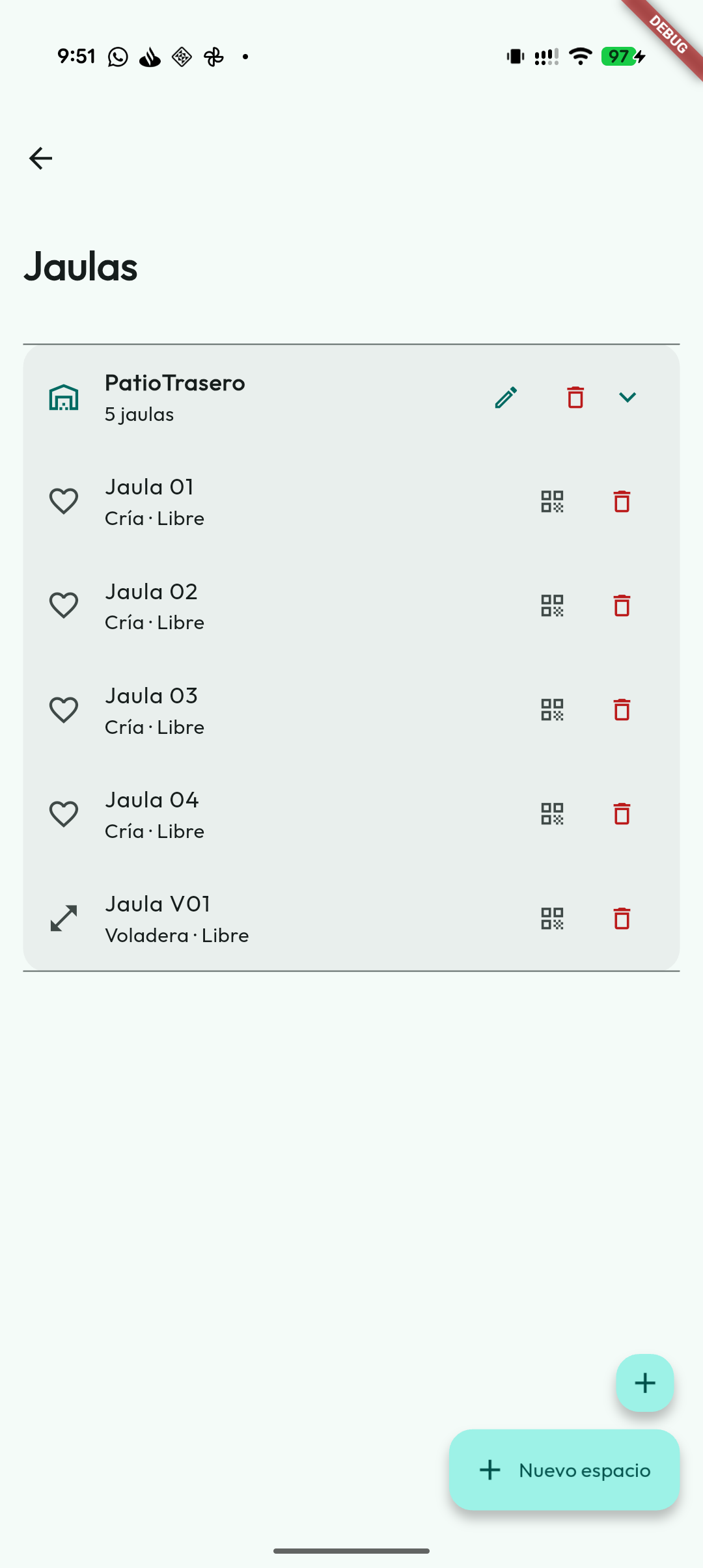
Ao entrar na secção, os espaços aparecem recolhidos para oferecer uma vista mais organizada. Toca na seta de um espaço para o abrir e ver as suas gaiolas. Os espaços sem gaiolas aparecem abertos.
Também podes abrir a vista de disposição das gaiolas a partir do ícone de grelha. Esta vista representa cada espaço como uma grelha física quando está configurada, ou como uma grelha automática por número de gaiola enquanto ainda não definiste linhas e colunas. Cada célula mostra o estado mais importante da localização: livre, a pôr, a incubar, com crias, avisos de consanguinidade, doença ou vários casais.
No ecrã, debaixo de Espaços, cada cartão é um espaço e diz quantas gaiolas tem («Espaço · 3 gaiolas»). Um espaço sem gaiolas aparece aberto, com Adicionar gaiola aqui. Se uma gaiola ficar sem o seu espaço porque este foi apagado noutro dispositivo, aparece à parte, em Gaiolas sem espaço: continua a funcionar, e para a arrumar basta criar de novo o espaço e movê-la para lá.
Disposição física das gaiolas
A vista de disposição serve para refletir como estão realmente colocadas as tuas gaiolas dentro de cada espaço.
Se um espaço não tiver linhas e colunas configuradas, a app mostra uma grelha automática ordenada por número natural. Isto permite rever a distribuição sem configurar nada: C2 aparece antes de C10.
Quando quiseres ajustar a disposição real, entra no editor a partir do botão de editar do espaço:
- Define o número de linhas e colunas.
- Coloca cada gaiola na sua célula tocando ou arrastando a partir do tabuleiro Por colocar.
- Se uma gaiola ainda não tiver sítio, fica no tabuleiro Por colocar.
- Podes mover uma gaiola, tirá-la da grelha, arrastá-la para outra célula ou trocá-la com outra.
- Se reduzires a grelha e alguma gaiola ficar de fora, a app pede-te confirmação antes de aplicar a alteração.
A legenda de cores ajuda a detetar o estado mais importante de cada célula: postura, incubação, crias, consanguinidade, ave doente, vários casais, gaiola vazia ou espaço sem gaiola.
A disposição também reflete as gaiolas unidas e divididas tal como estão na realidade:
- Quando unes duas gaiolas contíguas (por exemplo,
C21eC22convertidas no viveiroV21-22), a nova gaiola ocupa na grelha o espaço de ambas, como um único retângulo largo na mesma posição. - No editor, ao largar uma gaiola sobre outra compatível, a app propõe uni-las: duas de criação tornam-se um viveiro, e dois viveiros unem-se num mais largo (também um viveiro de intervalo com o seguinte, como
V21-22+V23). Se preferires não arrastar, o menu da gaiola oferece «Unir viveiros» com as candidatas válidas; e quando duas gaiolas não podem unir-se, a app explica-te o motivo (numeração não consecutiva, linha diferente, espaço vazio entre elas…). - Unir e dividir deixam histórico: a partir do menu da gaiola resultante podes desfazer a última reorganização e recuperar as gaiolas originais exatas — os mesmos códigos, tamanhos e alias — com as suas aves e planos de saúde de volta ao seu lugar.
- Quando uma gaiola está dividida (por exemplo,
C01AeC01B), aparece como um único bloco subdividido que ocupa o lugar da gaiola original, tal como a gaiola física com o seu separador: dividi-la não a alarga. Se as divisões parecerem pequenas, tocar no bloco amplia-o para entrares na que quiseres. - Em aviários grandes podes aproximar e afastar a vista de cada espaço para ver melhor o conjunto ou o pormenor.
Criar um espaço novo
- Vai a Gaiolas no menu lateral (ícone de grelha).
- Toca em Novo espaço.
- Dá-lhe o nome do lugar (por exemplo, "Quintal" ou "Pavilhão"). O espaço é o lugar: os viveiros e as gaiolas criam-se depois, lá dentro.
- Toca em Criar. O espaço aparece aberto e vazio, com Adicionar gaiola aqui.
Os dois botões de baixo têm tons diferentes da mesma cor: Nova gaiola, a ação mais usada, no tom forte e Novo espaço no claro. Enquanto não houver espaços, Novo espaço é o único e fica no tom forte.
Adicionar uma gaiola
- Toca em Nova gaiola ou, num espaço vazio, em Adicionar gaiola aqui, que já traz esse espaço escolhido.
- Escolhe o Espaço onde está e o Tipo: Individual, Criação ou Viveiro.
- Escreve o seu Número (só algarismos).
- Indica quantas quadrículas ocupa na grelha: um viveiro de 100 cm pode ocupar duas ou três quadrículas e a disposição refletirá o seu tamanho real. Depois podes alterá-lo com «Editar tamanho».
- Se quiseres, adiciona um alias para o mostrar em listas e seletores, e o uso da gaiola se a quiseres etiquetar.
- Toca em Criar.
O número é a etiqueta da gaiola na parede, por isso não se pode repetir dentro do mesmo espaço. A app compara números, não letras: se o viveiro V01-06 já existir, não deixa criar V03 (está dentro do seu intervalo); se existir V03, também não V3; e se C01 estiver dividida em C01A e C01B, não deixa criar outra C01. O mesmo vale ao converter, unir, dividir, desfazer uma reorganização ou restaurar uma gaiola da reciclagem: o aviso diz que gaiola já ocupa esse número. Cada tipo tem a sua própria série, por isso C03 e V03 podem coexistir.
Cada gaiola tem o seu próprio código QR que podes imprimir e colar na gaiola física para a identificar rapidamente com a câmara.
Se a gaiola tem ou teve casais, a sua ficha oferece também o Relatório de criação: o PDF dos seus casais —terminados incluídos— na época de hoje, com o rótulo completo da gaiola (espaço, código e alias) no cabeçalho. Se a época de hoje não for uma das suas, a aplicação deixa-te escolher a época.
Os QR que imprimires têm uma identidade permanente da gaiola: continuam a funcionar mesmo que depois a unas a outra, a dividas ou desfaças a operação — o código impresso leva sempre à gaiola herdeira atual. O alias não intervém: podes alterá-lo sem reimprimir a etiqueta.
Atribuir uma ave a uma gaiola
Ao criar ou editar uma ave, encontrarás o campo "Gaiola" na secção de dados básicos. Seleciona a gaiola onde está alojada e fica registada automaticamente.
A partir do ecrã de gaiolas também podes ver que aves há em cada uma: basta tocar na gaiola para ver o seu conteúdo.
Atribuir ou tirar aves e casais
Cada tipo de gaiola tem uma utilização diferente:
- Individual: admite uma única ave.
- Criação: admite um casal ativo e também pode ter aves soltas antes de o formar: o macho e a fêmea que acabaste de juntar, ou as aves que estavam num viveiro quando o converteste. O detalhe mostra e conta as duas coisas, sem esconder os exemplares que ainda não pertencem a um casal.
- Viveiro: admite várias aves.
Na lista de gaiolas e no detalhe de cada viveiro vês quantos machos e fêmeas há, e no detalhe as aves aparecem agrupadas por sexo.
Cada cartão da lista diz, além disso, que aves há lá dentro: o sexo, a anilha e a espécie de cada ave solta e as duas aves do casal. Cabem duas linhas; se houver mais aves, «+N mais». Assim, numa gaiola de criação dividida vês em que divisão está o macho e em qual a fêmea antes de formar o casal.
Numa gaiola de criação sem casal, o botão Adicionar à gaiola oferece três caminhos: Atribuir casal (um casal ativo que ainda não tem gaiola), Atribuir ave (uma ave solta, por exemplo a fêmea que vais juntar ao macho) ou Novo Casal. Ao criar o casal, se escolheres duas aves dessa gaiola, a app propõe deixar o casal nela.
A partir do detalhe de uma gaiola podes adicionar aves ou casais compatíveis. Ao adicionar ou mover uma ave, a pesquisa mostra todas as aves do aviário e permite escolher gaiolas individuais, de criação ou viveiros compatíveis. As aves que já têm gaiola aparecem com a sua localização atual ao lado e, se escolheres uma delas, a app pede confirmação do movimento (com aviso se fizer parte de um casal ativo). Também podes tirá-las da gaiola e, no mesmo passo, movê-las para outra localização ou deixá-las como Sem Gaiola. Os algarismos que escreves procuram no número da anilha, no código de criador e no nome, não no ano: «026» encontra a anilha 026 e não todas as aves de 2026. Marca Incluir ano para procurar também pelo ano, ou escolhe o ano nos seus chips. O botão de limpar filtros (o funil riscado), à direita dos chips, deixa a pesquisa como estava quando a abriste.
Ao colocar uma ave numa gaiola em uso de criação (do tipo criação, etiquetada como criação ou, sem etiqueta, com um casal ativo ou um ninho), a app verifica se lá dentro há aves do sexo oposto aparentadas com ela e, se houver, diz-te quais e em que grau antes de a mover. Avisa, não impede. Vale para qualquer caminho: a ficha da ave, o chip de gaiola de As minhas aves, o detalhe da gaiola, o registo de uma ave com gaiola, a independência de uma cria e a mudança de um casal. Nos viveiros etiquetados como muda, desmame, repouso ou quarentena não avisa: aí os irmãos convivem de propósito.
Nos viveiros, os cartões de ave mostram espécie, mutações e estado de cedência, quando se aplica, para que possas rever o grupo sem abrir cada ficha.
Ao terminar uma época de criação ou separar um casal, o seletor de realojamento dá prioridade aos viveiros disponíveis. Se precisares de outro destino, podes ativar Mostrar também outras gaiolas para escolher uma gaiola individual ou de criação compatível.
Alimentação
Com o módulo Alimentação ativo, a ficha de cada gaiola mostra Hoje nesta gaiola: os planos que se dão hoje ao que há nela —as suas aves soltas, o casal que lá vive e as suas crias—, com a quem vai quando não é para todos («a fêmea», «3 crias · 5–9 dias»). Plano para esta gaiola cria um plano já dirigido a ela. Como o QR da gaiola abre a sua ficha, fazer a ronda com o telemóvel é digitalizar e olhar.
Se unires ou dividires gaiolas, os seus planos de alimentação passam para a gaiola que resulta ou para todas as suas divisões.
Estado das gaiolas
Cada gaiola mostra se está Livre ou Ocupada, para que de um relance saibas o que tens disponível para a próxima época.
As aves cedidas, falecidas, doadas ou perdidas não contam como ocupantes: ao marcares uma ave com um desses estados, a app tira-a da gaiola e a localização fica livre. Uma ave em cedência continua presente e mantém a sua localização até a cedência ficar concluída.
Um casal ativo ocupa a sua gaiola seja de que tipo for, também quando as suas duas aves têm agora outra gaiola. A lista di-lo (Casal ativo) e, ao abrires a gaiola, vês o casal com o seu número e podes tirá-lo de lá ou levá-lo para outra com Retirar da gaiola.
Uma gaiola só pode ser eliminada vazia. Se não estiver, o aviso diz o que a ocupa: o casal —pelo seu número— ou quantas aves.
Se uma gaiola tiver aves ou casais ativos, a app bloqueia a sua eliminação para evitar perdas de localização. Nas conversões é mais flexível: um casal ativo bloqueia a reorganização porque normalmente implica criação em curso, mas se houver apenas aves soltas a app pergunta-te o destino de cada uma antes de converter.
Converter grupos
O ecrã de gaiolas permite converter grupos compatíveis:
- De uma ou várias gaiolas de Criação para um Viveiro:
C01passa aV01, e várias gaiolas de criação livres com numeração seguida passam a um viveiro de intervalo (V01-03). - De um Viveiro simples para a gaiola de criação com o mesmo número: com Converter em criação,
V01passa aC01, na mesma célula e com o mesmo tamanho. Se preferires duas ou mais gaiolas de criação com separador (C01A,C01B), ativa Criar com divisões. - De um viveiro de intervalo para gaiolas de Criação, uma por número:
V01-02passa aC01eC02. - De dois viveiros com numeração seguida (V27 e V28) para um mais largo (V27-28): com o botão «Unir viveiros» da lista de gaiolas ou a partir do editor de disposição. Se os dois estiverem colocados na disposição, têm de estar lado a lado; se só um estiver, a app leva-te ao editor para os colocar.
- De um viveiro de intervalo para viveiros mais pequenos, sem passar por gaiolas de criação: toca em Dividir gaiola, deixa ativado Dividir em viveiros e escolhe os Números por viveiro. Com 1,
V01-02passa aV01eV02; com 2,V01-06passa aV01-02,V03-04eV05-06. Cada viveiro novo ocupa a sua parte do lugar do original na disposição; se não houver uma célula para cada um, ficam em Por colocar e a app avisa antes. Também está no menu da gaiola do editor de disposição. Se desativares Dividir em viveiros, o viveiro é dividido com separadores, como qualquer outra gaiola (V01-02A,V01-02B). - De um grupo de viveiros divididos (
V01A,V01B) para gaiolas de criação, com o botão do grupo: por omissão conserva as divisões (C01A,C01B); se desativares Manter divisões, o grupo passa a uma sóC01no mesmo lugar. - E desfazer a última reorganização, restaurando as gaiolas originais exatas.
Antes de converter, verifica o intervalo e presta atenção ao resumo que a app mostra. Se houver aves soltas dentro das gaiolas envolvidas, podes enviá-las para uma das gaiolas resultantes, para outra localização compatível ou deixá-las sem gaiola. Se as gaiolas estiverem colocadas na disposição física, a app tenta conservar a sua posição e o espaço que ocupam.
Um exemplo de temporada: na muda os machos estão juntos em V01-06; quando começam a lutar, Dividir em viveiros com um número por viveiro deixa cada um no seu (V01… V06). Para formar um casal, Dividir gaiola em V01 dá V01A e V01B, com o macho e a fêmea a verem-se através do separador. Quando o casal está formado, o botão do grupo com Manter divisões desativado passa-o a C01. Quem preferir saltar o separador pode ir de V01 a C01 diretamente com Converter em criação.
Numeração repetida
Se num espaço houver duas gaiolas do mesmo tipo que reclamam o mesmo número (por exemplo V01-06 e V03-04), o cartão do espaço indica-o com Numeração repetida e diz quais são. Pode vir de uma versão anterior da app, que o permitia, de dois aparelhos que criaram gaiolas ao mesmo tempo sem ligação ou de uma cópia restaurada. A app não decide por ti qual sobra: esvazia a que não corresponde à realidade (passa as suas aves para a outra) e elimina-a, ou divide-a ou converte-a. O aviso desaparece assim que deixar de haver conflitos.
QR de gaiolas convertidas
Durante a época uma gaiola pode ser convertida, unida a outra, dividida, ou a operação ser desfeita. Os QR impressos continuam úteis:
- Os QR novos têm identidade permanente: seguem a cadeia de uniões e divisões até à gaiola viva atual, mesmo que haja vários passos pelo meio.
- Os QR antigos por código também resolvem: se o código exato existir, abre-se essa gaiola; se
C22foi unida emV21-22, o QR leva-te ao viveiro atual com um aviso suave; e se houver várias candidatas — uma gaiola dividida ou o mesmo código em dois espaços — a app deixa-te escolher, mostrando o espaço de cada uma.
O alias não intervém nesta resolução: serve para mostrar nomes cómodos, enquanto o QR conserva a rastreabilidade pelo código físico.