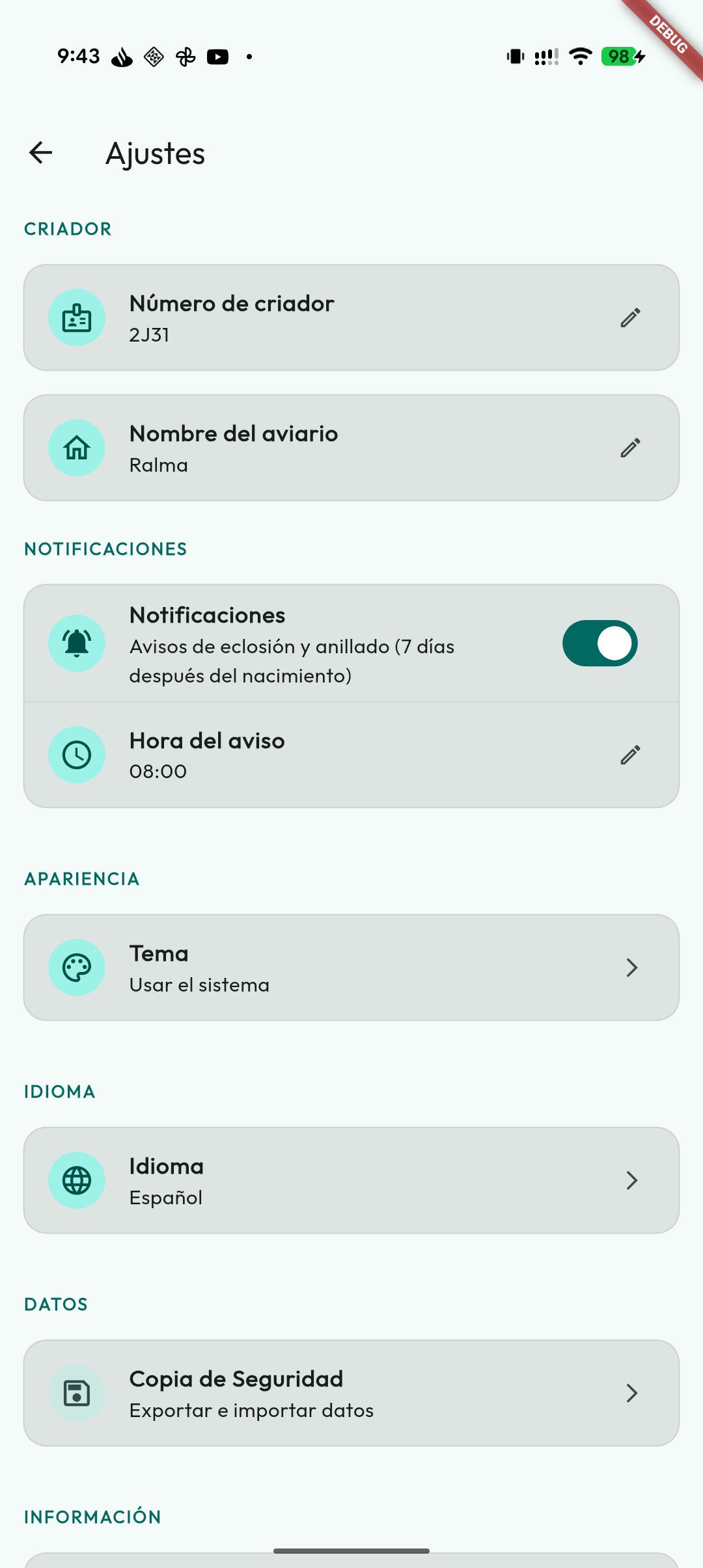
Configurações e cópias de segurança
No ecrã de Configurações podes personalizar a app a teu gosto e, sobretudo, proteger todos os teus dados com cópias de segurança na nuvem.
Cópias de segurança
A app guarda uma cópia local dos teus dados no telemóvel. É isso que a torna rápida e lhe permite funcionar sem ligação. Se ativares a sincronização na nuvem, essa cópia local alinha-se também com a tua conta e com os teus outros dispositivos; não substitui uma cópia de segurança. Em modo local, se o telemóvel se avariar, se perder ou o trocares, só poderás recuperar a informação a partir de uma cópia anterior. Para te protegeres nos dois modos, usa cópias no Google Drive ou guarda uma cópia local .zip fora do telemóvel.
As cópias atuais são guardadas como um pacote .zip versionado: incluem a base de dados, as preferências restauráveis, o perfil do aviário e, por predefinição, as fotos, vídeos e documentos geridos pela app. Podes desativar Incluir anexos se precisares de uma cópia mais leve, embora não o recomendemos porque uma cópia sem anexos não permite recuperar as fotos ao mudar de telemóvel ou reinstalar a app. As cópias antigas .sqlite continuam a poder ser restauradas.
Cópias no Google Drive
Vincular a tua conta Google (apenas da primeira vez)
- Vai a Configurações → Cópia de segurança.
- Toca em "Vincular ao Google Drive".
- Seleciona a tua conta e inicia sessão se te for pedido.
- A app pedirá permissão para guardar ficheiros no teu Google Drive. Toca em Aceitar.
- Pronto. A cópia de segurança está configurada.
Os ficheiros são guardados numa pasta privada do teu Google Drive que só Mis Plumas consegue ver. Não aparecem entre os teus documentos normais nem estorvarão.
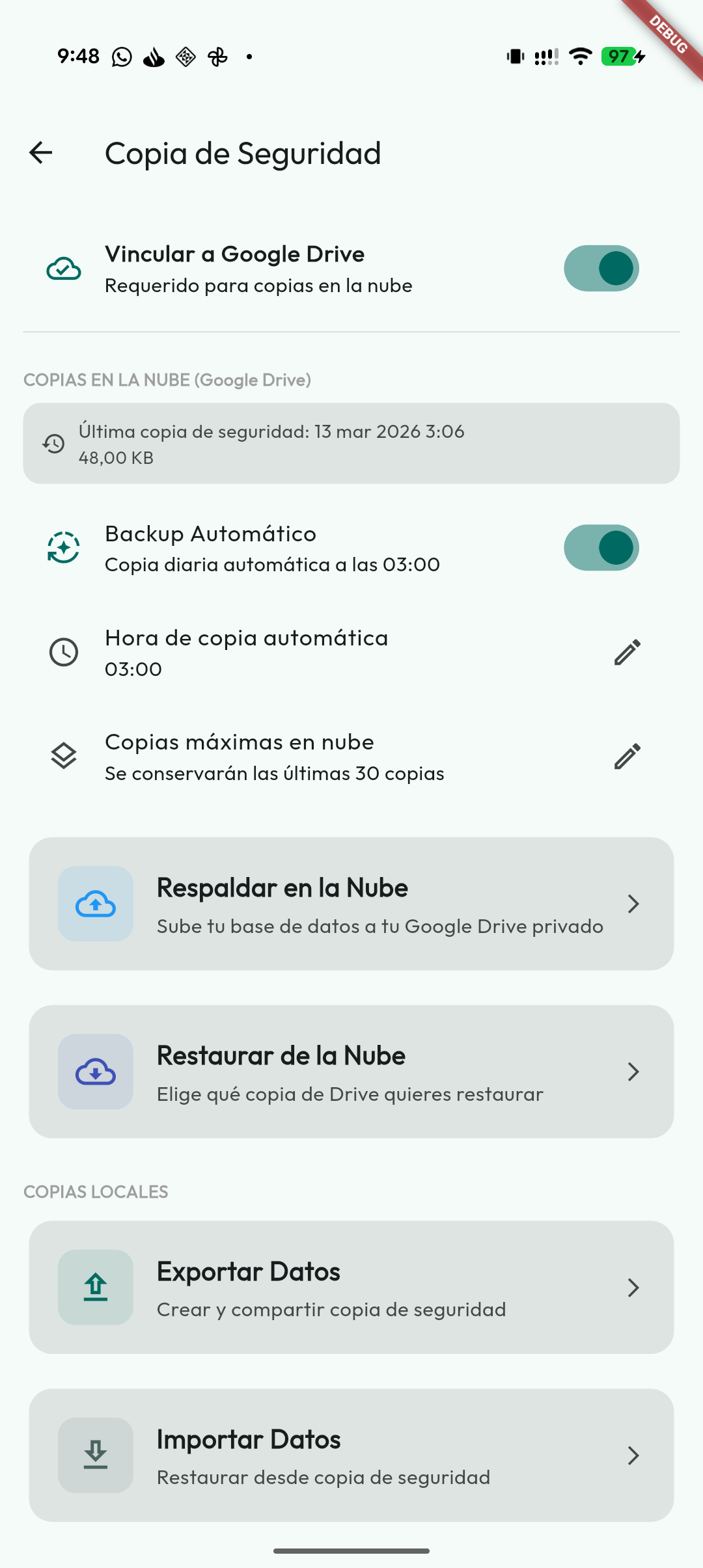
Fazer uma cópia manual
Uma vez vinculada a conta, podes fazer uma cópia em qualquer momento:
- Vai a Configurações → Cópia de segurança.
- Toca em "Fazer cópia na nuvem".
- Espera pela mensagem de conclusão. O tempo depende do tamanho do aviário, dos anexos e da ligação.
Recomendamos fazer uma cópia manual antes de mudar de telemóvel ou se há algum tempo que não fazes uma.
Restaurar uma cópia de segurança
Se instalares a app num telemóvel novo, ou se tens de reinstalá-la por qualquer motivo, recuperar todos os teus dados é muito simples:
- Abre Mis Plumas no novo dispositivo.
- Vai a Configurações → Cópia de segurança.
- Toca em "Restaurar da nuvem" e vincula a tua conta Google.
- A app descarregará a cópia e recuperará os dados que ela contiver. Verifica a data da cópia e se inclui anexos: as alterações posteriores a essa cópia não fazem parte dela.
Antes de restaurar, a app avisa que os dados atuais, as preferências restauráveis e os ficheiros incluídos na cópia serão substituídos.
Se usas a sincronização, o restauro deixa este dispositivo em pausa até decidires se queres Substituir a nuvem pelo que restauraste ou Manda a nuvem para voltar a descarregar o que está na conta. Depois de substituir a base, não se oferece combinar. Consulta Restaurar com a nuvem ativa.
Cópia de segurança automática
Para não teres de te lembrar de a fazer manualmente, podes programar a app para a fazer sozinha:
- Ativa a opção "Cópia automática".
- Escolhe a hora a que queres que se faça (por exemplo, as 3:00 da madrugada, quando o telemóvel está a carregar e não o usas).
- A app tentará fazer a cópia quando corresponder. A execução em segundo plano depende do sistema e da ligação; a hora escolhida não garante uma execução exata. Ao abrir a app também se verifica se ficou alguma cópia pendente.
A app mantém um número limitado de cópias na nuvem para não ocupar espaço desnecessário. Por predefinição conserva até 30 cópias recentes.
Exportar e importar uma cópia local
Para além do Google Drive, podes guardar uma cópia local em formato ficheiro para conservá-la onde preferires ou movê-la para outro dispositivo.
- Podes criar uma cópia completa da base de dados.
- Os anexos (fotos, vídeos e documentos) são incluídos por predefinição na cópia
.zip; podes desativá-los se precisares de uma cópia mais leve. - Podes restaurá-la a partir do ecrã de cópias quando precisares de recuperar o teu aviário. No iPhone/iPad podes selecionar cópias
.zipou.sqlite; se o seletor de ficheiros do iOS não as filtrar bem, a app valida o formato antes de restaurar.
Recomendamos conservar alguma cópia fora do telemóvel, por exemplo no computador ou numa nuvem pessoal.
Se usas a app em modo local e queres passar os dados para outro telemóvel, este é o caminho certo: cria uma cópia local .zip no telemóvel antigo, passa-a para o telemóvel novo e restaura-a a partir deste mesmo ecrã. Está explicado passo a passo em Perguntas frequentes.
No mesmo ecrã encontras também a secção Aviário CSV/Excel, para exportar todas as tabelas do aviário em formato de folha de cálculo. Este pacote inclui também o Inventário, com os seus produtos e compras, e os planos de Alimentação com o seu calendário de fases. Tens o pormenor em Importações e exportações.
Abrir ou partilhar uma cópia diretamente
Também podes localizar uma cópia em Ficheiros ou Transferências e escolher Abrir com… Mis Plumas ou Partilhar → Mis Plumas. A app reconhece o conteúdo e abre o fluxo correto: uma cópia completa restaura a app, enquanto um ZIP CSV ou um Excel do aviário abre a importação que substitui os dados atuais. Verás os mesmos avisos e confirmações que ao começar pelas Configurações.
Antes de propor qualquer importação, Mis Plumas verifica o conteúdo real, e não apenas o nome ou a extensão. As bases SQLite devem ter a identidade e a estrutura esperadas da app; as cópias ZIP atuais incluem também um controlo de integridade SHA-256 para detetar alterações. As cópias antigas compatíveis continuam a ser aceites se passarem as verificações de estrutura e integridade. Um ficheiro inválido é rejeitado antes de fechar ou substituir a base de dados, restaurar anexos ou iniciar a resincronização.
Diagnóstico de fotos e anexos
Se notares que faltam fotos ou documentos nas fichas (por exemplo, depois de atualizar a app ou de restaurar uma cópia antiga), o ecrã de Cópia de Segurança inclui a ferramenta Diagnóstico de fotos e anexos, na secção de manutenção.
Ao executá-la, a app:
- verifica uma a uma as fotos, vídeos e documentos das tuas aves;
- recupera automaticamente os que continuam guardados no dispositivo, mesmo que a ficha os tivesse perdido de vista;
- diz-te quantos elementos foram verificados, quantos foram recuperados e quantos não foram encontrados.
Um elemento não encontrado significa que o diagnóstico não encontrou o ficheiro no dispositivo; não prova que se tenha perdido em todo o lado. Se usas a sincronização, verifica se está à espera de ser descarregado da nuvem. Se não existir lá nem noutro dispositivo, vais precisar de uma cópia que incluísse esse anexo. O diagnóstico não reconstrói ficheiros apagados nem elimina dados.
Sincronização com o Google Calendar
Se quiseres ver os eventos do aviário também fora da app, podes ativar a integração com o Google Calendar.
Esta opção vem desativada por predefinição. Para a usar:
- Vai a Configurações → Dados.
- Ativa o Google Calendar.
- Marca que tipos de evento queres sincronizar (vêm todos selecionados; podes desmarcar os que não te interessam).
- Escolhe a tua conta Google e aceita a vinculação.
- A app criará um calendário separado chamado Mis Plumas.
Nesse calendário sincronizam-se os tipos de evento que escolheste:
- Eclosão prevista;
- Anilhamento programado;
- Lembrete de fertilidade;
- Lembretes (os que crias tu);
- Tratamentos;
- Tratamentos programados (os planos de Saúde recorrentes);
- Incubadoras (ovoscopias, passagem ao nascedouro e eclosão estimada), se o módulo Incubadoras estiver ativo;
- Validade dos produtos do Inventário, se o módulo estiver ativo.
Com a sincronização ativada aparece por baixo a opção Eventos a sincronizar, onde podes mudar a seleção em qualquer momento: os tipos que marcares são enviados na sincronização seguinte e os que desmarcares são removidos do calendário Google (os teus dados dentro da app não são tocados).
Os eventos são guardados num calendário independente para que possas ativá-lo, ocultá-lo ou consultá-lo sem o misturar com o teu calendário pessoal.
Se desativares a opção, o Mis Plumas deixará de sincronizar novas alterações.
Outras configurações
Aparência
- Tema: escolhe Claro ou Escuro, ou Usar sistema para que siga a configuração do teu telemóvel.
- Cor do app: escolhe a paleta de cor da interface entre Verde-azulado (a clássica), Rosa, Azul, Âmbar, Violeta e Terracota. A cor selecionada aplica-se tanto no modo claro como no escuro e é independente do modo escolhido.
- Formato da anilha: escolhe como a anilha se mostra na app e nos PDF, sem alterar o dado guardado. Ordena as suas partes (federação, ano, código de criador e número) com as setas e decide com o olho quais se veem: Não mostrar na anilha oculta uma parte e Mostrar na anilha volta a mostrá-la. Pelo menos uma tem de ficar visível. Uma pré-visualização mostra o resultado, e Repor volta à ordem habitual. Se ocultares o ano, duas aves com o mesmo número mas de épocas diferentes ficam iguais na anilha; o seletor de aves do Palmarés, por exemplo, mostra o ano por baixo de cada ave.
- Estilo QR: personaliza o aspeto dos códigos QR de aves, casais e gaiolas, cada um em separado: forma dos cantos e dos pontos, duas cores (uma para os cantos e outra para os pontos) e a forma e a cor do marcador central. Uma pré-visualização em direto mostra o resultado de imediato; o estilo é guardado e incluído nas cópias de segurança.
- Horas de luz no Início: vem desativada por predefinição. Ao ativá-la, mostra uma indicação diária de horas de luz no ecrã principal; ao tocar nela podes consultar o calendário mensal e a variação em relação ao dia anterior. Podes escolher entre dois modos:
- Natural (localização): a app pede permissão de localização e calcula as horas de luz da tua zona.
- Artificial (plano manual): para aviários com iluminação controlada. Defines um plano de luz por fases (pré-cria, cria, muda, repouso) com as suas datas e as horas de luz no início e no fim de cada fase; a app calcula sozinha a progressão diária (por exemplo, +5 minutos por dia). Opcionalmente podes fixar as horas exatas de alvorada e ocaso, e ativar o lembrete de luz, que avisa nos dias em que o horário muda. Se tiveres localização, o calendário mostra a comparação entre horas naturais e artificiais.
- Nomes de espécie: chama a cada espécie como tu lhe chamas, em vez do nome do catálogo. Explicado em Nomes de espécie, mais abaixo.
- Acessos rápidos por espécie: mostra acessos na lista "Todas as aves" para filtrar por espécie com um toque. Podes escolher o mínimo de aves necessário para mostrar cada espécie e a ordem dos acessos. Além disso, podes escolher como são apresentados: em grelha, numa linha deslizável ou em formato compacto. A opção "Mostrar raças de canários separadamente" faz com que cada raça de canário tenha o seu próprio cartão de acesso rápido.
- Mostrar o nome primeiro: se a ave tem nome, este é mostrado antes da anilha nas listas, casais, calendário, tratamentos, palmarés e relatórios. Se a deixares desativada, a anilha aparece em primeiro lugar.
- Identificar a gaiola por: escolhe o que mostra a etiqueta da gaiola de cada ave em Minhas Aves. Código é o de sempre: «V27», com o espaço à frente só se esse código se repetir noutro espaço. Espaço e código põe sempre o espaço, «Sala 1 · V27». Alias mostra o alias da gaiola se o tiver e, caso contrário, o seu código; um alias comprido ocupa no máximo duas linhas. A pesquisa de Minhas Aves encontra pelo que a etiqueta disser e, sempre, também pelo código.
- Ocultar aves que já não estão no aviário: vem ativada por predefinição. As aves cedidas, falecidas, doadas ou perdidas não aparecem nas listas nem nas exportações PDF e deixam de contar como ocupantes da sua gaiola, embora continuem a aparecer na genealogia e no histórico. Na lista de Aves podes vê-las pontualmente com o chip «Fora do aviário (N)». Desativa a opção se preferires vê-las sempre.
- Ficha compacta: vem desativada por predefinição. Ao ativá-la, a ficha da ave mostra só a gaiola atual e os tratamentos em curso; o histórico de gaiolas e os tratamentos terminados ou agendados recolhem-se e abrem-se com um toque. Não apaga nada, e a configuração mantém-se entre os teus dispositivos. Consulta Ficha compacta.
Nomes de espécie
O nome do catálogo é o dos guias, e muitas vezes não é o que usas no aviário: alguns criadores espanhóis, por exemplo, chamam «capita negra» ao lugre-pequeno. Em Configurações → Aparência → Nomes de espécie podes dar a cada espécie o teu próprio nome comum:
- A lista mostra as espécies do catálogo que tens no aviário e as que já têm um nome teu, com o nome do catálogo e o científico por baixo.
- Toca numa espécie, escreve o teu nome em O teu nome para esta espécie e guarda.
- Para uma espécie que ainda não tens no aviário, toca em Outra espécie e procura-a em todo o catálogo (os híbridos não aparecem nessa pesquisa).
Para voltar ao nome do catálogo, abre a espécie e toca em Usar o do catálogo, ou deixa o campo vazio e guarda.
- O teu nome aparece em toda a app, em qualquer idioma, porque é a tua palavra e não uma tradução. O seletor de espécie também encontra a espécie pelo teu nome.
- Nos teus PDF aparece o teu nome com o científico ao lado, por exemplo «capita negra (Spinus psaltria)», para que quem lê o documento saiba de que espécie se trata.
- As aves não mudam: continuam guardadas com a espécie do catálogo, por isso podes alterar ou retirar o nome quando quiseres sem mexer em nenhuma ficha.
- É uma configuração da tua conta: viaja com a sincronização para os teus outros dispositivos e entra nas cópias de segurança.
- O que os outros criadores veem leva o nome do catálogo e o científico: as cedências, os anúncios, o e-mail que escreves a um anunciante e o texto ao partilhar um anúncio. Quem recebe uma ave vê-a com o seu próprio nome, se tiver definido um.
- Só as espécies do catálogo admitem um nome teu: uma espécie escrita à mão na ficha já se chama como a escreveste.
Acessibilidade
Em Configurações podes também adaptar a app para que te seja mais cómoda:
- Tamanho do texto: aumenta ou reduz a escala da interface sem depender apenas da configuração do sistema. Podes ajustá-lo entre 50 % e 150 %.
- Alto contraste: reforça cores, contornos e superfícies para melhorar a leitura.
- Reduzir animações: minimiza transições e movimentos se preferires uma experiência visualmente mais estável.
Estas opções são guardadas na app e aplicam-se aos ecrãs principais.
Notificações
- Ativa ou desativa os avisos a partir daqui. Os lembretes de criação incluem:
- Eclosões próximas: aviso no dia previsto de nascimento dos pintainhos.
- Anilhamentos pendentes: aviso nos dias configurados a contar da data real de eclosão, com valores gerais ou por espécie.
- Lembrete de fertilidade: aviso a contar do início da incubação; o valor geral inicial é de 7 dias e também admite valores por espécie.
- Todos estes lembretes são enviados à hora do aviso que escolheres (por predefinição, as 8:00).
- O aviso diário de Alimentação também chega a essa hora, e só nos dias com novidades. O que cada plano avisa escolhe-se no próprio plano.
- Se em algum momento o sistema te pedir permissão para enviar notificações, aceita-a para não perder os lembretes.
- A partir da campainha de Início podes abrir o histórico de notificações. Ao tocar numa notificação abre-se um painel inferior com o texto completo e, quando aplicável, ações diretas para abrir a ave, o casal, a postura, uma ligação ou eliminar o aviso. O que a campainha conta e o que mostra cada secção desse ecrã: A campainha e o ecrã de notificações.
Perfil do criador
- Configura o número de criador e o nome do aviário. O número é usado ao formar as anilhas compostas e a identidade do aviário aparece nos documentos compatíveis.
- Altera o logótipo ou imagem na ação de edição do cabeçalho do menu lateral. Fica guardado de forma estável e é incluído na identidade visual e nas cópias com anexos.
Informação
- Em Sobre podes usar Novidades para abrir o changelog público do Mis Plumas. É uma consulta manual: a app não compara versões com as lojas, porque a publicação na Google Play ou App Store pode ir mais devagar do que o changelog.
Módulos opcionais
- Despesas e Receitas: mostra ou oculta o módulo de contabilidade do aviário no menu lateral. Ao ocultá-lo não se apagam os movimentos guardados.
- Incubadoras: mostra ou oculta o módulo para gerir incubadoras e nascedouros físicos. Ao ativá-lo aparecem os ecrãs de incubadora, ações para enviar ovos a partir de uma postura e eventos específicos no calendário. Consulta Incubadora.
- Inventário: mostra ou oculta o módulo de produtos e medicação do aviário, com compras, stock, validades e avisos configuráveis. Vem desativado por predefinição e, ao ocultá-lo, os dados guardados são conservados. Consulta Inventário.
- Saúde: o histórico clínico, os tratamentos e os planos de saúde das tuas aves, com a Alimentação lá dentro. Vem ativado. Ao desligá-lo, ocultam-se o ecrã Saúde, a sua entrada do menu lateral, a secção Saúde das fichas e o que lhe diz respeito no calendário, e os seus avisos são cancelados; nada é apagado. Ao voltar a ativá-lo, ativa-se também a Alimentação. Consulta Saúde.
- Alimentação: logo abaixo de Saúde, porque faz parte dela: planos de alimentação e suplementos por fases do ano, com o que toca a cada dia e um aviso diário com as novidades, num separador de Saúde. Vem ativado e pode desligar-se à parte; com a Saúde desligada, não se pode ativar. Ao desligá-lo, os seus avisos são cancelados e os planos conservam-se, e a linha diz quantos tens guardados. Ao ativá-lo com o Inventário desligado, propõe-te ligá-lo também, uma única vez. Consulta Alimentação.
- Pesagem: também dentro de Saúde: o peso das tuas aves como eventos de saúde, com a linha Peso na ficha, o gráfico da evolução, o separador Pesagem de Saúde e a Sessão de pesagem. Vem ativada e pode desligar-se à parte; com Saúde desligada não se pode ativar. Aqui escolhe-se também a percentagem de perda que avisa (por defeito 10 %; pode desligar-se) e a Unidade de peso: gramas ou onças. A unidade propõe-se segundo o país do teu perfil, não segundo o idioma, como a moeda; os pesos guardam-se sempre em gramas. Ao desligá-la não se apaga nada. Consulta Pesagem.
- Ninhos: permite numerar as caixas-ninho de cada gaiola e registar as suas atribuições e ninhadas. Vem desativado e conserva os dados ao ocultá-lo. Consulta Ninhos.
- Agenda: caderno privado de criadores, notas, pontuações e aves anotadas. Sincroniza-se com a nuvem desde a 6.2.0 e é incluída nas cópias completas, mas não no CSV/Excel. Consulta Agenda de criadores.
- Plano de luz: mostra ou oculta o módulo para gerir as horas de iluminação por fases. Consulta Plano de luz.
- Cedências entre aviários: disponível quando iniciaste sessão na nuvem. Permite receber propostas e enviar fichas por QR ou pesquisando o número de criador. Ao desativá-lo, desaparece do menu, sem apagar o histórico.
Reprodução, idioma e moeda
- Ajusta a sensibilidade de consanguinidade e decide se queres ver avisos ao criar casais.
- Personaliza os dias de incubação por espécie. A app usa esses valores para calcular a eclosão prevista e recalcula as posturas ativas ao guardá-los.
- Nas notificações podes personalizar os dias para a verificação de fertilidade e o anilhamento, de forma geral ou por espécie. Os planos de saúde de vários dias geram um aviso diário por cada pauta, com Início e Dia N de M.
- Escolhe o idioma da interface e a moeda usada pelo Inventário e por Despesas e Receitas.
Que configurações mudam nos teus outros dispositivos
Se sincronizas as preferências, viajam os módulos, o idioma, a moeda, as configurações de criação, os teus nomes de espécie e outras preferências da conta. O tema, a paleta, o tamanho do texto, o alto contraste e as animações ajustam-se em cada dispositivo. Também são locais os filtros ativos da lista de aves, as permissões de notificações, as ligações ao Google e as opções de rede e de cópias automáticas.
A cópia completa inclui a agenda. Restaurá-la substitui a agenda deste dispositivo pela que a cópia contiver, como o resto do aviário; não junta duas agendas.