As tuas aves
A secção de Aves é o coração do Mis Plumas. Aqui tens o registo completo de todos os teus exemplares: desde os dados básicos até à sua genética e árvore genealógica.
A lista de aves
Ao entrar na secção verás todas as tuas aves numa lista. A partir daqui podes:
- Procurar por nome, alias, número de anilha ou gaiola: escreve o código que vês na etiqueta da gaiola de cada ave — «V27» — e aparecem as que estão nela, incluindo as emparelhadas que estão na gaiola do seu casal.
- Filtrar por espécie, mutação visível, portador, sexo, estado, ano, ama, cor da anilha de marcação e gaiola quando entras a partir de uma localização concreta.
- Usar acessos rápidos por espécie quando estão ativados nas Configurações: aparecem como chips com contador, aplicam o filtro de espécie ao tocar e destacam o filtro ativo com cor.
- Se filtrares por Canário, aparecem filtros adicionais de tipo e raça/gama para separar, por exemplo, canto, cor, postura, Harz ou Malinois.
- Se filtrares por Cabecita Negra, podes filtrar por Mutação sul-americana: sim, não ou todos.
- Remover filtros separadamente: os filtros ativos aparecem no topo como etiquetas, cada uma com o seu botão para a remover, além do botão para limpar todos de uma só vez.
- A zona de filtros ativos permanece visível ao deslocar a lista, com Limpar (o ícone do funil riscado) sempre à mão quando há uma pesquisa aplicada.
- Ordenar por anilha, nome, espécie, ano, mutação, estado ou sexo. A app recorda a última ordenação usada.
- Mostrar a anilha com a ordem visual escolhida nas Configurações, sem alterar a anilha real guardada.
- Ver de um relance o sexo, as anilhas de marcação e as etiquetas de cada ave, por grupos: primeiro o estado e os avisos; depois a genética —a mutação visível (
Clássicose não tiver mutação), os portadores, os possíveis portadores, que têm só o contorno, e o híbrido; as etiquetas de portadores nomeiam todas as mutações, e passam para outra linha se não couberem—; a seguir a criação e os preços e, no fim, a gaiola e Notas. - Atribuir ou mudar a gaiola sem abrir a ficha: a etiqueta da gaiola é um botão. Numa ave sem localização diz Sem Gaiola; numa alojada, o código da sua gaiola (
V27,C27A…, com o espaço à frente só se outro espaço tiver uma gaiola com o mesmo código). Ao tocar-lhe abre-se o seletor de gaiolas, e a mudança fica guardada assim que escolhes uma; Remover deixa a ave sem gaiola. O movimento fica no histórico de gaiolas da ave, como se o tivesses feito a partir do formulário.- O seletor diz o que há em cada gaiola. Uma gaiola individual que já tem outra ave ou um casal aparece desativada, com Ave atribuída ou Ocupada pelo casal #N. Numa gaiola de criação com outro casal podes deixar a ave, mas antes a app avisa-te de que ficará lá solta, sem fazer parte desse casal. Num viveiro há sempre lugar para mais aves.
- Uma ave emparelhada mostra a gaiola do seu casal, porque ao formar o casal a gaiola passa para o casal. Se a levares para outra, a app avisa-te antes de que faz parte de um casal ativo, e não oferece Remover: a gaiola do casal muda-se a partir do casal.
- Gerar uma folha de QR com as aves visíveis na lista, respeitando os filtros atuais e o estilo de QR configurado.
- Tocar em qualquer ave para abrir a ficha completa; a edição começa depois no menu de ações.
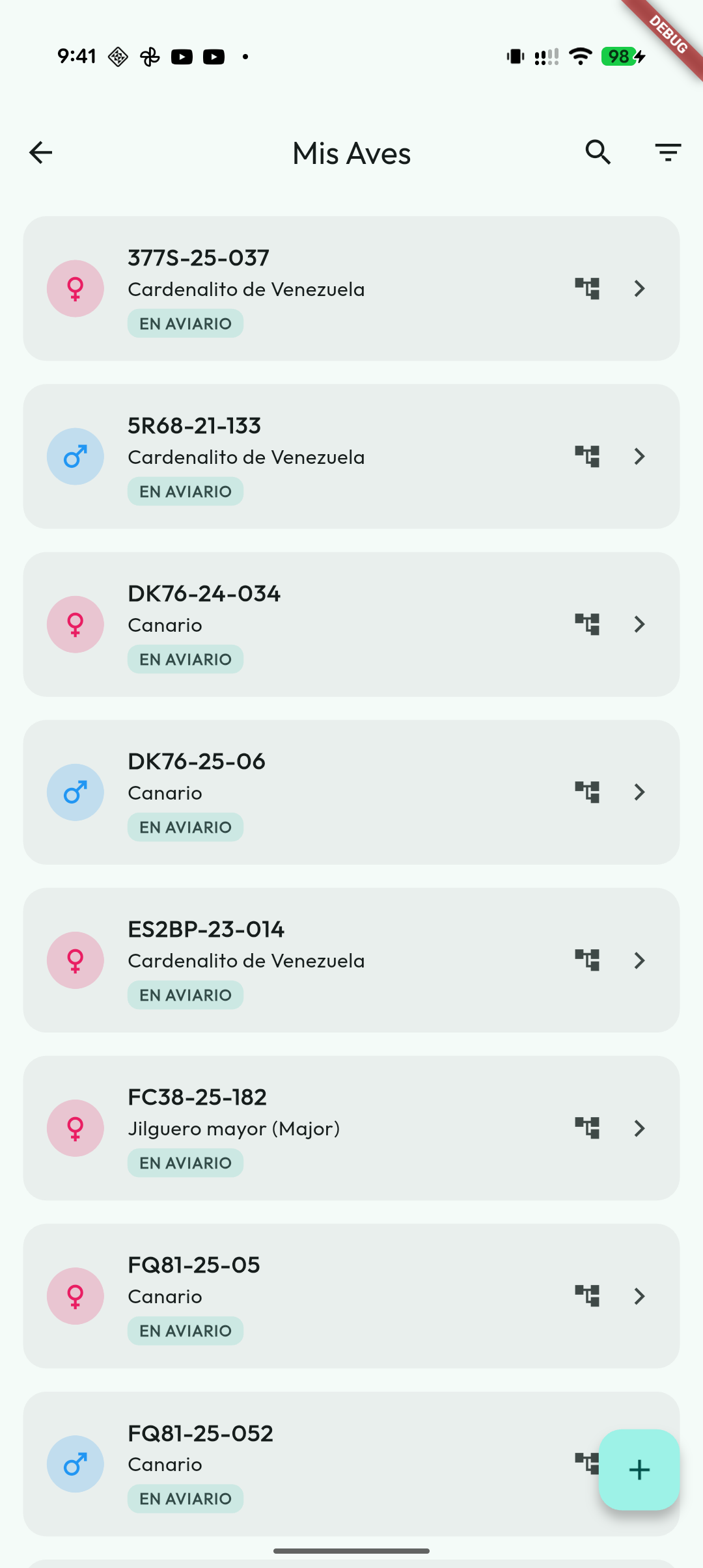
Aves que já não estão no aviário
Por predefinição, a app esconde da lista as aves cedidas, falecidas, doadas ou perdidas: continuam guardadas com toda a sua genealogia e histórico, mas não se misturam com as aves que tens neste momento no aviário, não contam como ocupantes da sua gaiola e também não aparecem nas exportações PDF do inventário.
- Quando há aves escondidas, aparece na lista o chip «Fora do aviário (N)». Ativa-o para as veres e volta a desativá-lo para as esconderes de novo.
- As saídas distinguem-se num relance: o seu estado aparece a cores —cada um com a sua: cedência, doação, perda ou baixa—, com a data do acontecimento, se a anotaste, e não levam etiqueta de gaiola porque já não ocupam nenhuma.
- Se preferires ver sempre todas as aves, desativa a opção Ocultar aves que já não estão no aviário nas Configurações.
Adicionar uma nova ave
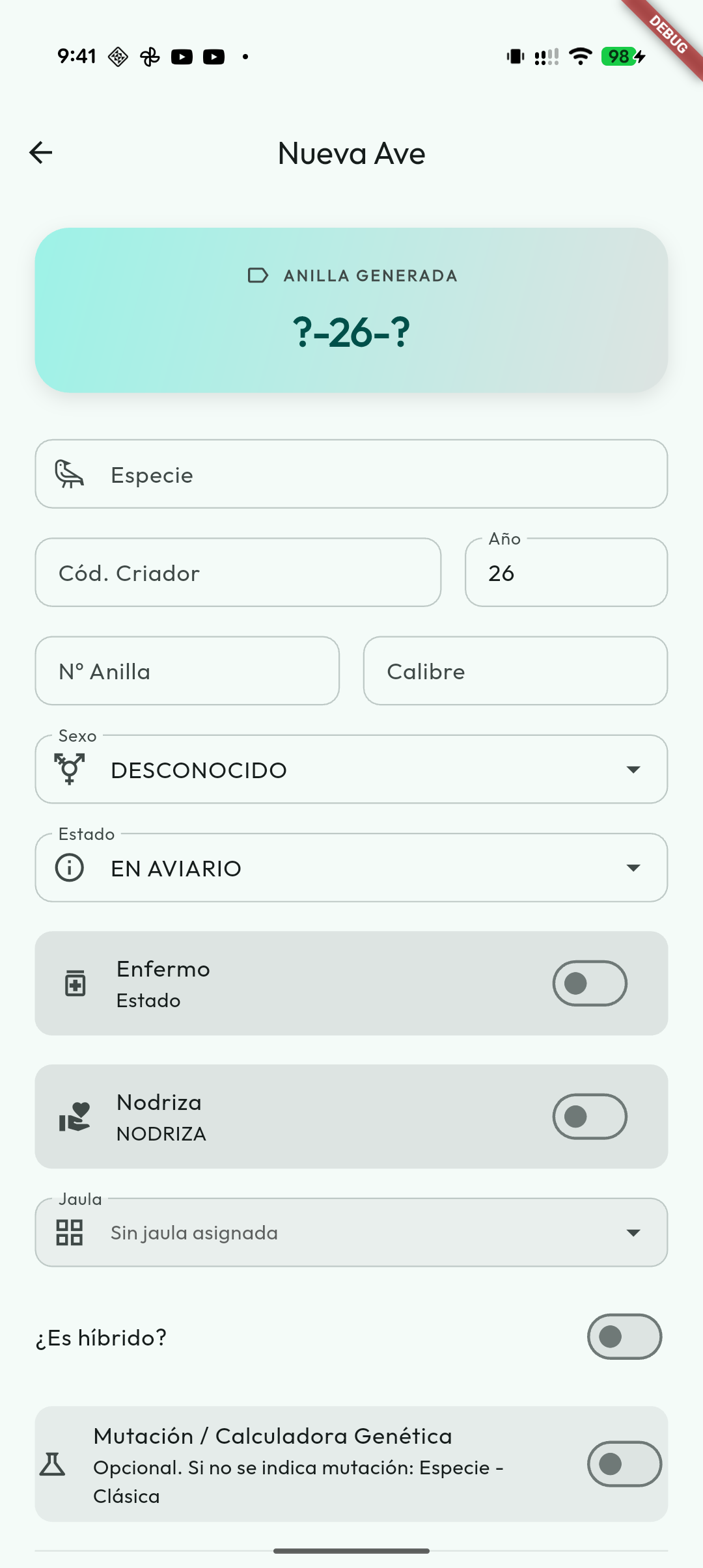
Toca no botão "+" para registar uma nova ave. O formulário está dividido em secções para que seja cómodo de preencher.
1. Dados básicos
- Espécie e raça: Canário, Silvestre, Exótico ou outras. O catálogo usa Agapornis como nome comum unificado para os inseparáveis. Desde a 5.6.0 o nome da espécie é mostrado no idioma da app: o «Diamante Mandarín» aparece como «Mandarim» em português ou «Zebrafink» em alemão. A pesquisa do seletor encontra pelo nome do teu idioma, pelo castelhano, pelo nome científico e por sinónimos habituais. O que se guarda na ficha não muda com o idioma, pelo que podes mudá-lo as vezes que quiseres sem que nenhuma ave se altere.
- Nome: se quiseres identificar a ave com um nome próprio para além da anilha.
- Anilha: Compõe-se do ano de nascimento, da tua sigla de criador e do número de série. Podes introduzi-los em separado e a app forma a anilha completa.
- Sexo e data de nascimento. Num registo novo tens de escolher o sexo; se não o souberes, seleciona Não sexado. A data de nascimento é opcional: se a souberes, podes indicá-la; se a deixares em branco, a idade é calculada a partir do ano da anilha. Com a data de nascimento (ou, na falta dela, o ano da ave/anilha), a ficha mostra a idade em anos e meses; se ainda não fez um ano, só em meses. O ano é mostrado completo (por exemplo
2026) na ficha, nos PDF, no filtro por ano e no formulário, embora na anilha se continue a usar e a guardar com dois algarismos, tal como na anilha física da ave. E se em dezembro anilhares já com o ano da campanha seguinte, a app também o entende corretamente. Se indicares a data de nascimento, aparece também em «Ver ficha PDF» e no PDF da genealogia, por baixo do ano. E se já abriste a época do próximo ano, o registo propõe esse ano para a anilha. - Gaiola ou localização onde está alojada neste momento. Na ficha mostra-se sempre o código físico da gaiola (por exemplo
C15ouV02); se a gaiola tiver um alias, aparece ao lado do código. O seletor segue as mesmas regras que a etiqueta de gaiola da lista: as gaiolas individuais ocupadas aparecem desativadas. - Anilhas de marcação: podes adicionar várias marcas de cor para reconhecer a ave rapidamente na gaiola. Além das cores da lista, incluindo o cinzento, podes adicionar uma cor personalizada: escolhe-la numa roda de cores, ajustas o tom e, se quiseres, dás-lhe um nome (por exemplo, «Club 2026»). Se usas o Mis Plumas em mais de um dispositivo, atualiza-os todos para a 6.4.4 ou posterior: as versões anteriores não conhecem o cinzento nem as cores personalizadas e retirá-las-iam ao editar a ave.
Histórico de gaiolas
Cada mudança de gaiola fica registada automaticamente. Na ficha da ave podes consultar uma linha do tempo com a gaiola anterior, a nova gaiola, a data do movimento, o motivo e, quando se aplica, o casal e a época de criação associados.
Este histórico permite voltar à gaiola anterior ou à gaiola de origem ao separar casais ou terminar uma época de criação. Se não houver informação suficiente para calcular esse destino, a app mantém a ave na gaiola atual e indica-o no resultado.
2. Família (pai e mãe)
Podes vincular a ave aos seus progenitores escolhendo-os diretamente da lista de aves que já tens registadas. Assim a árvore genealógica constrói-se sozinha, sem teres de fazer mais nada.
Se já indicaste o ano de nascimento ou de anilha da ave que estás a dar de alta, a app só mostra como possíveis pai e mãe aves de anos anteriores. Desta forma evita-se escolher por engano outros pintainhos da mesma época.
O bloco Genealogia usa o mesmo design em cartões das restantes secções do formulário e pode ser recolhido ou expandido, para que a criação continue confortável mesmo quando a ave tem muitos dados.
3. Genética
Esta é uma das partes mais poderosas da app. Consoante a espécie e o tipo de ave, aparecem os campos correspondentes.
Se quiseres uma explicação mais ampla por grupo de aves, consulta Genética por espécies.
Para canários de cor, podes indicar:
- A lipocromia (amarelo, branco, vermelho…).
- A categoria (intenso, nevado, mosaico…).
- Mutações visíveis, fatores clássicos e características associadas como olhos vermelhos, poupa, pio ou asas brancas quando se aplica.
- Pio por zonas: ao marcar «É pío?» adicionas com o botão «+» as zonas com manchas (cabeça, garganta, peito, dorso, asas, cauda, ventre) e dás a cada uma a sua percentagem. Por baixo podes anotar se tem unhas brancas.
Para caturras, a app mostra o seu catálogo específico atualizado. Podes registar mutações como Malhado, Cara branca, Bochechas amarelas, Fallow, Esmeralda, Edged, Cream Face, Cara pastel, Pérola, Canela e Ino.
Em caturras,
LutinoeAlbino (cara branca + lutino)são tratadas como combinações visuais:LutinoéInosemCara branca, e o albino éIno+Cara branca.
Os lugres, também o europeu, têm perfil próprio: o Bruno e o Pastel não estão ligados ao sexo, por isso uma fêmea pode ser portadora, e o Sílice é dominante, por isso não se anota como portado. O lugre-vermelho, o lugre-de-capuz e o lugre-preto continuam com o perfil do género Spinus, com Bruno, Pastel (ex Ágata) e Pastel-Bruno (ex Isabel) ligados ao sexo, Topázio, Rubino, Diluído S.F., Diluído D.F. e Sílice.
Para Agapornis, a app separa roseicollis, espécies de anel ocular, taranta e casos raros/históricos. O catálogo inclui mutações base e fatores como Aqua, Azul, Turquesa, Blue1Blue2, Ino, Opalino, Violeta, Cinzento, Edged, Marbled, Quartz, Fallow, Malhado, Ewing, Slaty, Mottle, Crested, Lemon, Onyx, Rubino e outros fatores documentados.
Para outros psitacídeos, como Periquito-australiano e Periquito-monge (Quaker), há perfis fechados com fatores dominantes, recessivos, ligados ao sexo e de simples/duplo fator quando se aplica. A app só mostra portadores quando fazem sentido para o sexo da ave.
Em Cabecita Negra podes ainda marcar se o exemplar tem mutação sul-americana. Essa marca aparece em listas e pode ser usada como filtro.
Para vários estrildídeos foram adicionados perfis fechados com base Clássico:
- Diamante de Forbes: Verde-mar.
- Tricolor / Kittlitz: Verde-mar, Lutino, Cinnamon / Castanho, Amarelo de olhos pretos e combinações como Lutino Verde-mar, Amarelo Verde-mar ou Satine.
- Diamante-papagaio: Verde-mar, Lutino e Lutino Verde-mar.
- Diamante-rabijunco (coliverde): Amarelo e Verde-mar.
- Diamante pintado: Laranja e Bruno.
- Bicudinho-do-japão: mutações como Moka, Vermelho (castanho), Pastel, Asas claras, Cinzento, Albino, Ino (Creme) e Branco, além da opção de indicar se o exemplar tem poupa.
Para o Diamante de Gould, a genética regista-se por zonas: Cabeça, Peito e Dorso. Em cada zona podes escolher o fenótipo visível e, quando se aplica, os seus portadores compatíveis. A ficha e as listas mostram esses fenótipos por zona para evitar que um Gould complexo apareça simplesmente como Clássico.
Em espécies com perfil compatível, o formulário permite selecionar várias mutações visíveis ao mesmo tempo através de chips. Assim podes guardar aves que não encaixam bem num único campo de mutação.
A app filtra as combinações incompatíveis segundo as regras do seu catálogo. Revê sempre os dados que introduzes: o filtro não confirma, por si só, a genética real do exemplar.
Não sabes o que é o lipocromo ou as mutações? Sem problema: podes deixar esses campos vazios e preenchê-los mais tarde quando tiveres a informação.
Se não encontrares uma mutação no catálogo, usa Não encontras a mutação? no bloco de genética. A app prepara uma mensagem com a espécie, o perfil genético e as mutações selecionadas para nos avisar por email; se o telemóvel não tiver app de correio configurada, copia o texto e abre o formulário de contacto da web.
Se o que falta é a espécie, abre o seletor de espécie e toca em Não encontras a espécie?: está no fim da lista e, quando pesquisas, logo a seguir aos resultados. A app prepara o aviso com o que estavas a procurar —podes acrescentar o nome científico— e envia-o tal como o das mutações.
Se o que procuras é uma raça de canário (Gloster, Arlequim português, Timbrado…), escreve-a nesse mesmo pesquisador: a raça aparece na lista com o seu tipo e, ao escolhê-la, a ave fica registada como Canário com o tipo e a raça já definidos na sua genética.
4. Portadores
Quando uma mutação pode estar presente sem se ver externamente, podes registá-la no bloco Portador de.
- Em mutações autossómicas recessivas, tanto machos como fêmeas podem figurar como portadores.
- Em mutações recessivas ligadas ao sexo, a app só permite portadores quando faz sentido para esse sexo.
- As mutações dominantes ou já visíveis não se oferecem como portador para evitar duplicações.
- Se alterares o sexo, a espécie ou uma mutação visível, a app revê os portadores e limpa os que já não sejam compatíveis.
Em caturras, por exemplo, Cara branca, Bochechas amarelas, Fallow, Esmeralda e Malhado podem ser geridas como autossómicas recessivas quando se aplica. Pérola, Canela e Ino seguem regras ligadas ao sexo, e Edged, Cream Face e Cara pastel são tratadas como codominantes, pelo que não aparecem como portadores ocultos.
Nas caturras, o catálogo distingue o Fallow cinza e o Fallow bronze. Conserva também o Fallow (não especificado) para os registos em que não se sabe qual dos dois é; escolhe o concreto quando tiveres essa informação.
Possíveis portadores
No seletor geral Portador de, cada mutação selecionada tem um controlo Possível. Ativa-o quando for uma suspeita e desativa-o ao confirmá-la. Uma mesma mutação não fica ao mesmo tempo como confirmada e como possível.
Os possíveis portadores são mostrados em separado na ficha, nos PDF e nas exportações compatíveis; também viajam pela sincronização e pelas cedências compatíveis. Não são usados na calculadora genética nem como portadores confirmados nos avisos de cruzamentos: a calculadora indica quais deixou de fora.
O editor por zonas do Diamante de Gould também o oferece, e o do roseicollis também: por baixo de Linha parblue (Aqua/Turquesa) e de Locus Z Ino/Pallid, quando escolhes um portador (por exemplo «Verde portador de Aqua (+/aqua)»), aparece a caixa Possível. Ao marcá-la, o editor continua a mostrar esse portador com a caixa marcada, mas no genótipo guardado o locus fica «Verde (+/+)», por isso não entra nos cálculos, e o alelo passa para os possíveis portadores da ave. Cabe um por locus, e só num locus que ainda não mostre nem porte outro alelo. Uma fêmea não o tem no locus Ino/Pallid, porque leva um só alelo e mostra-o, e o fator escuro não se porta. O seletor geral Portador de não mostra estes possíveis portadores: alteram-se no próprio editor do roseicollis. Se sincronizas com outro dispositivo que ainda tem uma versão anterior à 6.2.0, atualiza-o: ao guardar esse roseicollis, o seu formulário descarta os possíveis portadores dos loci.
5. Hibridação e fertilidade
Se registas uma ave híbrida podes indicar a espécie alvo do teu programa de criação e a sua geração (F1, R1, R2…). Desde a 5.9.0 a geração é um dado próprio da ave, não uma dedução da percentagem: dois F1 cruzados dão F2 (antes saía F1, porque F1, F2 e F3 têm todos 50 % de sangue). Com os progenitores registados a app calcula-a sozinha —F1 × puro = R1, R1 × esse mesmo puro = R2…— e, quando um cruzamento não encaixa em nenhuma série, mostra o cruzamento exato («F1 × F2») em vez de inventar uma etiqueta. O caso F1 × R1 mostra-se com a convenção dos criadores: «F1½».
Cada geração indica de onde vem: declarada por ti, calculada da linhagem ou estimada (o dado antigo, deduzido da percentagem). As estimadas aparecem como «F1 estimada» e a lista tem um filtro «Linhagem estimada» com quantas faltam rever; da ficha podes confirmá-la ou corrigir a linhagem.
O objetivo de criação é a tua intenção, não uma prova. A espécie alvo não intervém no cálculo da geração: serve para saber para onde levas a linha. Só nas fichas antigas, sem mais informação do que a percentagem, é usada como referência — e o resultado fica sempre marcado como estimado.
A fertilidade já não a marcas tu: a ficha estima-a a partir do cruzamento de onde saiu a ave e mostra-a conforme o sexo, porque nem sempre coincidem —no mistos de milheirinha, por exemplo, os machos são férteis e as fêmeas raramente criam uma ninhada—. Se o cruzamento não estiver documentado na app, verás «Sem dados» em vez de o dar por estéril. A caixa «É fértil?» continua lá para o que tu comprovaste: se a marcares, manda sobre o cálculo.
Cruzar duas subespécies —por exemplo um pintassilgo major com uma parva— também tem seguimento: obténs F1 a 50 %, e os retrocruzamentos levam-te a R1, R2… É o que precisas se estás a passar uma mutação de uma subespécie para outra até deixares a linha limpa. O que muda é que a descendência é fértil: todo o pintassilgo cruzado com pintassilgo o é, venha o que vier por trás (parva, major, caniceps…).
Ascendentes sem ficha
Quase sempre a ave que compras traz pedigree, mas os seus progenitores não estão no teu aviário. Agora podes declará-los à mesma: no bloco de hibridação, cada progenitor resolve-se de uma destas formas.
- Ave do aviário — escolhe-la da tua lista (fica realmente ligada, ver abaixo).
- Puro — uma espécie concreta.
- Híbrido conhecido — a sua geração (
F1,R2…), as duas espécies do cruzamento e, na série R, com qual se retrocruzou. - Calcular a partir dos seus progenitores — abre-se outro nível para descrever os seus pais, e daí outro com «Adicionar geração»: tantos quantos precises.
- Desconhecido — o que não sabes fica em branco, sem inventar nada.
Enquanto constróis, a app mostra o resultado da linhagem: a geração, o cruzamento e a repartição de sangue («75 % Major · 25 % Parva»), com a parte desconhecida à parte se existir. O parental do retrocruzamento é um campo próprio: não se tira da espécie alvo, porque podes ir para a milheirinha e ter retrocruzado com canário.
A linhagem liga-se à genealogia
Se nessa cadeia aparece uma ave do teu aviário, não fica como um dado solto: a app liga-a na árvore —como avô, bisavô ou o grau que corresponda, com o seu ramo paterno ou materno— e desenha-a na genealogia junto aos ascendentes «SEM FICHA». Ao corrigir um ascendente, os descendentes recalculam-se sozinhos.
Se mais tarde retirares esse parentesco em «Gerir parentescos», a app avisa-te de que também sairá da linhagem e recalcula a geração. E se corrigires à mão um parentesco que a linhagem tinha proposto («na verdade é o tio»), a tua correção é respeitada: a app não a desfaz por conta própria.
A partir do F2 a ficha, a lista e os PDF deixam de chamar a ave pelo nome do cruzamento fundador e mostram a linha real: «Major × Parva · F2», com o cruzamento exato, a composição e de onde vem esse dado. A pesquisa também a encontra por esse nome.
Marcar como espécie pura (e voltar atrás)
Quando trabalhas uma linha de retrocruzamento, a partir do R3 (93,75 % de sangue) a ficha mostra «Marcar como espécie pura»: essa ave deixa de ser tratada como híbrida e passa a contar como a espécie que escolheres —a app propõe a maioritária da sua composição, nunca o objetivo às cegas—. Desde a 5.9.0 a decisão é reversível: a linhagem anterior conserva-se e a ficha oferece «Restaurar como híbrido». Só fica bloqueada se depois mudaste a linhagem ou os progenitores, porque então a fotografia guardada já não corresponderia.
Quando a ave viaja
Ao ceder uma ave ou exportá-la para CSV/ZIP, a sua linhagem viaja com ela como resumo anónimo: as fichas do teu aviário nunca são expostas (os ascendentes registados convertem-se em «puro» ou «híbrido conhecido» com a sua geração). Quem a recebe vê o pedigree, não o teu aviário.
E se dois dispositivos mudarem a linhagem ao mesmo tempo, a versão que perde não se deita fora: a ficha mostra-te as duas —com os progenitores e a geração— e decides restaurar a tua ou descartá-la.
6. Notas e estado
- Um campo de notas livres para apontar qualquer coisa que queiras recordar sobre essa ave.
- Podes marcar a ave como falecida, cedida, doada, perdida ou em cedência quando necessário. A ave fica organizada conforme o seu estado, mas os seus dados, genealogia, palmarés e documentos são conservados.
- Ao escolher um desses estados podes anotar a data do acontecimento (data de baixa, de cedência, de doação, da perda ou o início da cedência). A app propõe a data de hoje, mas podes alterá-la ou deixá-la vazia se não a souberes. Essa data aparece depois na ficha e na lista.
- Quando uma ave sai do aviário —cedida, falecida, doada ou perdida— a app retira-a da gaiola automaticamente, de forma que a localização fica livre para outras aves.
Perdida é a ave que fugiu, que te roubaram ou que desapareceu; doada, a que ofereceste sem receber nada. Ambos os estados estão também como ação rápida no menu da ficha, sem abrir o formulário: escolhes a data e, se quiseres, anotas como se perdeu ou a quem a doaste. Doar nunca pergunta o preço nem cria qualquer receita em Despesas e Receitas —é justamente o que distingue doar de ceder—.
Se a ave aparecer ou ta devolverem, no mesmo menu tens «Voltar ao aviário»: volta a ficar ativa e poderás atribuir-lhe gaiola outra vez. A exceção é a ave que cedeste pela nuvem e que o outro criador aceitou: a ficha dela é o histórico da cedência e, a partir dela, não pode voltar ao aviário. Volta quando esse criador ta ceder de volta a partir da app dele; se isso já não for possível, muda a anilha da ficha histórica e regista a ave de novo.
Se quiseres eliminar uma ave que é pai ou mãe de outras, a app diz-te quantos descendentes tem —filhos, netos e os seguintes— e, se cria ninhadas alheias como ama, também avisa; e propõe Gerir estado e saúde para lhe mudares antes o estado. Se a eliminares na mesma, continua na árvore dos seus descendentes marcada como eliminada, mas sem ficha: sem foto, sem histórico, sem dados para abrir.
Preço de compra e de venda
Na ficha de cada ave podes anotar, de forma opcional, por quanto a compraste e por quanto a vendes. Não é preciso que a ave esteja em cedência nem publicada: são dados teus, na moeda que tiveres configurada nas Configurações.
Servem para duas coisas:
- Vêem-se num relance na lista: cada ave mostra um chip com o preço, verde o de venda e laranja o de compra.
- Ligam-se à tua contabilidade, mas quem decide és tu: ao anotar o preço de compra, a app propõe-te dois caminhos —registá-lo como despesa em Despesas e Receitas, ou apenas avaliar a ave, que não mexe no saldo—. E a receita é proposta sempre que anotares ou alterares o preço de venda de uma ave cedida, não só no momento de a ceder.
- O valor estimado é outra coisa: é quanto achas que a ave vale, e nunca gera uma despesa nem uma receita. É a forma de avaliar uma ave nascida no teu aviário, que não tem preço de compra. Ver O valor do teu aviário.
Perguntando sempre primeiro: não se cria nenhum movimento sem que o confirmes, caso já o tivesses apontado à mão. E o lançamento fica por tua conta: apagar a ave mais tarde não apaga a despesa nem a receita.
Editar uma ave
Toca na ave na lista para abrir a ficha. No menu de ações, escolhe Editar, altera os campos necessários e carrega em Guardar. As alterações só são aplicadas ao guardar o formulário.
Alguns dados mudam-se sem entrar em Editar: na ficha, toca na linha Anilhas de marcação para adicionar ou retirar cores, na de Gaiola para mudar a ave de gaiola (com o mesmo aviso de parentesco do resto da app) ou na secção Notas para as escrever ou corrigir. Essas linhas têm um pequeno lápis. A linha Peso abre as pesagens, de onde podes adicionar uma nova. A genética e o resto mudam-se em Editar.
Duplicar uma ave
Se precisares de criar um exemplar muito parecido com outro, abre a ficha da ave original e usa Duplicar ave no menu de ações. A app abre o formulário como um novo registo, com o cursor posto diretamente no número da anilha, que aparece realçado para não te esqueceres de o completar.
É útil para irmãos, lotes da mesma espécie ou aves compradas em conjunto. A app deixa vazios os campos que identificam a nova ave: número de anilha, nome, calibre, anilhas de marcação, data de nascimento e notas. Antes de guardar, revê os dados herdados que talvez não se apliquem à nova ave, como estado, gaiola ou parentesco. O histórico de saúde, a descendência, os casais e os anexos não são copiados: pertencem à ave original.
Se tentares guardar sem preencher um campo obrigatório (como o número da anilha), a app avisa-te e leva-te diretamente ao campo que falta, além de o marcar a vermelho.
Ver a árvore genealógica
Dentro da ficha de cada ave encontrarás a sua árvore genealógica, onde podes ver os pais, avós e demais ascendentes que tenhas registado. Se tocares em qualquer um deles, irás diretamente para a sua ficha. Um antepassado que tenhas eliminado continua na árvore, marcado como eliminado e sem ficha para abrir, para que os seus descendentes não percam o ramo; também no PDF da genealogia.
A árvore também mostra aves relacionadas da mesma geração. Aves que partilham pai e mãe aparecem como irmãos completos; se partilham apenas pai ou apenas mãe, aparecem como meio irmãos. O PDF da árvore genealógica mantém a mesma distinção.
Fotos, vídeos, documentos e palmarés
Na ficha de cada ave, a secção Documentação reúne a saúde, as fotos, os vídeos e os documentos do exemplar, para que toda essa informação esteja no mesmo sítio:
- Fotos e vídeos próprios da ave (a partir do mesmo botão Adicionar foto/vídeo).
- Documentos próprios da ave.
- Folhas de julgamento.
- Certificados veterinários.
- Documentos de cedência ou outros anexos.
- Documentos vinculados a partir de participações de palmarés.
Ao adicionar uma foto ou um vídeo podes escolher entre tirar uma foto com a câmara, gravar um vídeo ou abrir a galeria. A galeria abre com o seletor do próprio telemóvel: recentes, álbuns e vídeos aparecem conforme o Android ou iOS, sem que o Mis Plumas leia toda a biblioteca diretamente.
Adicionar uma foto através de Partilhar
Também podes começar fora da app. Em Fotos, Galeria, Ficheiros ou noutra aplicação, seleciona uma imagem e escolhe Partilhar → Mis Plumas. No Android a app abre diretamente; no iPhone/iPad a extensão prepara o ficheiro e indica que abras Mis Plumas para continuar.
Uma pré-visualização e uma pesquisa permitem escolher a ave por anilha, nome ou espécie. Depois podes:
- Adicionar às fotografias, sem alterar a foto de perfil atual.
- Adicionar e usar como fotografia de perfil, que conserva a imagem nas Fotos e também a torna a foto principal da ave.
São aceites JPEG, PNG, GIF, WebP, HEIC e HEIF. É processada uma imagem por cada ação de partilha e a app copia-a para o armazenamento privado de anexos da ave; não precisa de autorização para percorrer toda a fototeca. Se a usares como perfil, podes depois ajustar o enquadramento na ficha.
As imagens abrem-se numa vista interna com zoom. Os vídeos, os PDF e outros documentos abrem-se com a aplicação compatível instalada no dispositivo.
Se uma foto representa bem a ave, podes marcá-la como foto de perfil com a estrela da miniatura. Essa imagem é usada como miniatura nas listas e como fundo visual do cabeçalho da ficha.
Como nesses dois sítios a foto é recortada para caber (o círculo da lista e o cabeçalho largo), podes ajustar o enquadramento para que a ave não fique cortada: na foto de perfil, toca no botão de enquadramento e arrasta a imagem para escolher que parte aparece; um círculo mostra-te exatamente o que vai ficar dentro. O enquadramento é guardado para essa ave e sincroniza com os teus outros dispositivos, por isso vê-la igualmente bem enquadrada no telemóvel e no tablet. Podes trocar a foto por outra ou removê-la a qualquer momento; ao trocar de foto, o enquadramento é reiniciado. Se restaurares uma cópia sem anexos ou a imagem já não existir, a app volta ao ícone normal da ave sem perder a ficha.
A secção Palmarés da ficha está sempre visível, mesmo sem resultados. Mostra os concursos da ave com a modalidade (individual ou equipa), a pontuação e a classificação, com a melhor pontuação primeiro e a etiqueta TOP, e a partir dela podes adicionar, alterar ou retirar os seus resultados sem sair da ficha. Consulta O palmarés na ficha da ave.
Ficha compacta
Se na ficha te sobram o histórico de gaiolas e os tratamentos já terminados ou ainda agendados, ativa Ficha compacta em Configurações → Aparência. A ficha passa a mostrar só a gaiola atual e os tratamentos em curso (incluindo os vencidos pendentes de revisão); o resto dobra-se sob um botão com a contagem («Ver os 3 movimentos anteriores») e abre-se com um toque. Nada se apaga: é uma vista, e a preferência é lembrada entre os teus dispositivos.
Saúde, tratamentos e eventos
Na ficha de cada ave encontrarás a secção Saúde. A partir daí podes registar tratamentos médicos associados a esse exemplar:
- motivo do tratamento;
- medicamento;
- dose;
- via de administração;
- data de início e fim;
- hora preferida;
- periodicidade, se for uma pauta recorrente;
- estado: ativo, em pausa ou finalizado;
- notas internas.
Os tratamentos ativos são mostrados em destaque na ficha. Se um tratamento abranger uma gaiola inteira ou todo o aviário, também aparece na ficha de cada ave abrangida. Os tratamentos com duração definida mantêm-se ativos durante todo o dia da data de fim e a app marca-os automaticamente como Finalizado no dia seguinte. Também podes usar Finalizar antes do previsto; nesse caso, hoje passa a ser o último dia real e os avisos futuros são cancelados. Um tratamento com o estado Pausado nunca termina automaticamente.
Além disso, cada tratamento é adicionado automaticamente ao Calendário como evento diário durante o período indicado. Ao tocar no evento do calendário verás o detalhe do tratamento e um acesso direto à ficha da ave.
Também podes adicionar eventos sanitários pontuais como revisões, diagnósticos, vacinas, desparasitações, controlos de peso ou observações. Estes registos aceitam anexos e ficam no histórico clínico da ave e na vista global de Saúde.
Para rever todas as aves, tratamentos e eventos a partir de uma vista global, criar registos por ave, gaiola ou aviário completo, ou exportar o histórico clínico de um exemplar em PDF, consulta Saúde.
Alimentação
Com o módulo Alimentação ativo, Detalhes da Ave tem a linha Alimentação: um chip por cada plano que lhe toca hoje (por exemplo, Mistura de muda), «+N» se tiver mais noutras fases e + para criar um plano só para essa ave. Cada chip abre O que leva, com Porque o recebe. Ao tocar na linha abre-se a sua folha: Agora, com o que come hoje e desde quando; Noutras fases; e Histórico, com o que comeu antes e em que datas. Cada entrada do histórico mostra o que o plano levava nessa altura, e o histórico começa no dia em que cada plano foi criado. Com a Ficha compacta, a linha só mostra os planos de hoje.
Peso
Com Saúde e o seu submódulo Pesagem ligados, a ficha tem a linha Peso: a última pesagem, quando foi e se a ave ganhou ou perdeu em relação à anterior (a vermelho se perdeu mais do que a percentagem que fixes nas Definições). Ao tocá-la abrem-se as suas pesagens, com o gráfico e as métricas. No registo e na edição, o campo Peso (g) cria uma pesagem de hoje se escreveres um valor novo. Cada pesagem é um evento de saúde do tipo Peso/controlo, por isso aparece também no histórico sanitário. Consulta Pesagem. A ficha em PDF inclui o Peso atual com a data da última pesagem.
Exportar aves
A partir da lista podes gerar documentos PDF com as tuas aves. A exportação inclui a informação principal de cada exemplar, como anilha, sexo, espécie, mutação, portadores e outros dados úteis consoante o tipo de documento.
Também podes exportar aves em estado Em cedência para entregar um resumo claro a outra pessoa sem teres de preparar o documento à mão.
A partir da ficha, Ver ficha PDF permite escolher se incluis nenhuma foto, a de perfil ou todas. As fotos são colocadas no fim, sem recortes. Na pré-visualização podes ampliar cada página com dois dedos ou com um duplo toque, e partilhar, imprimir ou guardar o documento.
Partilhar e importar uma ave (cedência)
Quando cedes uma ave a outra pessoa, podes passar-lhe a ficha completa para que a registe sem escrever nada.
Exportar / Partilhar uma ave
Na ficha da ave, no menu de ações, toca em Exportar / Partilhar ave. Antes de criar o ficheiro podes escolher o que incluir: ficha completa ou básica, estado, tratamentos e eventos de saúde, genealogia como nota, fotos, vídeos e documentos.
A app cria um ficheiro ZIP, mesmo que a ave não tenha anexos, para que o formato seja sempre o mesmo. Conforme as opções marcadas, pode conter:
- todos os dados da ave (anilha, espécie, sexo, datas, genética completa, portadores, mutações visíveis, hibridação, notas, etc.);
- as suas fotos, vídeos e documentos anexos, se decidires incluí-los;
- as anilhas do pai e da mãe ou a genealogia como nota, se decidires incluí-la;
- tratamentos e eventos de saúde como nota, se decidires incluí-los.
Se decidires conservar o estado da ave, viaja também a data de cedência ou de baixa que tenhas anotado, de modo que quem a recebe conserva esse dado na ficha.
Quando o ficheiro é criado abre-se a folha de partilha do sistema, por isso podes enviá-lo por WhatsApp, email ou outro canal.
Além de o partilhares, podes guardá-lo como ficheiro local a partir do seletor de ações de exportação.
Importar uma ave
Quem recebe o ficheiro importa-o a partir da lista de Aves, com o botão Importar ave. A app permite escolher entre importar um ZIP completo ou um CSV. Depois de escolheres o ficheiro verás uma confirmação com a anilha, a espécie e o número de anexos. Ao aceitar, a ave é recriada no teu aviário com os seus dados e anexos incluídos.
Em alternativa, pode abrir o ZIP ou CSV no gestor de ficheiros com Abrir com… Mis Plumas ou enviá-lo através de Partilhar → Mis Plumas. A app reconhece que é uma ficha individual e mostra a mesma confirmação antes de a adicionar.
Tem em conta que:
- A ave chega sem gaiola atribuída e sem genealogia ligada (o pai e a mãe só viajam como referência, porque esses exemplares não existem no teu aviário). Podes atribuir-lhe gaiola e ligar a sua família quando quiseres.
- Antes de importar verifica-se a anilha: se já tiveres uma ave com essa anilha, a app avisa e não a duplica.
- Se não escolheres incluir o estado ao exportar, a ave importada entra como ativa, pronta a usar.
Ceder uma ave diretamente pela nuvem
O ZIP acima partilha uma cópia manual por qualquer canal. Se ambas as pessoas usam uma conta cloud compatível, Ceder pela nuvem cria uma proposta dirigida: o destinatário aceita-a ou rejeita-a e, depois da aceitação, a ficha original permanece no histórico do remetente com o estado Cedido. Enquanto a proposta estiver pendente, podes revê-la, alterar a mensagem ou a inclusão dos anexos e cancelá-la em Cedências entre aviários → Propostas enviadas. Consulta requisitos, regresso ao criador anterior, conflitos de anilha e privacidade em Cedências entre aviários.
O valor do teu aviário
Quanto pagaste por uma ave e quanto ela vale são duas perguntas diferentes, e a app trata-as em separado:
| Despesas e Receitas | Valor do aviário | |
|---|---|---|
| O que mede | o dinheiro que entra e sai | quanto valem as aves que tens |
| Ave comprada por 40 € | uma despesa de 40 € | vale 40 € |
| Ave nascida no teu aviário | nada | vale como qualquer outra |
Por isso cada ave tem um campo Valor estimado, à parte dos preços. Não gera nenhum movimento contabilístico: só alimenta o valor do aviário.
Se uma ave não tiver valor estimado mas tiver preço de compra, usa-se o preço de compra —é a melhor estimativa que existe—. Se não tiver nenhum dos dois, conta como sem avaliação e é mostrada à parte: a app prefere dizer-te que o total fica curto a inventar um número.
Onde se vê
No Resumo do aviário encontras o valor total das aves que tens dentro (as cedidas, doadas ou perdidas já não contam), quantas estão avaliadas e quantas não, o valor médio, a divisão por espécie e um gráfico do crescimento do valor mês a mês. O resumo exporta-se com o seu valor incluído, em CSV, HTML e PDF.
O gráfico é construído com as entradas e saídas de cada ave, avaliadas a preços de hoje. Se mudares uma avaliação, muda também o passado. É um termómetro de como cresce o teu aviário, não um registo histórico de preços.
Como avaliar uma ave
Para definir ou alterar o valor estimado de uma ave, tens duas opções na sua ficha:
- Acesso rápido: no menu superior de ações ⋮ → Valor estimado, introduzes o valor e guardas.
- Ao editar a ave: no formulário de Editar ave, na secção Finanças.
Avaliar muitas aves de uma vez
A partir do resumo do aviário tens o botão Avaliar aves: marcas as que quiseres e atribuis o valor de uma só vez. Começa por mostrar apenas as que ainda não têm valor (graças ao filtro «Apenas sem valor»), o que evita sobrescrever as aves já avaliadas. Com os chips de espécie e ano, e a pesquisa, avalias de uma vez, por exemplo, todos os canários; as aves sem espécie têm o seu próprio chip. E em Por espécie, tocar numa espécie com aves sem avaliação leva-te a este ecrã com essa espécie já selecionada.
Anilhas federativas de quatro partes
Muitas anilhas federativas leem-se em quatro tramos, não em três. Por exemplo ES17-26-2020-51:
| Tramo | O que é |
|---|---|
ES17 |
país e número da federação |
26 |
ano da anilha |
2020 |
o teu número de criador |
51 |
número da anilha |
Para que apareça assim, preenche o campo Federação na ficha da ave com o teu indicativo (ES17) e deixa o teu número de criador (2020) no campo de sempre. O ano fica entre os dois, que é precisamente o que antes não se podia fazer.
O campo é opcional: se a tua anilha não tiver indicativo, deixa-o vazio e tudo continua como até agora, com as três partes de sempre.
Se quiseres os tramos noutra ordem, muda-se em Configurações → Formato da anilha, onde agora podes colocar também a federação.
O teu perfil de criador
Em Configurações → Perfil do criador estão todos os teus dados juntos: o teu número de criador, a tua Federação e o nome do teu aviário. A federação escolhe-la de uma lista com as federações e as suas siglas, como E-8 · F.O.A.; se a tua não estiver, toca em Introduzir código manualmente e escreve o indicativo em Código.
O ecrã separa de propósito os teus dados (que só tu vês, tenhas conta na nuvem ou não) de o que os outros criadores veem nos teus anúncios. Assim sabes a todo o momento o que se publica e o que não.
Com o perfil completo, ao registar uma ave os campos Federação e Cód. Criador já vêm preenchidos. Só os alteras nas aves que compras ou te cedem, que levam gravado o código do seu criador.
A cor do ano
As anilhas federadas mudam de cor todos os anos, em ciclos de seis: 2026 verde, 2025 preto, 2024 vermelho, 2023 azul, 2022 laranja e 2021 roxo. Na ficha da ave verás um ponto dessa cor junto ao ano, para que o ecrã e a anilha que tens na mão digam o mesmo.