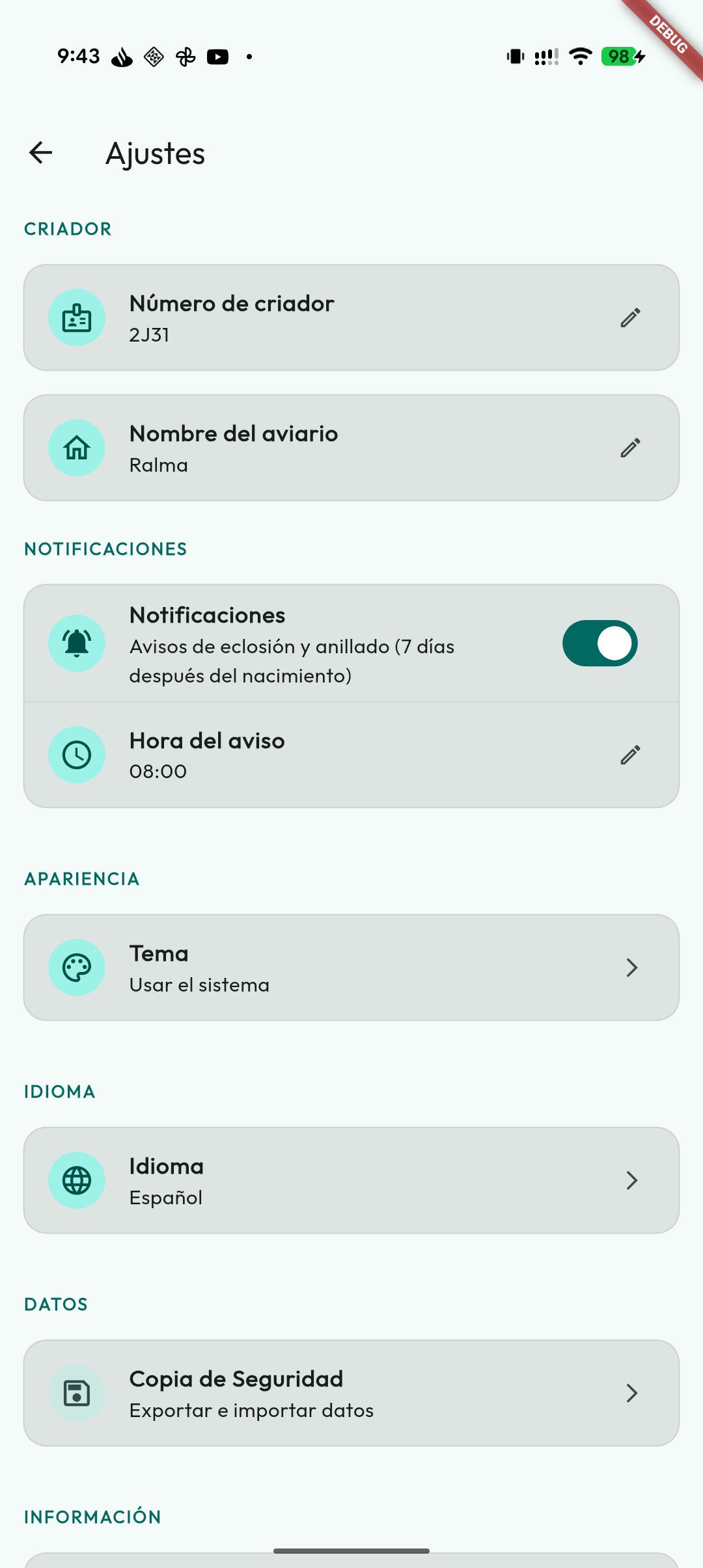
Paramètres et sauvegardes
Sur l'écran Paramètres vous pouvez personnaliser l'application à votre goût et, surtout, protéger toutes vos données avec des sauvegardes dans le cloud.
Sauvegardes
L'app conserve une copie locale de vos données sur le téléphone. Elle reste ainsi rapide et fonctionne hors connexion. Si vous activez la synchronisation dans le cloud, cette copie locale est en plus alignée avec votre compte et vos autres appareils ; elle ne remplace pas une sauvegarde. En mode local, si le téléphone casse, se perd ou que vous en changez, vous ne pourrez récupérer les informations qu'à partir d'une sauvegarde antérieure. Pour vous protéger dans les deux modes, utilisez des sauvegardes sur Google Drive ou gardez une copie locale .zip hors du téléphone.
Les sauvegardes actuelles sont enregistrées comme un paquet .zip versionné : elles incluent la base de données, les préférences restaurables et le profil de la volière. Les photos, vidéos et documents gérés par l'app sont inclus par défaut ; vous pouvez désactiver Inclure les pièces jointes si vous avez besoin d'une sauvegarde plus légère, même si nous ne le recommandons pas, car une sauvegarde sans pièces jointes ne permet pas de récupérer les photos après un changement de téléphone ou une réinstallation. Les anciennes sauvegardes .sqlite peuvent toujours être restaurées.
Sauvegardes Google Drive
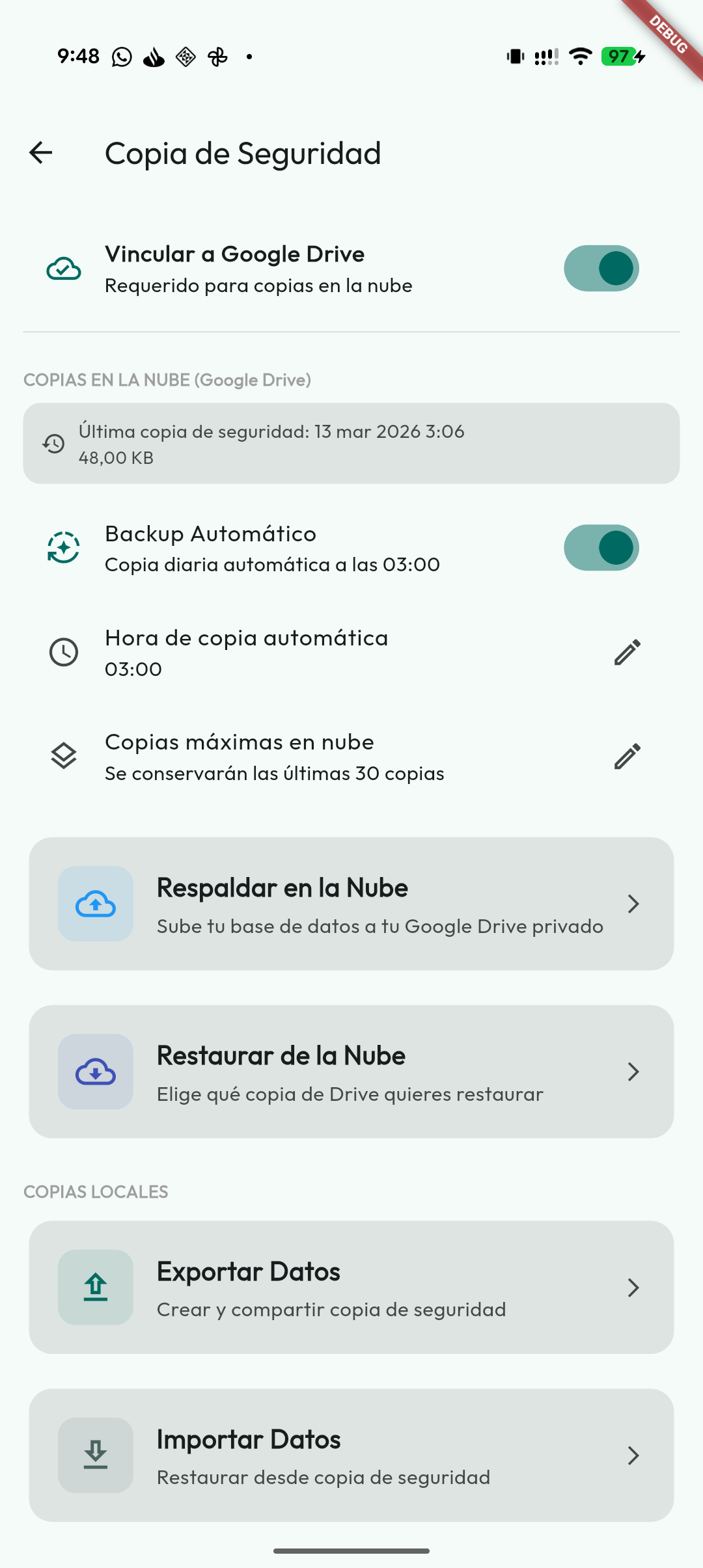
Lier votre compte Google (seulement la première fois)
- Allez dans Paramètres → Sauvegarde.
- Appuyez sur « Lier Google Drive ».
- Sélectionnez votre compte et connectez-vous si on vous le demande.
- L'application demandera la permission d'enregistrer des fichiers dans votre Google Drive. Appuyez sur Accepter.
- Voilà. La sauvegarde est configurée.
Les fichiers sont enregistrés dans un dossier privé de votre Google Drive que seul Mis Plumas peut voir. Ils n'apparaissent pas parmi vos documents normaux et ne vous gêneront pas.
Faire une sauvegarde manuelle
Une fois le compte lié, vous pouvez faire une sauvegarde à tout moment :
- Allez dans Paramètres → Sauvegarde.
- Appuyez sur « Sauvegarder dans le cloud ».
- Attendez le message de fin. La durée dépend de la taille de la volière, des pièces jointes et de la connexion.
Nous recommandons de faire une sauvegarde manuelle avant de changer de mobile ou si vous n'en avez pas fait depuis un moment.
Restaurer une sauvegarde
Si vous installez l'application sur un nouveau mobile, ou si vous devez la réinstaller pour une raison quelconque, récupérer toutes vos données est très simple :
- Ouvrez Mis Plumas sur le nouvel appareil.
- Allez dans Paramètres → Sauvegarde.
- Appuyez sur « Restaurer depuis le cloud » et liez votre compte Google.
- L'application téléchargera la sauvegarde et récupérera les données qu'elle contient. Vérifiez sa date et si elle inclut les pièces jointes : les changements postérieurs à cette sauvegarde n'en font pas partie.
Avant de restaurer, l'app avertit que les données actuelles, les préférences restaurables et les fichiers inclus dans la sauvegarde seront remplacés.
Si vous utilisez la synchronisation, la restauration met cet appareil en pause jusqu'à ce que vous décidiez de Remplacer le cloud par ce que vous avez restauré ou de choisir C'est le nuage qui prime pour télécharger à nouveau le contenu du compte. Combiner n'est pas proposé après le remplacement de la base. Consultez Restaurer avec le cloud actif.
Sauvegarde automatique
Pour ne pas avoir à penser à la faire manuellement, vous pouvez programmer l'application pour qu'elle s'en charge :
- Activez l'option « Sauvegarde automatique ».
- Choisissez l'heure à laquelle vous voulez qu'elle s'exécute (par exemple, 3 h du matin, quand le téléphone est en charge et que vous ne l'utilisez pas).
- L'application essaiera d'effectuer la sauvegarde au moment prévu. L'exécution en arrière-plan dépend du système et de la connexion ; l'heure choisie ne garantit pas une exécution à l'heure exacte. À l'ouverture de l'application, elle vérifie aussi s'il reste une sauvegarde en attente.
L'application conserve un nombre limité de sauvegardes dans le cloud pour ne pas occuper d'espace inutilement. Par défaut, elle garde jusqu'à 30 sauvegardes récentes.
Exporter et importer une copie locale
En plus de Google Drive, vous pouvez sauvegarder une copie locale au format fichier pour la conserver où vous voulez ou la transférer sur un autre appareil.
- Vous pouvez créer une copie complète de la base de données.
- Les pièces jointes (photos, vidéos et documents) sont incluses par défaut dans la copie
.zip; vous pouvez les désactiver si vous avez besoin d'une copie plus légère. - Vous pouvez la restaurer depuis l'écran des sauvegardes lorsque vous avez besoin de récupérer votre volière. Sur iPhone/iPad, vous pouvez sélectionner des sauvegardes
.zipou.sqlite; si le sélecteur de fichiers iOS ne les filtre pas bien, l'app valide le format avant de restaurer.
Nous recommandons de conserver une copie en dehors du mobile, par exemple sur votre ordinateur ou dans un cloud personnel.
Si vous utilisez l'application en mode local et souhaitez transférer vos données vers un autre téléphone, c'est la bonne méthode : créez une sauvegarde locale .zip sur l'ancien téléphone, transférez-la vers le nouveau et restaurez-la depuis cette même section. Tout est expliqué pas à pas dans Questions fréquentes.
Sur le même écran, vous trouverez aussi la section Volière CSV/Excel, pour exporter toutes les tables de la volière sous forme de tableur. Ce paquet inclut aussi l'Inventaire, avec ses produits et ses achats, et les plans d'Alimentation avec leur calendrier des phases. Le détail est dans Importations et exportations.
Ouvrir ou partager directement une sauvegarde
Vous pouvez aussi retrouver une sauvegarde dans Fichiers ou Téléchargements, puis choisir Ouvrir avec… Mis Plumas ou Partager → Mis Plumas. L'app reconnaît son contenu et ouvre le parcours approprié : une sauvegarde complète restaure l'application, tandis qu'un ZIP CSV ou un fichier Excel de volière ouvre l'importation qui remplace les données actuelles. Les avertissements et confirmations sont les mêmes qu'en passant par les Paramètres.
Avant de proposer une importation, Mis Plumas contrôle le contenu réel, et pas seulement le nom ou l'extension. Les bases SQLite doivent posséder l'identité et la structure attendues par l'app ; les sauvegardes ZIP actuelles intègrent aussi un contrôle d'intégrité SHA-256 pour détecter les modifications. Les anciennes sauvegardes compatibles restent acceptées si elles passent les contrôles de structure et d'intégrité. Un fichier non valide est refusé avant la fermeture ou le remplacement de la base, la restauration des pièces jointes ou le début de la resynchronisation.
Diagnostic des photos et pièces jointes
Si vous remarquez qu'il manque des photos ou des documents dans les fiches (par exemple après une mise à jour de l'app ou la restauration d'une ancienne sauvegarde), l'écran Sauvegarde propose l'outil Diagnostic des photos et pièces jointes, dans la section de maintenance.
Quand vous le lancez, l'app :
- vérifie une à une les photos, vidéos et documents de vos oiseaux ;
- récupère automatiquement ceux qui sont encore enregistrés sur l'appareil, même si la fiche les avait perdus de vue ;
- vous indique combien d'éléments ont été vérifiés, combien ont été récupérés et combien sont introuvables.
Un élément introuvable signifie que le diagnostic n'a pas trouvé son fichier sur l'appareil ; cela ne prouve pas qu'il soit perdu partout. Si vous utilisez la synchronisation, vérifiez s'il attend d'être téléchargé depuis le cloud. S'il n'existe ni là ni sur un autre appareil, il vous faudra une sauvegarde qui incluait la pièce jointe. Le diagnostic ne reconstruit pas les fichiers supprimés et n'efface aucune donnée.
Synchronisation avec Google Calendar
Si vous voulez voir les événements de la volière aussi en dehors de l'application, vous pouvez activer l'intégration avec Google Calendar.
Cette option est désactivée par défaut. Pour l'utiliser :
- Allez dans Paramètres → Données.
- Activez Google Calendar.
- Cochez les types d'événements que vous voulez synchroniser (tous sont sélectionnés ; vous pouvez décocher ceux qui ne vous intéressent pas).
- Choisissez votre compte Google et acceptez la liaison.
- L'application créera un calendrier séparé appelé Mis Plumas.
Ce calendrier reçoit les types d'événements que vous avez choisis :
- Éclosion prévue ;
- Baguage programmé ;
- Rappel de fécondité ;
- Rappels (ceux que vous créez) ;
- Traitements ;
- Traitements programmés (les plans de Santé récurrents) ;
- Couveuses (mirages, passage en éclosoir et éclosion estimée), si le module Couveuses est actif ;
- Péremption des produits de l'Inventaire, si le module est actif.
Une fois la synchronisation activée, l'option Événements à synchroniser apparaît en dessous ; vous pouvez y changer la sélection à tout moment : les types que vous cochez sont envoyés à la synchronisation suivante et ceux que vous décochez sont supprimés de l'agenda Google (vos données dans l'app ne sont pas touchées).
Les événements sont enregistrés dans un calendrier indépendant pour que vous puissiez l'activer, le masquer ou le consulter sans le mélanger à votre calendrier personnel.
Si vous désactivez l'option, Mis Plumas cessera de synchroniser les nouveaux changements.
Autres paramètres
Apparence
- Thème : choisissez Clair ou Sombre, ou Utiliser le système pour qu'il suive la configuration de votre mobile.
- Couleur de l'app : choisissez la palette de couleur de l'interface entre Turquoise (la classique), Rose, Bleu, Ambre, Violet et Terre cuite. La couleur sélectionnée s'applique aussi bien en mode clair qu'en mode sombre et est indépendante du mode choisi.
- Format de bague : choisissez comment la bague s'affiche dans l'app et dans les PDF, sans changer la donnée enregistrée. Ordonnez ses parties (fédération, année, code éleveur et numéro) avec les flèches et choisissez avec l'œil celles qui s'affichent : Masquer sur la bague masque une partie et Afficher sur la bague la rétablit. Au moins une doit rester visible. Un aperçu montre le résultat, et Réinitialiser revient à l'ordre habituel. Si vous masquez l'année, deux oiseaux portant le même numéro mais de saisons différentes se ressemblent sur la bague ; le sélecteur d'oiseaux du Palmarès, par exemple, affiche l'année sous chaque oiseau.
- Style QR : personnalisez l'aspect des codes QR des oiseaux, des couples et des cages, chacun séparément : forme des coins et des points, deux couleurs (une pour les coins et une pour les points) ainsi que la forme et la couleur du marqueur central. Un aperçu en direct montre le résultat instantanément ; le style est enregistré et inclus dans les sauvegardes.
- Heures de lumière sur l'accueil : désactivée par défaut. Une fois activée, elle affiche une indication quotidienne des heures de lumière sur l'écran principal ; en la touchant, vous consultez le calendrier mensuel et la variation par rapport à la veille. Vous pouvez choisir entre deux modes :
- Naturel (localisation) : l'app demande l'autorisation de localisation et calcule les heures de lumière de votre région.
- Artificiel (plan manuel) : pour les volières à éclairage contrôlé. Vous définissez un plan de lumière par phases (pré-élevage, élevage, mue, repos) avec leurs dates et les heures de lumière au début et à la fin de chaque phase ; l'app calcule seule la progression quotidienne (par exemple, +5 minutes par jour). En option, vous pouvez fixer les heures exactes d'aube et de crépuscule et activer le rappel de lumière, qui vous prévient les jours où l'horaire change. Si la localisation est disponible, le calendrier affiche la comparaison entre heures naturelles et artificielles.
- Noms d'espèce : appelez chaque espèce comme vous l'appelez, au lieu du nom du catalogue. Voir Noms d'espèce plus bas.
- Accès rapides par espèce : affiche des accès dans la liste « Tous les oiseaux » pour filtrer par espèce d'un seul toucher. Vous pouvez choisir le nombre minimum d'oiseaux requis pour afficher chaque espèce ainsi que l'ordre des accès. Vous pouvez en outre choisir leur présentation : en grille, en ligne défilante ou en format compact. L'option « Afficher séparément les races de canaris » fait que chaque race de canari dispose de sa propre carte d'accès rapide.
- Afficher le nom d'abord : si l'oiseau a un nom, il s'affiche avant la bague dans les listes, couples, calendrier, traitements, palmarès et rapports. Si vous la laissez désactivée, la bague apparaît en premier.
- Identifier la cage par : choisissez ce qu'affiche l'étiquette de cage de chaque oiseau dans Mes Oiseaux. Code est le comportement habituel : « V27 », avec l'espace devant seulement si ce code existe aussi dans un autre espace. Espace et code met toujours l'espace, « Salle 1 · V27 ». Alias affiche l'alias de la cage si elle en a un et, sinon, son code ; un alias long occupe deux lignes au maximum. La recherche de Mes Oiseaux trouve par ce que dit l'étiquette et, toujours, aussi par le code.
- Masquer les oiseaux qui ne sont plus dans la volière : activée par défaut. Les oiseaux cédés, décédés, donnés ou perdus ne s'affichent ni dans les listes ni dans les exports PDF, et cessent de compter comme occupants de leur cage, mais ils apparaissent toujours dans la généalogie et l'historique. Dans la liste des Oiseaux, vous pouvez les voir ponctuellement avec la puce « Hors de la volière (N) ». Désactivez l'option si vous préférez toujours les voir.
- Fiche compacte : désactivée par défaut. Une fois activée, la fiche de l'oiseau n'affiche que la cage actuelle et les traitements en cours ; l'historique des cages et les traitements terminés ou programmés se replient et se déplient d'un geste. Rien n'est supprimé, et le réglage est conservé sur tous vos appareils. Voir Fiche compacte.
Noms d'espèce
Le nom du catalogue est celui des guides, et souvent pas celui que vous employez à la volière : certains éleveurs espagnols appellent par exemple le Tarin mineur « capita negra ». Dans Paramètres → Apparence → Noms d'espèce, vous pouvez donner à chaque espèce votre propre nom commun :
- La liste affiche les espèces du catalogue présentes dans votre volière et celles qui ont déjà un nom à vous, avec le nom du catalogue et le nom scientifique en dessous.
- Touchez une espèce, saisissez votre nom dans Votre nom pour cette espèce et enregistrez.
- Pour une espèce que vous n'avez pas encore, touchez Autre espèce et cherchez-la dans tout le catalogue (les hybrides n'apparaissent pas dans cette recherche).
Pour revenir au nom du catalogue, ouvrez l'espèce et touchez Utiliser celui du catalogue, ou laissez le champ vide et enregistrez.
- Votre nom s'affiche dans toute l'app, dans n'importe quelle langue, car c'est votre mot et non une traduction. Le sélecteur d'espèce trouve aussi l'espèce par votre nom.
- Dans vos PDF, votre nom apparaît avec le nom scientifique à côté, par exemple « capita negra (Spinus psaltria) », pour que tout lecteur sache de quelle espèce il s'agit.
- Vos oiseaux ne changent pas : ils restent enregistrés avec l'espèce du catalogue, vous pouvez donc modifier ou retirer le nom quand vous voulez sans toucher à aucune fiche.
- C'est un réglage de votre compte : il voyage avec la synchronisation vers vos autres appareils et fait partie des sauvegardes.
- Ce que voient les autres éleveurs porte le nom du catalogue et le nom scientifique : les cessions, les annonces, l'e-mail que vous écrivez à un annonceur et le texte quand vous partagez une annonce. Celui qui reçoit un oiseau le voit avec son propre nom, s'il en a défini un.
- Seules les espèces du catalogue acceptent un nom à vous : une espèce saisie à la main dans la fiche s'appelle déjà comme vous l'avez écrite.
Accessibilité
Dans Paramètres vous pouvez aussi adapter l'application pour qu'elle soit plus confortable :
- Taille du texte : augmentez ou réduisez l'échelle de l'interface sans dépendre uniquement du réglage du système. Vous pouvez l'ajuster entre 50 % et 150 %.
- Contraste élevé : renforce couleurs, contours et surfaces pour améliorer la lisibilité.
- Réduire les animations : minimise les transitions et mouvements si vous préférez une expérience visuellement plus stable.
Ces options sont enregistrées dans l'application et s'appliquent aux écrans principaux.
Notifications
- Activez ou désactivez les alertes depuis ici. Les rappels d'élevage comprennent :
- Éclosions à venir : alerte le jour prévu de la naissance des poussins.
- Baguages en attente : alerte au nombre de jours configuré à partir de la date réelle d'éclosion, avec des réglages généraux ou par espèce.
- Rappel de fécondité : alerte à partir du début de l'incubation ; la valeur générale initiale est de 7 jours, et elle accepte aussi des réglages par espèce.
- Tous ces rappels sont envoyés à l'heure du rappel que vous choisissez (par défaut, 8 h 00).
- Le rappel quotidien d'Alimentation arrive aussi à cette heure, et seulement les jours où il y a du nouveau. Ce que chaque plan rappelle se choisit dans le plan lui-même.
- Si à un moment donné le système vous demande la permission d'envoyer des notifications, acceptez-la pour ne pas manquer les rappels.
- Depuis la cloche de l'Accueil, vous pouvez ouvrir l'historique des notifications. En touchant une notification, un panneau inférieur affiche le texte complet et, le cas échéant, des actions directes pour ouvrir l'oiseau, le couple, la couvée, un lien ou supprimer l'alerte. Ce que compte la cloche et ce que montre chaque section de cet écran : La cloche et les notifications.
Profil de l'éleveur
- Définissez le numéro d'éleveur et le nom de la volière. Le numéro sert aux bagues composées et l'identité de la volière apparaît dans les documents compatibles.
- Modifiez le logo ou l'image avec l'action d'édition de l'en-tête du menu latéral. Il est conservé durablement et inclus dans l'identité visuelle et les sauvegardes avec pièces jointes.
Information
- Dans À propos, vous pouvez utiliser Nouveautés pour ouvrir le changelog public de Mis Plumas. C'est une consultation manuelle : l'application ne compare pas les versions avec les boutiques, car le déploiement Google Play ou App Store peut être plus lent que la publication du changelog.
Modules optionnels
- Dépenses et Revenus : affiche ou masque le module de comptabilité de la volière dans le menu latéral. Le masquer ne supprime pas les mouvements enregistrés.
- Couveuses : affiche ou masque le module de gestion des incubateurs et éclosoirs physiques. Lorsqu'il est activé, les écrans d'incubateur, les actions pour envoyer des œufs depuis une couvée et les événements spécifiques du calendrier apparaissent. Consultez Incubateur.
- Inventaire : affiche ou masque le module des produits et médicaments de la volière, avec achats, stock, péremptions et alertes configurables. Il est désactivé par défaut et, quand vous le masquez, les données enregistrées sont conservées. Consultez Inventaire.
- Santé : l'historique sanitaire, les traitements et les plans de santé de vos oiseaux, avec l'Alimentation à l'intérieur. Il est activé par défaut. Le désactiver masque l'écran Santé, son entrée du menu latéral, la section Santé des fiches et ce qui le concerne dans le calendrier, et annule ses rappels ; rien n'est supprimé. Le réactiver active aussi l'Alimentation. Consultez Santé.
- Alimentation : juste en dessous de Santé, car elle en fait partie : plans d'alimentation et de compléments par phases de l'année, avec ce qui est prévu chaque jour et un rappel quotidien des nouveautés, dans un onglet de Santé. Il est activé par défaut et se désactive séparément ; avec Santé désactivé, il ne peut pas être activé. Le désactiver annule ses rappels et conserve les plans, et la ligne indique combien vous en avez enregistré. L'activer avec l'Inventaire désactivé vous propose d'activer celui-ci aussi, une seule fois. Consultez Alimentation.
- Pesée : aussi dans Santé : le poids de vos oiseaux en événements de santé, avec la ligne Poids dans la fiche, le graphique de son évolution, l'onglet Pesée de Santé et la Séance de pesée. Activée par défaut, elle se désactive séparément ; avec Santé désactivée, impossible de l'activer. On y choisit aussi le pourcentage de perte qui alerte (10 % par défaut ; on peut le désactiver) ainsi que l'Unité de poids : grammes ou onces. L'unité est proposée selon le pays de votre profil, pas selon la langue, comme la devise ; les poids sont toujours enregistrés en grammes. La désactiver ne supprime rien. Consultez Pesée.
- Nids : permet de numéroter les nichoirs de chaque cage et d'enregistrer leurs attributions et leurs nichées. Désactivé par défaut ; le masquer conserve ses données. Consultez Nids.
- Carnet d'adresses : carnet privé d'éleveurs, avec notes, appréciations et oiseaux annotés. Il se synchronise avec le cloud depuis la 6.2.0 et est inclus dans les sauvegardes complètes, mais pas dans les CSV/Excel. Consultez Carnet d'éleveurs.
- Plan de lumière : affiche ou masque le module de gestion des heures d'éclairage par phases. Consultez Plan de lumière.
- Cessions entre élevages : disponible quand vous êtes connecté au cloud. Permet de recevoir des offres et d'envoyer des fiches par QR ou en recherchant le numéro d'éleveur. Le désactiver le masque du menu, sans effacer l'historique.
Reproduction, langue et devise
- Réglez la sensibilité à la consanguinité et décidez si vous voulez voir des alertes à la création d'un couple.
- Personnalisez les jours d'incubation par espèce. L'app utilise ces valeurs pour calculer l'éclosion prévue et recalcule les couvées actives quand vous les enregistrez.
- Dans les notifications, vous pouvez personnaliser les jours de vérification de fertilité et de baguage, de façon générale ou par espèce. Les plans de santé de plusieurs jours génèrent une alerte quotidienne pour chaque protocole, avec Début et Jour N sur M.
- Choisissez la langue de l'interface et la devise utilisée par Inventaire et Dépenses et recettes.
Réglages qui changent sur vos autres appareils
Si vous synchronisez les préférences, les modules, la langue, la devise, les réglages d'élevage, vos noms d'espèce et les autres préférences du compte voyagent. Le thème, la palette, la taille du texte, le contraste élevé et les animations se règlent sur chaque appareil. Sont également locaux les filtres actifs de la liste des oiseaux, les autorisations de notifications, les connexions Google et les options de réseau et de sauvegardes automatiques.
La sauvegarde complète inclut le carnet. La restaurer remplace le carnet de cet appareil par celui que contient la sauvegarde, comme le reste de la volière ; elle ne fusionne pas deux carnets.