Couples et couvées
Le suivi de la reproduction est l'un des points forts de Mis Plumas. Du moment où vous formez un couple jusqu'à ce que le dernier poussin soit bagué, l'application vous accompagne à chaque étape du processus.
Pour les cas où vous avez besoin de nourrices, de transférer des nichées ou d'utiliser un incubateur, consultez aussi Élevage assisté.
Créer un couple
- Ouvrez la section Couples depuis le menu latéral.
- Appuyez sur le bouton « Nouveau couple ».
- Choisissez le mâle et la femelle parmi vos oiseaux enregistrés.
- Donnez au couple un nom ou un numéro si vous voulez l'identifier facilement.
- Appuyez sur Enregistrer.
Dans les sélecteurs de mâle et de femelle vous pouvez chercher par bague et aussi par le nom ou alias que vous avez attribué à l'oiseau. C'est utile quand vous travaillez avec beaucoup de sujets et que vous ne vous souvenez pas toujours de la bague exacte.
Un mâle peut participer à plusieurs couples actifs ; l'application indique combien il en a. Une femelle ne peut être que dans un seul couple actif : celles qui sont déjà occupées apparaissent atténuées, avec l'indication de leur couple, et ne peuvent pas être sélectionnées tant que ce couple n'est pas séparé.
Les oiseaux non sexés (Non sexé) apparaissent dans les deux sélecteurs. Quand vous en choisissez un, l'application vous demande de confirmer le sexe qu'elle enregistrera sur sa fiche. Les oiseaux à l'état En cession restent candidats, car ils sont toujours dans la volière ; ceux qui en sont déjà sortis ne sont pas proposés pour de nouveaux couples.
Si elle détecte une parenté entre les oiseaux, elle peut aussi afficher un avis de consanguinité pour vous aider à décider avec plus d'informations. L'avis ne bloque pas l'enregistrement, mais reste visible pour que vous puissiez l'examiner.
Elle peut également avertir de croisements létaux ou déconseillés lorsque les deux parents partagent des facteurs de risque connus, comme blanc dominant, intensif, huppe ou des combinaisons complexes comme peau noire. Cet avis ne bloque pas non plus l'enregistrement : il vous permet d'examiner le croisement avant de continuer.
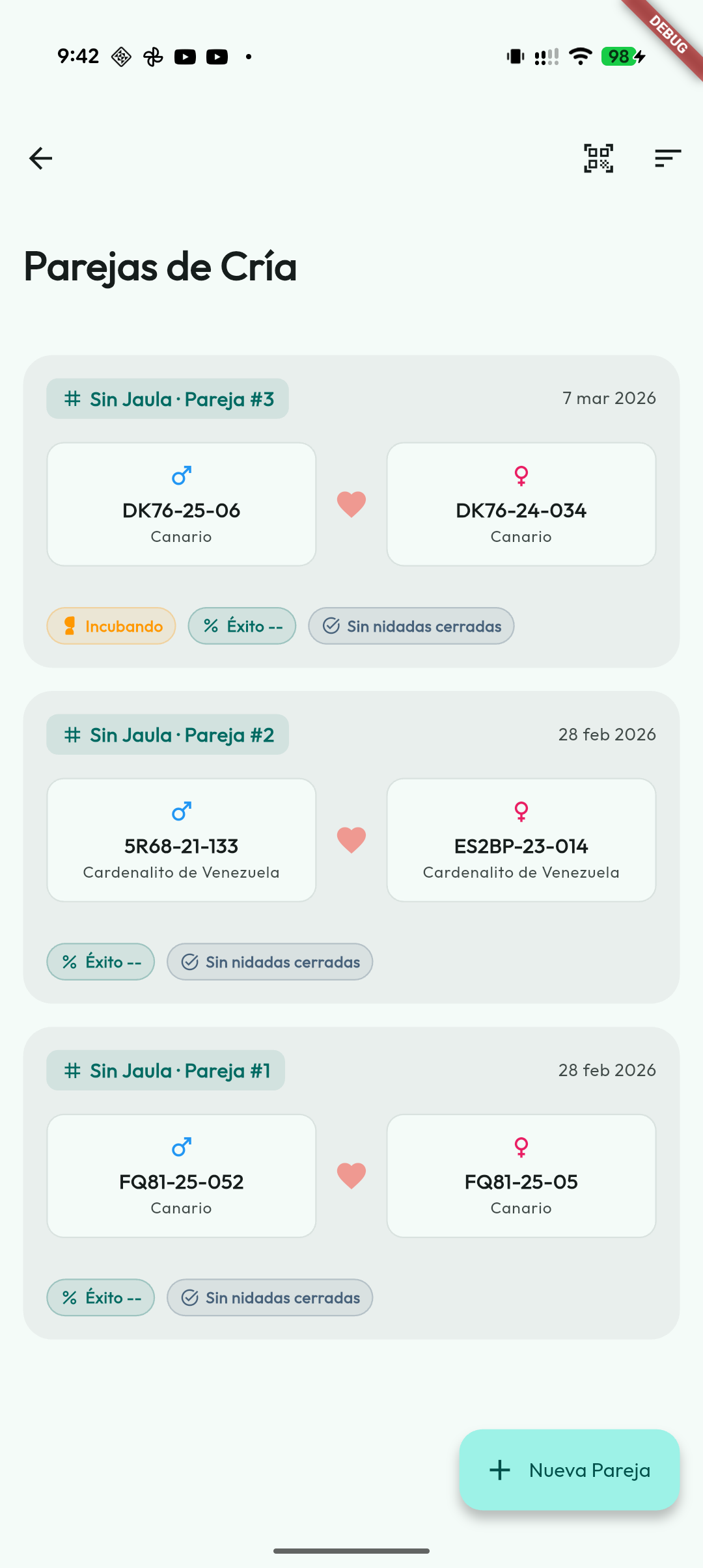
Dans la vue liste comme dans la grille, chaque couple affiche la cage où il est logé avec son code (par exemple C15) et, si la cage a un alias, celui-ci apparaît aussi à côté du code. Le menu ⋮ de l'écran regroupe le changement de vue, les codes QR et les saisons ; l'ordre de la liste a son propre bouton à côté. L'ordre que vous choisissez —par cage, plus récents ou plus anciens— est mémorisé et voyage avec votre compte vers vos autres appareils.
Statistiques du couple
Dans le détail de chaque couple, vous trouverez un bloc de statistiques qui résume ses performances reproductives au fil du temps :
- nombre total de couvées ;
- œufs enregistrés ;
- poussins nés ;
- poussins vivants et décédés ;
- sujets sevrés ;
- taux de réussite global.
Vous pouvez ainsi évaluer d'un coup d'œil les performances reproductives de chaque couple sans devoir revoir chaque couvée.
Le taux de réussite se calcule de la même façon dans toute l'application : oisillons sevrés divisés par les œufs déjà évalués —ceux encore en incubation ne le font pas baisser—. Tant qu'aucun œuf n'a rien dit, vous verrez « Aucun œuf évalué » au lieu d'un 0 %.
Les actions de la fiche —QR, notes, modifier, rapport d'élevage, séparer et supprimer— se trouvent dans son menu ⋮, chacune avec son icône et son nom.
Avec le module Alimentation actif, à côté de la cage d'un couple actif apparaissent les plans prévus aujourd'hui pour ses deux oiseaux ou pour les poussins qu'il élève —chacun ouvre son Ce qu'il contient— et Plan pour ce couple.
Rapport d'élevage
Le Rapport d'élevage est un PDF avec une page par couple, classées par cage : ses deux oiseaux, chaque couvée —dates, œufs, échoués, éclos, bagués ou sevrés, décédés, qui les couve aujourd'hui et le nid—, les oisillons bagués de chaque couvée, les totaux et les notes du couple. Avec plusieurs couples, la première page est un résumé avec une ligne par cage.
Vous le demandez depuis le menu ⋮ de la liste des Couples (les couples que vous voyez, avec le filtre actif, dans la saison du jour) ou depuis le menu ⋮ de la fiche d'un couple. Depuis la fiche, vous choisissez entre ses saisons et Tout l'historique, qui réunit toutes ses couvées —y compris celles qui ne tombent dans aucune saison, marquées « Sans saison »—. Vous pouvez aussi le demander depuis une saison dans Saisons d'élevage et depuis la fiche d'une cage.
Les oisillons apparaissent avec la certitude qui convient : ceux bagués depuis la couvée, ceux que l'application place dans une couvée d'après leur date de naissance (marqués « attribué par date ») et, dans un bloc à part, les enfants du couple qu'elle ne peut situer dans aucune couvée et qui n'entrent pas dans les totaux. La nourrice indiquée pour chaque couvée est celle assignée à ce jour : l'application ne garde pas qui a couvé chaque œuf par le passé. Le PDF s'ouvre dans l'aperçu, depuis lequel vous pouvez le partager, l'imprimer ou l'enregistrer ; le générer ne modifie aucune donnée.
États d'un couple
- Actif : Le couple est ensemble et en pleine saison de reproduction.
- En ponte : le couple enregistre les œufs d'une couvée.
- En incubation : il y a des œufs en incubation active.
- Avec poussins : la couvée a déjà des poussins nés.
- Nourrice : le couple élève des œufs ou des poussins assignés depuis une autre couvée.
- Historique : La saison est terminée ou le couple s'est séparé. Ses données et l'historique des couvées sont toujours conservés, même s'il n'apparaît plus comme actif.
Les indicateurs En ponte, En incubation et Avec poussins sont calculés à partir des couvées ; ils ne se changent pas à la main sur le couple. Ils peuvent coïncider, par exemple s'il y a des poussins nés et des œufs encore à éclore. Une couvée est considérée comme terminée quand tous ses œufs ou poussins sont sevrés, clairs, avortés, cassés ou décédés.
Vous pouvez aussi ajouter des notes de couple pour consigner des observations qui n'appartiennent pas uniquement au mâle ou à la femelle.
Si le mâle ou la femelle d'un couple passe à l'état cédé ou décédé, l'app le signale visuellement sur la carte du couple, avec son état en couleur, pour que vous repériez d'un coup d'œil les couples devenus incomplets.
Terminer une saison ou séparer un couple
À la fin de la reproduction, vous pouvez utiliser Terminer la saison d'élevage, dans le menu ⋮ de l'écran Couples. L'application indique combien de couples actifs seront clôturés, avertit des couvées en cours et les ignore par défaut sauf si vous décidez de les inclure.
Vous pouvez reloger le mâle et la femelle dans la cage précédente, la cage d'origine, les garder où ils sont, les envoyer vers une nouvelle cage ou les laisser sans cage. En choisissant une nouvelle cage, l'application affiche d'abord les volières disponibles, car c'est souvent la destination habituelle après séparation des couples ; vous pouvez aussi afficher d'autres cages si nécessaire.
L'action Séparer le couple depuis le détail d'un couple actif applique le même flux à un seul couple. Dans les deux cas, le couple n'est pas supprimé : il est archivé avec une date de fin, conserve ses couvées et apparaît comme historique. Les couples terminés affichent l'étiquette Terminé.
Si l'application n'a pas assez d'historique pour connaître la cage précédente ou d'origine, elle garde l'oiseau dans sa cage actuelle et l'indique à la fin.
Supprimer un couple créé par erreur
Séparer ou terminer une saison archive le couple : il reste comme historique dans l'historique des deux oiseaux. Si au contraire vous avez formé un couple par erreur et souhaitez le supprimer entièrement, utilisez la corbeille : vous la trouvez à côté de chaque couple dans l'historique de la fiche de l'oiseau, ainsi que sur le détail du couple. Comme le couple est le même pour le mâle et la femelle, sa suppression le fait disparaître des deux historiques.
Pour protéger vos données, si le couple a des pontes enregistrées, il n'est pas supprimé —vous perdriez ces pontes et leur descendance— : dans ce cas, l'application propose de le séparer et de l'archiver au lieu de le supprimer.
Vous pouvez consulter la saison active et les précédentes, avec leur nombre de couples et leur état (active ou terminée), depuis l'écran Saisons d'élevage, accessible depuis le menu ⋮ de l'écran Couples. En touchant une saison, vous pouvez voir ses statistiques, changer son année ou la rouvrir.
Enregistrer une couvée
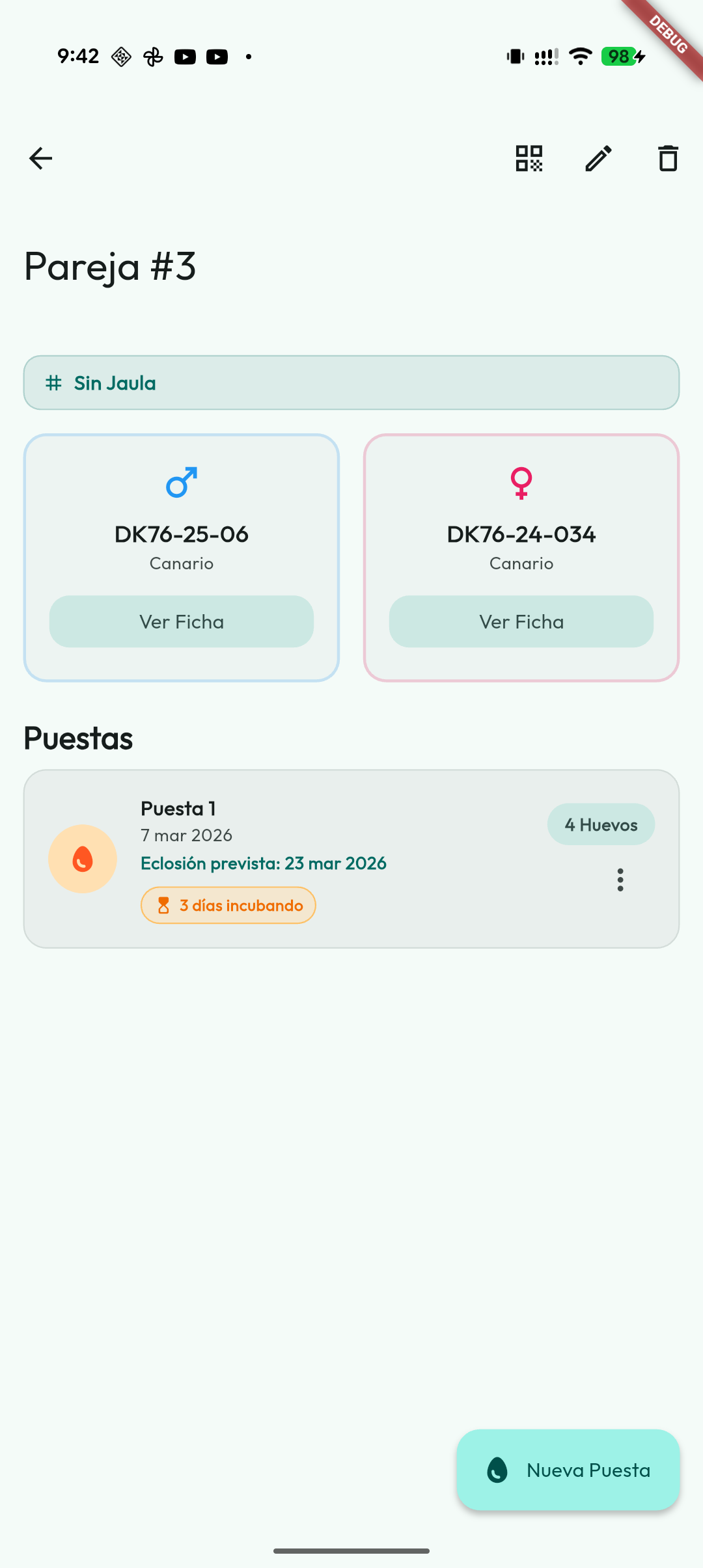
À l'intérieur du détail d'un couple actif, vous trouverez son historique de couvées. Pour en commencer une nouvelle :
- Appuyez sur « Nouvelle couvée ».
- Ajoutez les œufs un par un au fur et à mesure que la femelle les pond (vous pouvez le faire chaque jour).
Couvées de père inconnu
Il arrive que vous sachiez quelle femelle a pondu, mais pas avec quel mâle : dans une volière avec plusieurs mâles, ou avec une femelle arrivée déjà avec des œufs. Cette couvée s'enregistre avec la mère seule :
- Ouvrez la fiche de la femelle.
- Dans Couvées de père inconnu, appuyez sur Enregistrer une couvée de père inconnu.
- Remplissez la couvée comme n'importe quelle ponte et appuyez sur Créer ponte.
Si vous utilisez les Nids, c'est pareil dans un nid affecté à la femelle : Nouvelle couvée puis, quand l'application vous demande avec quel mâle, Père inconnu.
- L'application n'invente jamais de mâle et ne crée pas de couple. Les poussins de cette couvée ont leur mère et pas de père ; si vous apprenez plus tard qui il est, vous pouvez l'indiquer dans la fiche de chaque poussin.
- Si la femelle a un couple actif, l'application vous prévient avant : si les œufs sont de ce couple, enregistrez-les depuis le couple.
- La couvée apparaît dans la fiche de la femelle (et dans son nid), dans aucun couple. Une couvée de père inconnu ne peut pas passer ensuite à un couple, ni l'inverse.
- Avec la synchronisation dans le cloud, les appareils dont la version est antérieure à la 6.2.0 ne voient pas ces couvées avant d'être mis à jour ; les poussins, eux, leur parviennent.
Suivi des œufs, étape par étape
Étape 1 — Marquer le début de l'incubation
Quand l'incubation réelle des œufs commence, appuyez sur « Début de l'incubation » et indiquez la date. À partir de ce moment, l'application calcule la date prévue d'éclosion selon les jours d'incubation de l'espèce et programme l'alerte de fécondité si elle est activée. Les jours de l'alerte se configurent de façon générale ou par espèce dans Paramètres → Notifications ; la valeur générale initiale est de 7 jours.
Vous pouvez activer ou désactiver l'alerte de fertilité dans Paramètres → Notifications → Rappel de fécondité.
Un couple ne couve qu'une seule nichée à la fois : si une autre de ses nichées est encore en incubation dans son nid, l'application ne laisse pas lancer celle-ci et le signale. Les œufs placés dans un incubateur ou chez une nourrice ne comptent pas, car ce n'est pas le couple qui les réchauffe : avec cette nichée —ou la précédente— entièrement dans l'incubateur ou chez des nourrices, vous pouvez la lancer. Assignez d'abord l'incubateur ou la nourrice, puis saisissez la date.
Étape 2 — Enregistrer le résultat du mirage
Après quelques jours, vous pouvez mettre à jour l'état de chaque œuf en fonction de ce que vous voyez en le mirant :
- Fécondé : Il a un embryon, tout va bien.
- Clair : Il est vide, il n'a pas été fécondé.
Si vous avez activé le module Incubateur, vous pouvez aussi envoyer des œufs vers un incubateur ou un éclosoir depuis le détail de la couvée. L'app conserve les parents biologiques de la nichée, mais enregistre la manipulation physique de l'œuf dans la machine.
Étape 3 — L'éclosion
Quand un poussin naît, marquez-le comme Éclos et indiquez la date. L'application activera automatiquement une alerte de baguage pour ce poussin.
Avec le module Alimentation actif, une couvée avec des poussins affiche Alimentation des poussins : leur âge (« Poussins de 5 à 9 jours »), ce qui est prévu pour eux aujourd'hui et la suite (« Ensuite : Graines germées à partir du jour 14 (dans 5 jours) »). C'est le seul endroit où vous voyez ce que mange un poussin pas encore bagué ; ceux qui sont dans une couveuse ne reçoivent rien.
Étape 4 — Le baguage
L'alerte de baguage est calculée à partir de la date réelle d'éclosion du plus âgé des poussins encore à baguer, avec le nombre de jours que vous avez configuré de façon générale ou par espèce. Les œufs ratés (clairs, avortés ou cassés), les poussins morts et les œufs encore en incubation ne la retardent ni ne l'empêchent ; quand vous baguez le plus âgé, l'alerte passe au suivant. Quand vous baguez le poussin, marquez-le comme Bagué et saisissez le numéro. Il sera enregistré comme un nouvel oiseau, d'abord non sexé (Non sexé), avec ses parents biologiques. Vous n'avez pas besoin de l'enregistrer à nouveau depuis Mes Oiseaux.
Au baguage d'un poussin depuis la couvée, l'app propose le diamètre de la bague : le plus grand de ses deux parents (père 3 mm et mère 2,7 ⇒ 3). Vous pouvez le modifier avant de confirmer ; il reste dans la fiche du poussin. Avec Pesée activée, la même feuille demande aussi le Poids au baguage (g) : il devient la première pesée du poussin.
Vous pouvez ensuite le sevrer vers une cage ou le laisser Sans Cage si vous n'avez pas encore préparé son emplacement. Le baguer ne termine pas à lui seul la couvée.
Autres états possibles
- Cassé ou avorté : L'œuf n'est pas arrivé à terme. Il est enregistré et reste dans l'historique.
- Clair : l'œuf n'a pas été fécondé. Il est conservé dans le suivi, mais n'est pas traité comme éclos.
- Décédé : si un poussin meurt, vous pouvez le marquer comme décédé et indiquer la date. Avec la date d'éclosion et la date de décès, l'application calcule combien de jours il a vécu.
Une fois qu'un œuf est marqué comme éclos, l'application évite les actions qui pourraient revenir en arrière par accident et conserve la date d'éclosion.
L'éclosion groupée respecte les œufs clairs, avortés ou cassés : elle ne les transforme pas en poussins.
Ces données alimentent le résumé d'élevage de la volière, où vous pouvez revoir les poussins nés, vivants, décédés, sevrés et les tendances de mortalité dans les premiers jours de vie.
Si vous changez les jours d'incubation d'une espèce dans les Paramètres, vous pouvez utiliser Recalculer l'éclosion depuis la couvée pour mettre à jour les dates prévues.
Nourrices
Si un couple ne peut pas s'occuper de sa couvée (par rejet, maladie ou autre raison), vous pouvez assigner cette couvée à un autre oiseau marqué comme nourrice ou à un couple nourrice complet.
Comment faire :
- Entrez dans la couvée que vous voulez déplacer.
- Appuyez sur « Nourrice ».
- Choisissez l'oiseau nourrice ou le couple nourrice qui prendra le relais. La feuille a une recherche et des puces d'espèce et d'année ; les couples nourrices restent fixes en haut.
La nourrice générale s'applique à la nichée, sauf aux œufs ou poussins qui ont une nourrice individuelle, prioritaire. Cela permet de répartir une couvée entre plusieurs nourrices sans perdre la généalogie biologique : les parents réels restent les mêmes. Un œuf placé en couveuse ne peut pas être en même temps avec une nourrice.
L'application montre la charge active de chaque nourrice et signale si elle a déjà des œufs ou des poussins attribués. C'est un avis informatif, pas un blocage. Depuis la couvée ou chaque œuf, vous pouvez utiliser Aller à la nourrice pour ouvrir la fiche de l'oiseau ou le détail du couple nourrice. Une nourrice que vous avez supprimée apparaît encore avec sa bague et « (supprimée) », aussi dans la fiche du couple et le rapport d'élevage, mais on ne peut plus aller à sa fiche.