Vos oiseaux
La section Oiseaux est le cœur de Mis Plumas. Vous y trouvez le registre complet de tous vos sujets : des données de base jusqu'à leur génétique et leur arbre généalogique.
La liste des oiseaux
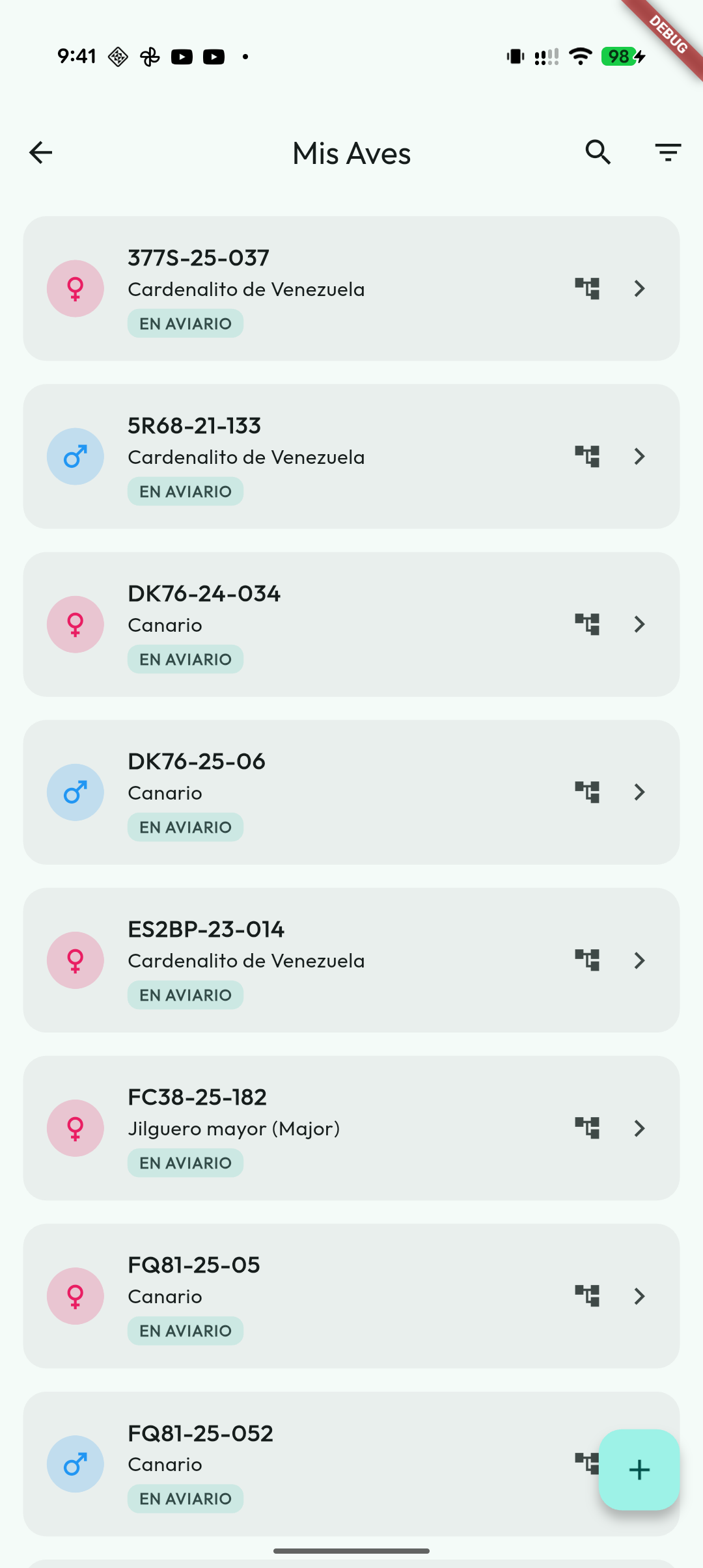
En entrant dans la section vous verrez tous vos oiseaux dans une liste. À partir d'ici vous pouvez :
- Chercher par nom, alias, numéro de bague ou cage : saisissez le code affiché sur l'étiquette de cage de chaque oiseau — « V27 » — et vous obtenez les oiseaux qui s'y trouvent, y compris ceux en couple logés dans la cage de leur couple.
- Filtrer par espèce, mutation visible, porteur, sexe, état, année, nourrice, couleur de bague de marquage et cage lorsque vous arrivez depuis un emplacement précis.
- Utiliser les accès rapides par espèce lorsqu'ils sont activés dans les Paramètres : ils apparaissent sous forme de chips avec compteur, appliquent le filtre d'espèce en les touchant et mettent en évidence le filtre actif avec une couleur.
- Si vous filtrez par Canari, des filtres supplémentaires de type et de race/gamme apparaissent pour séparer, par exemple, chant, couleur, posture, Harz ou Malinois.
- Si vous filtrez par Tarin de Magellan (Cabecita Negra), vous pouvez filtrer par Mutation sud-américaine : oui, non ou tous.
- Retirer les filtres séparément : les filtres actifs apparaissent en haut sous forme d'étiquettes, chacune avec son propre bouton pour la retirer, en plus du bouton pour tous les effacer d'un coup.
- La zone des filtres actifs reste visible pendant le défilement, avec Effacer (l'icône d'entonnoir barré) toujours à portée lorsqu'une recherche est appliquée.
- Trier par bague, nom, espèce, année, mutation, état ou sexe. L'application mémorise le dernier tri utilisé.
- Afficher la bague avec l'ordre visuel que vous avez choisi dans les Paramètres, sans changer la bague réelle enregistrée.
- Voir d'un coup d'œil le sexe, les bagues de marquage et les étiquettes de chaque oiseau, par groupes : d’abord le statut et les alertes ; puis la génétique —la mutation visible (
Classiques'il n'a pas de mutation), les porteurs, les porteurs possibles, qui n’ont qu’un contour, et l’hybride ; les étiquettes de porteurs nomment toutes les mutations, et passent à la ligne si elles ne tiennent pas— ; ensuite la reproduction et les prix, et enfin la cage et Notes. - Attribuer ou changer la cage sans ouvrir la fiche : l'étiquette de la cage est un bouton. Pour un oiseau sans emplacement, elle indique Sans Cage ; pour un oiseau logé, le code de sa cage (
V27,C27A…, précédé de l'espace uniquement si un autre espace a une cage avec le même code). En la touchant, vous ouvrez le sélecteur de cages, et l'enregistrement se fait dès que vous en choisissez une ; Retirer laisse l'oiseau sans cage. Le déplacement est inscrit dans l'historique des cages de l'oiseau, comme si vous l'aviez fait depuis le formulaire.- Le sélecteur indique ce qu'il y a dans chaque cage. Une cage individuelle qui accueille déjà un autre oiseau ou un couple apparaît grisée, avec Oiseau assigné ou Occupée par le couple #N. Vous pouvez placer l'oiseau dans une cage d'élevage occupée par un autre couple, mais l'application vous prévient d'abord qu'il y restera seul, sans faire partie de ce couple. Une volière a toujours de la place pour d'autres oiseaux.
- Un oiseau en couple affiche la cage de son couple, car en formant le couple, la cage passe au couple. Si vous le placez dans une autre cage, l'application vous prévient d'abord qu'il fait partie d'un couple actif, et ne propose pas Retirer : la cage du couple se change depuis le couple.
- Générer une feuille de QR avec les oiseaux visibles dans la liste, en respectant les filtres actuels et le style QR configuré.
- Toucher n'importe quel oiseau pour ouvrir sa fiche complète ; la modification se lance ensuite depuis le menu d'actions.
Oiseaux qui ne sont plus dans la volière
Par défaut, l'app masque dans la liste les oiseaux cédés, décédés, donnés ou perdus : ils restent enregistrés avec toute leur généalogie et leur historique, mais ne se mélangent pas avec les oiseaux que vous avez actuellement dans la volière, ne comptent pas comme occupants de leur cage et n'apparaissent pas non plus dans les exports PDF de l'inventaire.
- Quand des oiseaux sont masqués, la puce « Hors de la volière (N) » apparaît dans la liste. Activez-la pour les voir et désactivez-la pour les masquer de nouveau.
- Les sorties se distinguent au premier coup d'œil : leur statut s'affiche en couleur —chacun la sienne : cession, don, perte ou décès—, avec la date de l'événement si vous l'avez notée, et elles ne portent pas d'étiquette de cage puisqu'elles n'en occupent plus aucune.
- Si vous préférez voir tous les oiseaux en permanence, désactivez l'option Masquer les oiseaux qui ne sont plus dans la volière dans les Paramètres.
Ajouter un nouvel oiseau
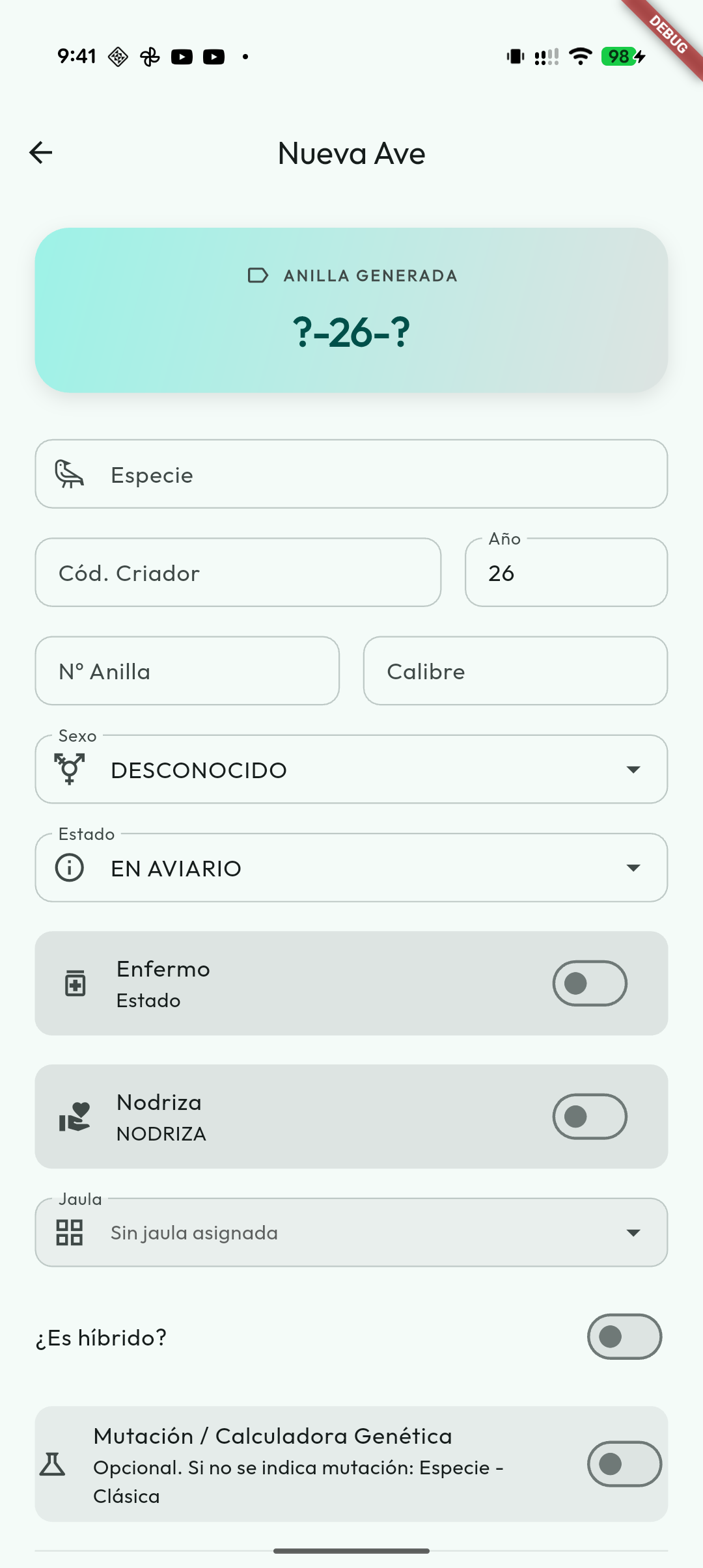
Appuyez sur le bouton "+" pour enregistrer un nouvel oiseau. Le formulaire est divisé en sections pour faciliter la saisie.
1. Données de base
- Espèce et race : Canari, Sauvage, Exotique ou autres. Le catalogue utilise Agapornis comme nom commun unifié pour les inséparables. Depuis la 5.6.0, le nom de l'espèce s'affiche dans la langue de l'application : le « Diamante Mandarín » devient « Diamant mandarin » en français ou « Zebrafink » en allemand. La recherche du sélecteur trouve par le nom dans votre langue, par l'espagnol, par le nom scientifique et par les synonymes courants. Ce qui est enregistré dans la fiche ne change pas avec la langue : vous pouvez donc en changer autant de fois que vous voulez sans qu'aucun oiseau ne soit modifié.
- Nom : si vous voulez identifier l'oiseau avec un nom propre en plus de la bague.
- Bague : composée de l'année de naissance, de votre code éleveur et du numéro de série. Vous pouvez les saisir séparément et l'application compose la bague complète.
- Sexe et date de naissance. À l'enregistrement d'un nouvel oiseau, vous devez choisir le sexe ; si vous ne le connaissez pas, sélectionnez Non sexé. La date de naissance est facultative : si vous la connaissez, vous pouvez l'indiquer ; si vous la laissez vide, l'âge se calcule à partir de l'année de la bague. Avec la date de naissance ou, à défaut, l'année de l'oiseau/de la bague, la fiche affiche l'âge en années et en mois ; s'il n'a pas encore un an, seulement en mois. L'année s'affiche en entier (par exemple
2026) dans la fiche, les PDF, le filtre par année et le formulaire, tandis que sur la bague elle continue d'être utilisée et enregistrée avec deux chiffres, comme sur la bague physique de l'oiseau. Et si en décembre vous baguez déjà avec l'année de la saison suivante, l'app le comprend également correctement. Si vous indiquez la date de naissance, elle figure aussi dans « Voir la fiche PDF » et dans le PDF de la généalogie, sous l’année. Et si vous avez déjà ouvert la saison de l'année prochaine, le formulaire propose cette année pour la bague. - Cage ou emplacement où il est logé en ce moment. La fiche affiche toujours le code physique de la cage (par exemple
C15ouV02) ; si la cage a un alias, il apparaît à côté du code. Le sélecteur suit les mêmes règles que l'étiquette de cage de la liste : les cages individuelles occupées apparaissent grisées. - Bagues de marquage : vous pouvez ajouter plusieurs marques de couleur pour reconnaître l'oiseau rapidement dans la cage. En plus des couleurs de la liste, gris compris, vous pouvez ajouter une couleur personnalisée : vous la choisissez sur une roue chromatique, ajustez la nuance et, si vous le souhaitez, lui donnez un nom (par exemple « Club 2026 »). Si vous utilisez Mis Plumas sur plusieurs appareils, mettez-les tous à jour en 6.4.4 ou plus : les versions précédentes ne connaissent ni le gris ni les couleurs personnalisées et les retireraient en modifiant l'oiseau.
Historique des cages
Chaque changement de cage est enregistré automatiquement. Dans la fiche de l'oiseau, vous pouvez consulter une chronologie avec la cage précédente, la nouvelle cage, la date du mouvement, le motif et, le cas échéant, le couple et la saison de reproduction associés.
Cet historique permet de ramener l'oiseau vers sa cage précédente ou sa cage d'origine quand vous séparez des couples ou terminez une saison de reproduction. S'il n'y a pas assez d'informations pour calculer cette destination, l'app garde l'oiseau dans sa cage actuelle et l'indique dans le résultat.
2. Famille (père et mère)
Vous pouvez lier l'oiseau à ses parents en les choisissant directement dans la liste des oiseaux déjà enregistrés. Ainsi l'arbre généalogique se construit tout seul, sans rien faire d'autre.
Si vous avez déjà indiqué l'année de naissance ou de bague de l'oiseau que vous enregistrez, l'application ne propose comme père et mère possibles que des oiseaux d'années antérieures. De cette façon, on évite de choisir par erreur d'autres poussins de la même saison.
Le bloc Généalogie utilise le même design en cartes que les autres sections du formulaire et peut être replié ou déplié, afin que la saisie reste confortable même quand l'oiseau comporte beaucoup d'informations.
3. Génétique
C'est l'une des parties les plus puissantes de l'application. Selon l'espèce et le type d'oiseau, les champs correspondants apparaissent.
Pour une explication plus complète par groupe d'oiseaux, consultez Génétique par espèce.
Pour les canaris de couleur, vous pouvez indiquer :
- Le lipochrome (jaune, blanc, rouge…).
- La catégorie (intensif, givré, mosaïque…).
- Mutations visibles, facteurs classiques et traits associés comme yeux rouges, huppe, pie ou ailes blanches lorsque c'est le cas.
- Panaché par zones : en activant « Est panaché ? » vous ajoutez avec le bouton « + » les zones tachetées (tête, gorge, poitrine, dos, ailes, queue, ventre) et donnez à chacune son pourcentage. En dessous, vous pouvez noter si l'oiseau a les ongles blancs.
Pour les calopsittes, l'application affiche son catalogue spécifique à jour. Vous pouvez enregistrer des mutations comme Arlequin, Face blanche, Joues jaunes, Fallow, Émeraude, Edged, Cream Face, Face pastel, Perlée, Cannelle et Ino.
Chez les calopsittes,
LutinoetAlbinos (face blanche + lutino)sont traitées comme des combinaisons visuelles :LutinoestInosansFace blanche, et l'albinos,Ino+Face blanche.
Les tarins, y compris le tarin des aulnes, ont leur propre profil : le Brun et le Pastel ne sont pas liés au sexe, donc une femelle peut être porteuse, et le Sílice est dominant, donc il ne se note pas comme porté. Le tarin rouge (Cardinal de Venezuela), le tarin de Magellan et le tarin noir gardent le profil du genre Spinus, avec Brun, Pastel (ex Agate) et Pastel-Brun (ex Isabelle) liés au sexe, Topaze, Rubino, Dilué S.F., Dilué D.F. et Sílice.
Pour les Agapornis, l'application distingue roseicollis, les espèces à cercle oculaire, taranta et les cas rares/historiques. Le catalogue inclut des mutations de base et des facteurs comme Aqua, Bleu, Turquoise, Blue1Blue2, Ino, Opaline, Violet, Gris, Edged, Marbled, Quartz, Fallow, Panaché, Ewing, Slaty, Mottle, Crested, Lemon, Onyx, Rubino et d'autres facteurs documentés.
Pour d'autres psittacidés, comme la Perruche ondulée et la Perruche moine (Quaker), il existe des profils fermés avec facteurs dominants, récessifs, liés au sexe et simple/double facteur lorsque c'est pertinent. L'app ne propose des porteurs que lorsque cela a du sens pour le sexe de l'oiseau.
Chez le Tarin de Magellan (Cabecita Negra), vous pouvez en plus marquer si le sujet porte la mutation sud-américaine. Cette marque apparaît dans les listes et peut servir de filtre.
Pour plusieurs estrildidés, des profils fermés ont été ajoutés sur la base Classique :
- Diamant azuvert (Forbes) : Vert d'eau.
- Diamant de Kittlitz (tricolore) : Vert d'eau, Lutino, Cinnamon / Brun, Jaune aux yeux noirs et combinaisons comme Lutino vert d'eau, Jaune vert d'eau ou Satiné.
- Diamant psittaculaire : Vert d'eau, Lutino et Lutino vert d'eau.
- Diamant quadricolore : Jaune et Vert d'eau.
- Diamant peint : Orange et Bruno.
- Moineau du Japon : mutations comme Moka, Rouge (brun), Pastel, Ailes claires, Gris, Albino, Ino (Crème) et Blanc, avec en plus l'option d'indiquer si l'oiseau a une huppe.
Pour le Diamant de Gould, la génétique s'enregistre par zones : Tête, Poitrine et Dos. Dans chaque zone, vous pouvez choisir le phénotype visible et, le cas échéant, ses porteurs compatibles. La fiche et les listes affichent ces phénotypes par zone pour éviter qu'un Gould complexe apparaisse simplement comme Classique.
Dans les espèces au profil compatible, le formulaire permet de sélectionner plusieurs mutations visibles en même temps via des chips. Vous pouvez ainsi enregistrer des oiseaux qui ne rentrent pas bien dans un seul champ de mutation.
L'application filtre les combinaisons incompatibles selon les règles de son catalogue. Vérifiez toujours les données que vous saisissez : le filtre ne confirme pas à lui seul la génétique réelle du sujet.
Vous ne savez pas ce qu'est le lipochrome ou les mutations ? Pas de souci : vous pouvez laisser ces champs vides et les remplir plus tard quand vous aurez l'information.
Si vous ne trouvez pas une mutation dans le catalogue, utilisez Mutation introuvable ? dans le bloc génétique. L'application prépare un message avec l'espèce, le profil génétique et les mutations sélectionnées pour nous prévenir par e-mail ; si le téléphone n'a pas d'application de messagerie configurée, elle copie le texte et ouvre le formulaire de contact du site.
Si c'est l'espèce qui manque, ouvrez le sélecteur d'espèce et appuyez sur Espèce introuvable ? : le bouton se trouve en bas de la liste et, quand vous faites une recherche, juste après les résultats. L'application prépare le signalement avec ce que vous cherchiez —vous pouvez ajouter le nom scientifique— et l'envoie comme celui des mutations.
Si ce que vous cherchez est une race de canari (Gloster, Arlequin portugais, Timbrado…), tapez-la dans la même recherche : la race apparaît dans la liste avec son type et, en la choisissant, l'oiseau est enregistré comme Canari avec le type et la race déjà renseignés dans sa génétique.
4. Porteurs
Quand une mutation peut être présente sans se voir extérieurement, vous pouvez l'enregistrer dans le bloc Porteur de.
- Pour les mutations autosomiques récessives, mâles et femelles peuvent figurer comme porteurs.
- Pour les mutations récessives liées au sexe, l'application n'autorise les porteurs que lorsque cela a un sens pour ce sexe.
- Les mutations dominantes ou déjà visibles ne sont pas proposées en tant que porteur pour éviter les doublons.
- Si vous changez le sexe, l'espèce ou une mutation visible, l'application revoit les porteurs et supprime ceux qui ne sont plus compatibles.
Chez les calopsittes, par exemple, Face blanche, Joues jaunes, Fallow, Émeraude et Arlequin peuvent être gérées comme autosomiques récessives le cas échéant. Perlée, Cannelle et Ino suivent des règles liées au sexe, et Edged, Cream Face et Face pastel sont traitées comme codominantes, elles n'apparaissent donc pas comme porteurs cachés.
Chez les calopsittes, le catalogue distingue Fallow cendré et Fallow bronze. Il conserve aussi Fallow (non précisé) pour les fiches où l'on ne sait pas lequel des deux il s'agit ; choisissez le Fallow précis quand vous avez l'information.
Porteurs possibles
Dans le sélecteur général Porteur de, chaque mutation sélectionnée a un contrôle Possible. Activez-le quand il s'agit d'un soupçon et désactivez-le quand vous le confirmez. Une même mutation ne peut pas être à la fois confirmée et possible.
Les porteurs possibles s'affichent à part sur la fiche, dans les PDF et dans les exports compatibles ; ils voyagent aussi par la synchronisation et par les cessions compatibles. Ils ne sont utilisés ni dans la calculatrice génétique ni comme porteurs confirmés dans les alertes de croisement : la calculatrice indique ceux qu'elle a laissés de côté.
L'éditeur par zones du Diamant de Gould propose aussi Possible sur chaque porteur, et celui du roseicollis également : sous Lignée parbleue (Aqua/Turquoise) et Locus Z Ino/Pallid, lorsque vous choisissez un porteur (par exemple « Vert porteur d’Aqua (+/aqua) »), la case Possible apparaît. Une fois cochée, l'éditeur continue d'afficher ce porteur avec la case cochée, mais dans le génotype enregistré le locus reste « Vert (+/+) » : il n'entre donc pas dans les calculs, et l'allèle passe dans les porteurs possibles de l'oiseau. Il en faut un au plus par locus, et seulement sur un locus qui ne montre ni ne porte déjà un autre allèle. Une femelle ne l'a pas sur le locus Ino/Pallid, car elle porte un seul allèle et le montre, et le facteur foncé ne se porte pas. Le sélecteur général Porteur de n'affiche pas ces porteurs possibles : vous les modifiez dans l'éditeur du roseicollis lui-même. Si vous synchronisez avec un autre appareil qui a encore une version antérieure à la 6.2.0, mettez-le à jour : lorsqu'il enregistre ce roseicollis, son formulaire supprime les porteurs possibles des locus.
5. Hybridation et fertilité
Si vous enregistrez un oiseau hybride, vous pouvez indiquer l'espèce cible de votre programme d'élevage et sa génération (F1, R1, R2…). Depuis la 5.9.0 la génération est une donnée à part entière, non une déduction du pourcentage : deux F1 croisés donnent F2 (auparavant il sortait F1, car F1, F2 et F3 sont tous à 50 % de sang). Avec les deux parents enregistrés, l'application la calcule toute seule —F1 × pur = R1, R1 × ce même pur = R2…— et, quand un croisement n'entre dans aucune série, elle affiche le croisement exact (« F1 × F2 ») au lieu d'inventer une étiquette. Le cas F1 × R1 s'affiche avec la convention des éleveurs : « F1½ ».
Chaque génération indique d'où elle vient : déclarée par vous, calculée du lignage ou estimée (l'ancienne donnée, déduite du pourcentage). Les estimées apparaissent comme « F1 estimée », et la liste dispose d'un filtre « Lignage estimé » avec le nombre restant à vérifier ; depuis la fiche vous pouvez la confirmer ou corriger le lignage.
L'espèce cible est votre intention, pas une preuve. Elle n'intervient pas dans le calcul de la génération : elle dit seulement où vous menez la lignée. Seules les fiches anciennes, sans autre information que le pourcentage, l'utilisent comme référence — et le résultat reste toujours estimé.
La fertilité n'est plus à cocher : la fiche l'estime à partir du croisement dont l'oiseau est issu et l'affiche selon son sexe, car les deux ne coïncident pas toujours —chez l'hybride de serin cini, par exemple, les mâles sont fertiles et les femelles mènent rarement une nichée à terme—. Si le croisement n'est pas documenté dans l'app, vous verrez « Aucune donnée » au lieu de le supposer stérile. La case « Est-il fertile ? » reste pour ce que vous avez vérifié : cochée, elle prime sur le calcul.
Croiser deux sous-espèces —par exemple un chardonneret major avec une chardonneret parva— est également suivi : vous obtenez un F1 à 50 %, et les rétrocroisements vous mènent à R1, R2… C'est ce qu'il vous faut si vous faites passer une mutation d'une sous-espèce à une autre jusqu'à obtenir une lignée propre. Ce qui change, c'est que la descendance est fertile : tout chardonneret croisé avec un chardonneret l'est, quelle que soit la sous-espèce (parva, major, caniceps…).
Ascendants sans fiche
L'oiseau que vous achetez a presque toujours un pedigree, mais ses parents ne sont pas dans votre volière. Vous pouvez désormais les déclarer quand même : dans le bloc d'hybridation, chaque parent se résout de l'une de ces façons.
- Oiseau de la volière — choisi dans votre liste (il est réellement relié, voir plus bas).
- Pur — une espèce précise.
- Hybride connu — sa génération (
F1,R2…), les deux espèces du croisement et, dans la série R, avec laquelle il a été rétrocroisé. - Calculer depuis ses parents — un autre niveau s'ouvre pour décrire ses parents, et de là un autre avec « Ajouter une génération » : autant qu'il faut.
- Inconnu — ce que vous ignorez reste vide ; rien n'est inventé.
Pendant la construction, l'application montre le résultat du lignage : génération, croisement et répartition du sang (« 75 % Major · 25 % Parva »), la part inconnue à part. Le parent du rétrocroisement est un champ propre : il ne vient pas de l'espèce cible, car vous pouvez viser le serin et avoir rétrocroisé avec un canari.
Le lignage rejoint la généalogie
Si un oiseau de votre volière apparaît dans cette chaîne, il ne reste pas une donnée isolée : l'application le relie dans l'arbre —grand-père, arrière-grand-père ou le degré qui convient, avec sa branche paternelle ou maternelle— et le dessine dans la généalogie à côté des ascendants « SANS FICHE ». En corrigeant un ascendant, les descendants se recalculent seuls.
Si vous retirez ensuite cette parenté depuis « Gérer les parentés », l'application vous prévient qu'elle sortira aussi du lignage et recalcule la génération. Et si vous corrigez à la main une parenté proposée par le lignage (« c'est en fait son oncle »), votre correction est respectée : l'application ne l'annule pas d'elle-même.
À partir du F2, la fiche, la liste et les PDF cessent d'appeler l'oiseau par le nom du croisement fondateur et affichent la lignée réelle : « Major × Parva · F2 », avec le croisement exact, la composition et l'origine de cette donnée. La recherche le trouve aussi par ce nom.
Marquer comme espèce pure (et revenir en arrière)
Quand vous travaillez une lignée de rétrocroisement, à partir du R3 (93,75 % de sang) la fiche affiche « Marquer comme espèce pure » : l'oiseau cesse d'être traité comme hybride et compte comme l'espèce que vous choisissez —l'application propose celle qui domine sa composition, jamais l'objectif à l'aveugle—. Depuis la 5.9.0 la décision est réversible : le lignage précédent est conservé et la fiche propose « Restaurer comme hybride ». Elle n'est bloquée que si vous avez changé ensuite le lignage ou les parents, car l'instantané ne correspondrait plus.
Quand l'oiseau voyage
Lors d'une cession ou d'un export CSV/ZIP, son lignage voyage avec lui sous forme de résumé anonyme : les fiches de votre volière ne sont jamais exposées (les ascendants enregistrés deviennent « pur » ou « hybride connu » avec leur génération). La personne qui le reçoit voit le pedigree, pas votre volière.
Et si deux appareils modifient le lignage en même temps, la version perdante n'est pas jetée : la fiche vous montre les deux —avec leurs parents et leur génération— et vous décidez de restaurer la vôtre ou de l'écarter.
6. Notes et état
- Un champ de notes libres pour noter tout ce que vous voulez retenir sur cet oiseau.
- Vous pouvez marquer l'oiseau comme décédé, cédé, donné, perdu ou en cession en cas de besoin. L'oiseau est organisé selon son état, mais ses données, sa généalogie, son palmarès et ses documents sont conservés.
- Lorsque vous choisissez l'un de ces états, vous pouvez indiquer la date de l'événement (date du décès, de la cession, du don, de la perte ou du début de la cession). L'app propose la date du jour, mais vous pouvez la modifier ou la laisser vide si vous ne la connaissez pas. Cette date s'affiche ensuite dans la fiche et dans la liste.
- Quand un oiseau quitte la volière —cédé, décédé, donné ou perdu—, l'app le retire automatiquement de sa cage, afin que l'emplacement redevienne disponible pour d'autres oiseaux.
Perdu, c'est l'oiseau qui s'est échappé, qu'on vous a volé ou qui a disparu ; donné, celui que vous avez offert sans rien recevoir. Ces deux états sont aussi une action rapide dans le menu de la fiche, sans ouvrir le formulaire : vous choisissez la date et, si vous le souhaitez, notez comment il s'est perdu ou à qui vous l'avez donné. Donner ne demande jamais de prix et ne crée aucun revenu dans Dépenses et Revenus —c'est justement ce qui distingue donner de céder—.
Si l'oiseau réapparaît ou vous revient, le même menu propose « Retour à la volière » : il redevient actif et vous pourrez lui réattribuer une cage. L'exception est l'oiseau que vous avez cédé via le cloud et que l'autre éleveur a accepté : sa fiche est l'historique de la cession et on ne peut pas le remettre dans la volière depuis celle-ci. Il revient lorsque cet éleveur vous le cède à nouveau depuis son application ; si ce n'est plus possible, changez la bague de la fiche historique et enregistrez l'oiseau à nouveau.
Si vous voulez supprimer un oiseau qui est le père ou la mère d'autres oiseaux, l'application vous dit combien de descendants il a —enfants, petits-enfants et ainsi de suite— et, s'il élève des couvées d'autres couples comme nourrice, vous en avertit aussi ; elle vous propose Gérer l'état et la santé pour changer plutôt son état. Si vous le supprimez quand même, il reste dans l'arbre de ses descendants marqué comme supprimé, mais sans fiche : ni photo, ni historique, ni données à ouvrir.
Prix d'achat et de vente
Sur la fiche de chaque oiseau vous pouvez noter, de façon facultative, combien vous l'avez payé et à combien vous le vendez. L'oiseau n'a pas besoin d'être en cession ni publié : ce sont vos propres chiffres, dans la devise configurée dans les Paramètres.
Ils servent à deux choses :
- Ils se voient d'un coup d'œil dans la liste : chaque oiseau affiche une pastille de prix, verte pour la vente et orange pour l'achat.
- Ils se relient à votre comptabilité, mais c'est vous qui décidez : en saisissant le prix d'achat, l'application propose deux voies —le noter comme dépense dans Dépenses et Revenus, ou seulement évaluer l'oiseau, ce qui ne touche pas au solde—. Et le revenu vous est proposé dès que vous notez ou modifiez le prix de vente d'un oiseau cédé, pas seulement au moment de le céder.
- La valeur estimée est autre chose : c'est ce que vous pensez que vaut l'oiseau, et cela ne crée jamais de dépense ni de revenu. C'est le moyen d'évaluer un oiseau né dans votre volière, qui n'a pas de prix d'achat. Voir La valeur de votre volière.
Toujours en demandant d'abord : aucune écriture n'est créée sans votre confirmation, au cas où vous l'auriez déjà notée à la main. Et l'écriture est indépendante : supprimer l'oiseau plus tard n'efface ni la dépense ni le revenu.
Modifier un oiseau
Touchez l'oiseau dans la liste pour ouvrir sa fiche. Dans le menu d'actions, choisissez Modifier, changez les champs nécessaires puis appuyez sur Enregistrer. Les modifications ne sont appliquées qu'à l'enregistrement du formulaire.
Certaines données se modifient sans passer par Modifier : dans la fiche, touchez la ligne Bagues de marquage pour ajouter ou retirer des couleurs, la ligne Cage pour changer l'oiseau de cage (avec le même avertissement de parenté que dans le reste de l'app) ou la section Notes pour les écrire ou les corriger. Ces lignes portent un petit crayon. La ligne Poids ouvre ses pesées, d'où vous pouvez en ajouter une nouvelle. La génétique et le reste se modifient dans Modifier.
Dupliquer un oiseau
Si vous devez créer un sujet très proche d'un autre, ouvrez la fiche de l'oiseau d'origine et utilisez Dupliquer l'oiseau dans le menu d'actions. L'application ouvre le formulaire comme une nouvelle création, place le curseur sur le numéro de bague et le met en évidence pour ne pas l'oublier.
Cette option est utile pour des frères et sœurs, des lots de même espèce ou des oiseaux achetés ensemble. L'app laisse vides les champs qui identifient le nouvel oiseau : numéro de bague, nom, calibre, bagues de marquage, date de naissance et notes. Avant d'enregistrer, vérifiez les données héritées qui peuvent ne pas s'appliquer au nouvel oiseau, comme l'état, la cage ou la parenté. Historique sanitaire, descendance, couples et pièces jointes ne sont pas copiés : ils appartiennent à l'oiseau d'origine.
Si vous essayez d'enregistrer sans remplir un champ obligatoire (comme le numéro de bague), l'app vous prévient et vous amène directement au champ manquant, en plus de le marquer en rouge.
Voir l'arbre généalogique
Dans la fiche de chaque oiseau vous trouverez son arbre généalogique, où vous pouvez voir les parents, grands-parents et autres ascendants enregistrés. Si vous touchez l'un d'eux, vous accédez directement à sa fiche. Un ancêtre que vous avez supprimé reste dans l'arbre, marqué comme supprimé et sans fiche à ouvrir, pour que ses descendants ne perdent pas la branche ; dans le PDF de la généalogie aussi.
L'arbre affiche aussi les oiseaux apparentés de la même génération. Les oiseaux qui partagent père et mère sont indiqués comme frères et sœurs complets ; s'ils ne partagent que le père ou que la mère, ils sont indiqués comme demi-frères ou demi-sœurs. Le PDF de l'arbre généalogique garde la même distinction.
Photos, vidéos, documents et palmarès
Dans la fiche de chaque oiseau, la section Documentation regroupe la santé, les photos, les vidéos et les documents de l'oiseau, pour que toutes ces informations soient au même endroit :
- Photos et vidéos propres à l'oiseau (depuis le même bouton Ajouter photo/vidéo).
- Documents propres à l'oiseau.
- Feuilles de jugement.
- Certificats vétérinaires.
- Documents de cession ou autres pièces jointes.
- Documents liés depuis les participations du palmarès.
Lorsque vous ajoutez une photo ou une vidéo, vous pouvez prendre une photo avec la caméra, enregistrer une vidéo ou ouvrir la galerie. La galerie s'ouvre avec le sélecteur du téléphone : les récents, albums et vidéos y apparaissent selon Android ou iOS, sans que Mis Plumas lise toute la photothèque lui-même.
Ajouter une photo depuis Partager
Vous pouvez aussi commencer hors de l'app. Dans Photos, Galerie, Fichiers ou une autre application, sélectionnez une image puis Partager → Mis Plumas. Sur Android, l'app s'ouvre directement ; sur iPhone/iPad, l'extension prépare le fichier et vous demande d'ouvrir Mis Plumas pour continuer.
Un aperçu et un champ de recherche permettent de choisir l'oiseau par bague, nom ou espèce. Vous pouvez ensuite :
- Ajouter à ses photos, sans changer la photo de profil actuelle.
- Ajouter et utiliser comme photo de profil, pour conserver l'image dans Photos et en faire aussi la photo principale de l'oiseau.
Les formats JPEG, PNG, GIF, WebP, HEIC et HEIF sont acceptés. Une image est traitée par partage et l'app la copie dans le stockage privé des pièces jointes de l'oiseau ; elle n'a pas besoin d'autorisation pour parcourir toute votre photothèque. Si vous l'utilisez comme profil, vous pourrez ensuite ajuster son cadrage depuis la fiche.
Les images s'ouvrent dans une vue interne avec zoom. Les vidéos, les PDF et autres documents s'ouvrent avec l'application compatible installée sur l'appareil.
Si une photo représente bien l'oiseau, vous pouvez la marquer comme photo de profil à l'aide de l'étoile de la miniature. Cette image sert de miniature dans les listes et de fond visuel de l'en-tête de la fiche.
Comme à ces deux endroits la photo est recadrée pour tenir (le cercle de la liste et l'en-tête large), vous pouvez ajuster le cadrage pour que l'oiseau ne soit pas coupé : sur la photo de profil, appuyez sur le bouton de cadrage et faites glisser l'image pour choisir la partie visible ; un cercle vous montre exactement ce qui restera à l'intérieur. Le cadrage est enregistré pour cet oiseau et se synchronise avec vos autres appareils, vous le voyez donc aussi bien cadré sur votre téléphone que sur votre tablette. Vous pouvez changer la photo ou la retirer à tout moment ; en changeant de photo, le cadrage est réinitialisé. Si vous restaurez une copie sans pièces jointes ou si l'image n'existe plus, l'application revient à l'icône normale de l'oiseau sans perdre la fiche.
La section Palmarès de la fiche est toujours visible, même sans résultats. Elle affiche les concours de l'oiseau avec leur modalité (individuelle ou par équipe), son score et son classement, le meilleur score en premier avec l'étiquette TOP, et elle vous permet d'ajouter, de modifier ou de retirer ses résultats sans quitter la fiche. Voir Le palmarès dans la fiche de l'oiseau.
Fiche compacte
Si l'historique des cages et les traitements terminés ou encore programmés vous encombrent la fiche, activez Fiche compacte dans Paramètres → Apparence. La fiche n'affiche alors que la cage actuelle et les traitements en cours (y compris ceux échus en attente de révision) ; le reste se replie sous un bouton avec le compte (« Voir les 3 déplacements précédents ») et se déplie d'un geste. Rien n'est supprimé : c'est une vue, et la préférence est mémorisée entre vos appareils.
Santé, traitements et événements
Dans la fiche de chaque oiseau, vous trouverez la section Santé. À partir de là, vous pouvez enregistrer les traitements médicaux associés à ce sujet :
- motif du traitement ;
- médicament ;
- dose ;
- voie d'administration ;
- date de début et de fin ;
- heure préférée ;
- périodicité s'il s'agit d'un protocole récurrent ;
- état : actif, en pause ou terminé ;
- notes internes.
Les traitements actifs sont mis en évidence dans la fiche. Si un traitement concerne une cage entière ou tout l'élevage, il apparaît aussi dans la fiche de chaque oiseau concerné. Les traitements à durée déterminée restent actifs pendant toute leur date de fin et l'application les marque automatiquement comme Terminés le lendemain. Vous pouvez aussi utiliser Terminer avant la date prévue : aujourd'hui devient alors le dernier jour réel et les alertes futures sont annulées. Un traitement En pause ne se termine jamais automatiquement.
De plus, chaque traitement est ajouté automatiquement au Calendrier en tant qu'événement quotidien pendant la période indiquée. En touchant l'événement du calendrier, vous verrez le détail du traitement et un accès direct à la fiche de l'oiseau.
Vous pouvez aussi ajouter des événements sanitaires ponctuels comme contrôles, diagnostics, vaccins, vermifuges, contrôles de poids ou observations. Ces enregistrements acceptent les pièces jointes et restent dans l'historique sanitaire de l'oiseau et dans la vue globale Santé.
Pour passer en revue tous les oiseaux, traitements et événements depuis une vue globale, créer des enregistrements par oiseau, par cage ou pour toute la volière, ou exporter l'historique sanitaire d'un sujet en PDF, consultez Santé.
Alimentation
Avec le module Alimentation actif, Détails de l'Oiseau comporte la ligne Alimentation : une puce par plan qu'il reçoit aujourd'hui (par exemple, Mélange de mue), « +N » s'il en a d'autres dans d'autres phases et + pour créer un plan rien que pour cet oiseau. Chaque puce ouvre Ce qu'il contient, avec Pourquoi il le reçoit. Toucher la ligne ouvre sa feuille : Maintenant, avec ce qu'il mange aujourd'hui et depuis quand ; Dans d'autres phases ; et Historique, avec ce qu'il a mangé avant et à quelles dates. Chaque entrée de l'historique montre ce que contenait le plan à ce moment-là, et l'historique commence le jour où chaque plan a été créé. Avec la Fiche compacte, la ligne ne montre que les plans du jour.
Poids
Avec Santé et son sous-module Pesée activés, la fiche a la ligne Poids : la dernière pesée, sa date et si l'oiseau a gagné ou perdu par rapport à la précédente (en rouge s'il a perdu plus que le pourcentage fixé dans les Réglages). En la touchant, on ouvre ses pesées, avec le graphique et les indicateurs. À la création et à la modification, le champ Poids (g) crée une pesée du jour si vous saisissez une nouvelle valeur. Chaque pesée est un événement de santé de type Poids/contrôle, elle apparaît donc aussi dans l'historique sanitaire. Consultez Pesée. La fiche en PDF inclut le Poids actuel avec la date de la dernière pesée.
Exporter des oiseaux
Depuis la liste vous pouvez générer des documents PDF avec vos oiseaux. L'export inclut les informations principales de chaque sujet, comme bague, sexe, espèce, mutation, porteurs et autres données utiles selon le type de document.
Vous pouvez aussi exporter des oiseaux à l'état En cession pour remettre un résumé clair à une autre personne sans avoir à préparer le document à la main.
Depuis la fiche, Voir la fiche PDF permet de choisir d'inclure aucune photo, celle de profil ou toutes. Les photos sont placées à la fin, sans recadrage. Dans l'aperçu, vous pouvez agrandir chaque page avec deux doigts ou par un double toucher, puis partager, imprimer ou enregistrer le document.
Partager et importer un oiseau (cession)
Quand vous cédez un oiseau à une autre personne, vous pouvez lui transmettre sa fiche complète pour qu'elle l'enregistre sans rien saisir.
Exporter / Partager un oiseau
Depuis la fiche de l'oiseau, dans le menu d'actions, appuyez sur Exporter / Partager l'oiseau. Avant de créer le fichier, vous pouvez choisir quoi inclure : fiche complète ou de base, statut, traitements et événements de santé, généalogie comme note, photos, vidéos et documents.
L'application crée un fichier ZIP, même si l'oiseau n'a pas de pièces jointes, afin que le format soit toujours le même. Selon les options cochées, il peut contenir :
- toutes les données de l'oiseau (bague, espèce, sexe, dates, génétique complète, porteurs, mutations visibles, hybridation, notes, etc.) ;
- ses photos, vidéos et documents joints, si vous décidez de les inclure ;
- les bagues du père et de la mère ou la généalogie comme note, si vous décidez de l'inclure ;
- les traitements et événements de santé comme note, si vous décidez de les inclure.
Si vous choisissez de conserver le statut de l'oiseau, la date de cession ou de sortie que vous avez notée voyage aussi, de sorte que la personne qui le reçoit garde cette donnée dans la fiche.
Une fois le fichier créé, la feuille de partage du système s'ouvre : vous pouvez l'envoyer par WhatsApp, par e-mail ou par un autre canal.
En plus de le partager, vous pouvez l'enregistrer comme fichier local depuis le sélecteur d'actions d'exportation.
Importer un oiseau
La personne qui reçoit le fichier l'importe depuis la liste des Oiseaux, avec le bouton Importer un oiseau. L'app permet de choisir entre l'import d'un ZIP complet ou d'un CSV. Après avoir choisi le fichier, vous verrez une confirmation avec la bague, l'espèce et le nombre de pièces jointes. En acceptant, l'oiseau est recréé dans votre volière avec ses données et les pièces jointes incluses.
Autre possibilité : ouvrir le ZIP ou le CSV depuis le gestionnaire de fichiers avec Ouvrir avec… Mis Plumas, ou l'envoyer avec Partager → Mis Plumas. L'app reconnaît qu'il s'agit d'une fiche individuelle et affiche la même confirmation avant de l'ajouter.
À savoir :
- L'oiseau arrive sans cage attribuée et sans généalogie reliée (le père et la mère ne voyagent que comme référence, car ces oiseaux n'existent pas dans votre volière). Vous pouvez lui attribuer une cage et relier sa famille quand vous voulez.
- Avant l'import, la bague est vérifiée : si vous avez déjà un oiseau avec cette bague, l'app vous prévient et ne le duplique pas.
- Si le statut n'a pas été inclus à l'export, l'oiseau importé entre comme actif, prêt à l'emploi.
Céder un oiseau directement via le cloud
Le ZIP ci-dessus sert à partager une copie manuelle par n'importe quel canal. Si les deux personnes utilisent un compte cloud compatible, Céder via le cloud crée plutôt une offre adressée : le destinataire peut l'accepter ou la refuser, et l'acceptation laisse la fiche historique à l'état Cédé dans la volière d'origine. Tant que l'offre est en attente, vous pouvez la vérifier, modifier son message ou l'inclusion des pièces jointes et l'annuler depuis Cessions entre élevages → Offres envoyées. Consultez les conditions, le retour à l'éleveur précédent, les conflits de bague et la confidentialité dans Cessions cloud entre volières.
La valeur de votre volière
Ce que vous avez payé pour un oiseau et ce qu'il vaut sont deux questions différentes, et l'application les garde séparées :
| Dépenses et Revenus | Valeur de la volière | |
|---|---|---|
| Ce que cela mesure | l'argent qui entre et qui sort | ce que valent vos oiseaux |
| Oiseau acheté 40 € | une dépense de 40 € | vaut 40 € |
| Oiseau né dans votre volière | rien | vaut autant que n'importe quel autre |
C'est pourquoi chaque oiseau dispose d'un champ Valeur estimée, distinct des prix. Il ne crée aucune écriture comptable : il alimente uniquement la valeur de la volière.
Si un oiseau n'a pas de valeur estimée mais a un prix d'achat, c'est le prix d'achat qui est utilisé — c'est la meilleure estimation disponible. S'il n'a ni l'un ni l'autre, il compte comme sans valeur et s'affiche à part : l'application préfère vous dire que le total est incomplet plutôt que d'inventer un chiffre.
Où cela se voit
Dans le Résumé de l'élevage vous trouverez la valeur totale des oiseaux que vous gardez (les cédés, donnés ou perdus ne comptent plus), combien sont évalués et combien ne le sont pas, la valeur moyenne, le détail par espèce et un graphique de la croissance de la valeur mois après mois. Le résumé s'exporte avec sa valeur, en CSV, HTML et PDF.
Le graphique est construit à partir des entrées et sorties de chaque oiseau, évaluées aux prix d'aujourd'hui. Si vous changez une valeur, le passé change aussi. C'est un thermomètre de la croissance de votre volière, pas un registre historique des prix.
Comment évaluer un oiseau
Pour attribuer ou modifier la valeur estimée d'un oiseau, vous avez deux possibilités depuis sa fiche :
- Accès rapide : dans le menu d'actions supérieur ⋮ → Valeur estimée, saisissez le montant et enregistrez.
- Lors de la modification de l'oiseau : dans le formulaire Modifier Oiseau, dans la section Finances.
Évaluer beaucoup d'oiseaux d'un coup
Le résumé de la volière propose le bouton Évaluer des oiseaux : vous cochez ceux que vous voulez et vous fixez la valeur d'un seul geste. Il commence par n'afficher que ceux qui n'ont pas encore de valeur (grâce au filtre « Uniquement ceux sans valeur »), ce qui évite d'écraser les oiseaux déjà estimés. Avec les puces d'espèce et d'année, et la recherche, vous évaluez d'un coup, par exemple, tous les canaris ; les oiseaux sans espèce ont leur propre puce. Et dans la liste Par espèce, si vous touchez une espèce qui a des oiseaux sans valeur, vous arrivez sur cet écran avec cette espèce déjà choisie.
Bagues fédératives en quatre parties
Beaucoup de bagues fédératives se lisent en quatre tronçons, pas en trois. Par exemple ES17-26-2020-51 :
| Tronçon | Ce que c'est |
|---|---|
ES17 |
pays et numéro de la fédération |
26 |
année de la bague |
2020 |
votre numéro d'éleveur |
51 |
numéro de la bague |
Pour l'obtenir, renseignez le champ Fédération de la fiche de l'oiseau avec votre indicatif (ES17) et laissez votre numéro d'éleveur (2020) dans son champ habituel. L'année se place entre les deux, ce qui était justement impossible auparavant.
Le champ est facultatif : si votre bague n'a pas d'indicatif, laissez-le vide et tout reste comme avant, avec les trois parties habituelles.
Si vous voulez les tronçons dans un autre ordre, cela se change dans Paramètres → Format de bague, où vous pouvez désormais placer aussi la fédération.
Votre profil d'éleveur
Dans Paramètres → Profil de l'éleveur se trouvent toutes vos données : votre numéro d'éleveur, votre Fédération et le nom de votre volière. La fédération se choisit dans une liste avec les fédérations et leurs sigles, comme E-8 · F.O.A. ; si la vôtre n'y est pas, touchez Saisir le code manuellement et indiquez son indicatif dans Code.
L'écran sépare volontairement vos données (que vous seul voyez, que vous ayez un compte cloud ou non) de ce que voient les autres éleveurs dans vos annonces. Vous savez ainsi à tout moment ce qui est publié et ce qui ne l'est pas.
Une fois ce profil complété, l'ajout d'un oiseau arrive avec les champs Fédération et Code Éleveur déjà remplis. Vous ne les changez que sur les oiseaux que vous achetez ou qu'on vous cède, qui portent gravé le code de leur éleveur.
La couleur de l'année
Les bagues fédératives changent de couleur chaque année, par cycles de six : 2026 vert, 2025 noir, 2024 rouge, 2023 bleu, 2022 orange, 2021 violet. Dans la fiche de l'oiseau, vous verrez un point de cette couleur à côté de l'année, pour que l'écran et la bague que vous tenez en main disent la même chose.