Cages et espaces
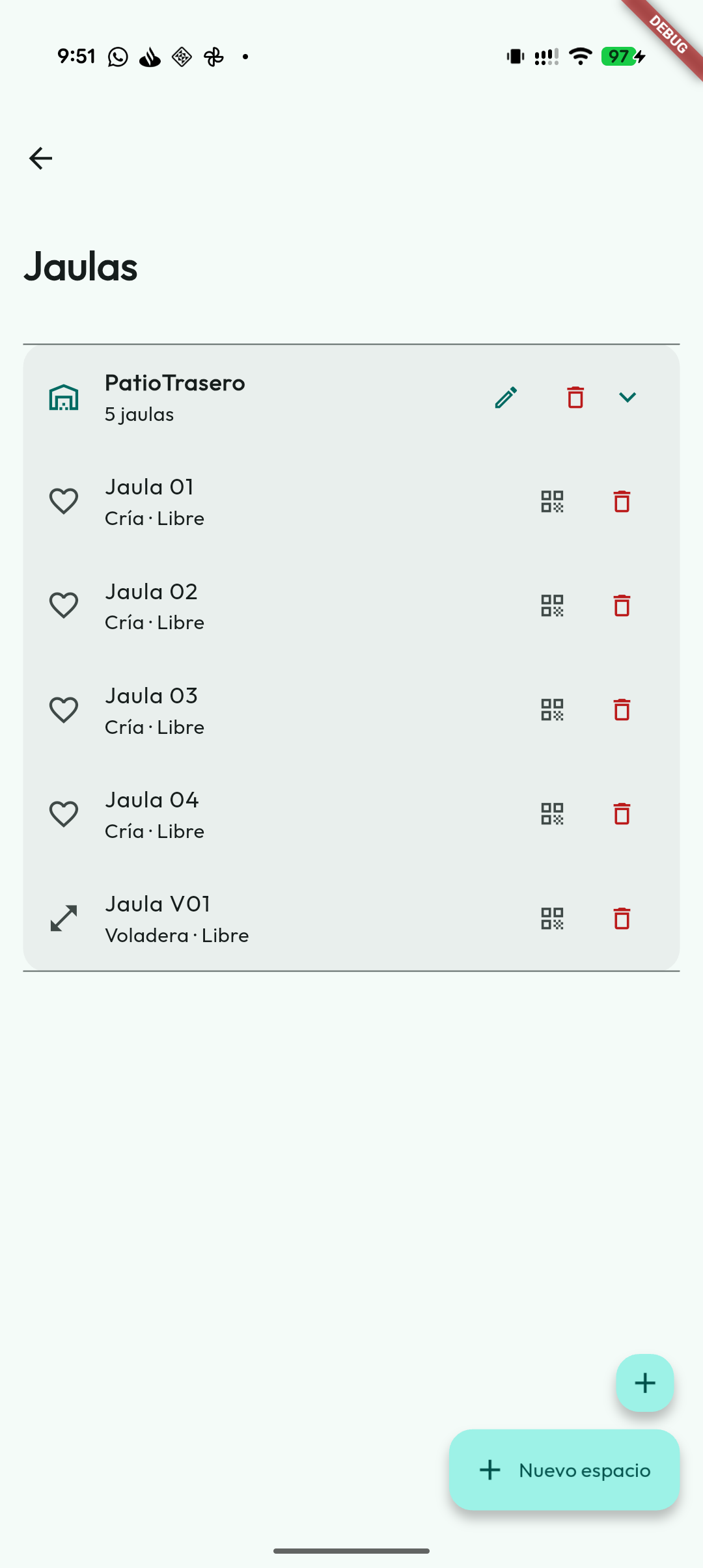
La section Cages vous permet d'organiser votre volière en espaces physiques et d'attribuer à chaque oiseau ou couple un emplacement précis. Ainsi, vous savez à tout moment où se trouve chaque oiseau.
Pour les usages plus avancés de disposition physique, QR, mouvements et relogements entre saisons, consultez Organisation avancée de l'élevage.
Comment est-ce organisé ?
L'application utilise deux niveaux :
- Espace : regroupe plusieurs cages sous un même lieu physique (par exemple, « Cour arrière » ou « Salle d'élevage »).
- Cage : chaque cage individuelle dans cet espace, avec son numéro/code et son type (
Individuelle,ReproductionouVolière). - Alias : étiquette facultative et décorative pour reconnaître une cage par un nom plus humain. Le code physique reste la référence technique.
- Usage : étiquette facultative de la cage (élevage, mue, sevrage, repos ou quarantaine), pensée pour les volières. Vous la choisissez à la création ou depuis la carte de la cage ; elle décide si l'app avertit des parentés quand vous y placez un oiseau (voir plus bas).
En entrant dans la section, les espaces apparaissent repliés pour offrir une vue plus ordonnée. Appuyez sur la flèche d'un espace pour l'ouvrir et voir ses cages. Les espaces sans cage s'affichent ouverts.
Vous pouvez aussi ouvrir la vue disposition des cages depuis l'icône en grille. Cette vue représente chaque espace comme une grille physique lorsqu'elle est configurée, ou comme une grille automatique par numéro de cage tant que vous n'avez pas défini de lignes et de colonnes. Chaque cellule montre l'état le plus important de l'emplacement : libre, ponte, incubation, avec poussins, alerte de consanguinité, maladie ou plusieurs couples.
À l'écran, sous Espaces, chaque carte est un espace et indique combien de cages il contient («Espace · 3 cages»). Un espace sans cage apparaît ouvert, avec Ajouter une cage ici. Si une cage perd son espace parce qu'il a été supprimé sur un autre appareil, elle apparaît à part, sous Cages sans espace : elle fonctionne toujours, et pour la ranger il suffit de recréer l'espace et de l'y déplacer.
Disposition physique des cages
La vue de disposition sert à refléter la façon dont vos cages sont réellement placées dans chaque espace.
Si un espace n'a pas de lignes et de colonnes configurées, l'app affiche une grille automatique triée par numéro naturel. Vous pouvez ainsi vérifier la répartition sans rien configurer : C2 apparaît avant C10.
Quand vous voulez ajuster la disposition réelle, ouvrez l'éditeur depuis le bouton de modification de l'espace :
- Définissez le nombre de lignes et de colonnes.
- Placez chaque cage dans sa cellule en touchant ou en faisant glisser depuis le bac Non placées.
- Si une cage n'a pas encore de place, elle reste dans le bac Non placées, qui explique pourquoi elle n'est pas dans la grille.
- Vous pouvez déplacer une cage, la retirer de la grille, la faire glisser vers une autre cellule ou l'échanger avec une autre.
- Si vous réduisez la grille et qu'une cage se retrouve dehors, l'app vous demande confirmation avant d'appliquer le changement.
La légende des couleurs aide à repérer l'état le plus important de chaque cellule : ponte, incubation, poussins, consanguinité, oiseau malade, plusieurs couples, cage vide ou emplacement sans cage.
La disposition reflète aussi les cages fusionnées et divisées telles qu'elles sont dans la réalité :
- Quand vous fusionnez deux cages voisines (par exemple,
C21etC22transformées en volièreV21-22), la nouvelle cage occupe dans la grille la place des deux, comme un seul rectangle large à la même position. - Dans l'éditeur, quand vous déposez une cage sur une autre compatible, l'app propose de les fusionner : deux cages d'élevage deviennent une volière, et deux volières fusionnent en une plus large (y compris une volière de plage avec la suivante, comme
V21-22+V23). Si vous préférez ne pas faire glisser, le menu de la cage propose « Fusionner les volières » avec les candidates valides ; et quand deux cages ne peuvent pas fusionner, l'app vous explique pourquoi (numérotation non consécutive, ligne différente, emplacement vide entre elles…). - Fusionner et diviser laissent un historique : depuis le menu de la cage obtenue, vous pouvez annuler la dernière réorganisation et retrouver les cages d'origine exactes — mêmes codes, tailles et alias — avec leurs oiseaux et leurs plans de santé remis à leur place.
- Quand une cage est divisée (par exemple,
C01AetC01B), elle s'affiche comme un seul bloc subdivisé qui occupe l'emplacement de la cage d'origine, comme la cage physique avec sa séparation : la diviser ne l'élargit pas. Si les divisions paraissent petites, toucher le bloc l'agrandit pour entrer dans celle que vous voulez. - Dans les grandes volières, vous pouvez zoomer et dézoomer la vue de chaque espace pour mieux voir l'ensemble ou le détail.
Créer un nouvel espace
- Allez dans Cages depuis le menu latéral (icône de grille).
- Touchez Nouvel espace.
- Donnez-lui le nom du lieu (par exemple, "Arrière-cour" ou "Hangar"). L'espace est le lieu : les volières et les cages se créent ensuite, à l'intérieur.
- Touchez Créer. L'espace apparaît ouvert et vide, avec Ajouter une cage ici.
Les deux boutons du bas ont des teintes différentes de la même couleur : Nouvelle cage, l'action la plus utilisée, en teinte foncée et Nouvel espace en teinte claire. Tant qu'il n'y a aucun espace, Nouvel espace est le seul et passe en teinte foncée.
Ajouter une cage
- Touchez Nouvelle cage ou, dans un espace vide, Ajouter une cage ici, qui a déjà cet espace choisi.
- Choisissez l'Espace où elle se trouve et le Type : Individuelle, Reproduction ou Volière.
- Saisissez son Numéro (chiffres uniquement).
- Indiquez combien d'emplacements elle occupe dans la grille : une volière de 100 cm peut occuper deux ou trois emplacements, et la disposition reflétera sa taille réelle. Vous pourrez le changer ensuite avec « Modifier la taille ».
- Si vous le souhaitez, ajoutez un alias à afficher dans les listes et les sélecteurs, et l'usage de la cage si vous voulez l'étiqueter.
- Touchez Créer.
Le numéro est l'étiquette de la cage au mur, c'est pourquoi il ne peut pas se répéter dans un même espace. L'app compare des numéros, pas des lettres : si la volière V01-06 existe déjà, elle ne laisse pas créer V03 (il est dans sa plage) ; si V03 existe, pas non plus V3 ; et si C01 est divisée en C01A et C01B, elle ne laisse pas créer une autre C01. Il en va de même pour convertir, fusionner, diviser, annuler une réorganisation ou restaurer une cage depuis la corbeille : le message indique quelle cage occupe déjà ce numéro. Chaque type a sa propre série, donc C03 et V03 peuvent coexister.
Chaque cage a son propre code QR que vous pouvez imprimer et coller sur la cage physique pour l'identifier rapidement avec la caméra.
Si la cage a ou a eu des couples, sa fiche propose aussi le Rapport d'élevage : le PDF de ses couples —terminés compris— dans la saison du jour, avec l'étiquette complète de la cage (espace, code et alias) dans l'en-tête. Si la saison du jour n'est pas l'une des leurs, l'application vous laisse choisir la saison.
Les QR que vous imprimez portent une identité permanente de la cage : ils continuent de fonctionner même si vous la fusionnez ensuite avec une autre, la divisez ou annulez l'opération — le code imprimé mène toujours à la cage héritière actuelle. L'alias n'intervient pas : vous pouvez le changer sans réimprimer l'étiquette.
Attribuer un oiseau à une cage
À la création ou à la modification d'un oiseau, vous trouverez le champ « Cage » dans la section des données de base. Sélectionnez la cage où il est logé et il est enregistré automatiquement.
Depuis l'écran des cages, vous pouvez aussi voir quels oiseaux se trouvent dans chacune : il suffit de toucher la cage pour voir son contenu.
Attribuer ou retirer oiseaux et couples
Chaque type de cage a un usage différent :
- Individuelle : accueille un seul oiseau.
- Reproduction : accueille un couple actif et peut aussi contenir des oiseaux isolés avant de le former : le mâle et la femelle que vous venez de réunir, ou les oiseaux qui se trouvaient dans une volière au moment de la convertir. Le détail affiche et compte les deux, sans masquer les oiseaux qui n'appartiennent pas encore à un couple.
- Volière : accueille plusieurs oiseaux.
Dans la liste des cages et dans le détail de chaque volière, vous voyez combien de mâles et de femelles il y a, et dans le détail les oiseaux sont groupés par sexe.
Chaque carte de la liste indique en outre quels oiseaux s'y trouvent : le sexe, la bague et l'espèce de chaque oiseau isolé et les deux oiseaux du couple. Deux lignes tiennent ; s'il y a plus d'oiseaux, «+N de plus». Ainsi, dans une cage d'élevage divisée, vous voyez dans quelle division se trouve le mâle et dans laquelle la femelle avant de former le couple.
Dans une cage d'élevage sans couple, le bouton Ajouter à la cage propose trois chemins : Assigner un couple (un couple actif qui n'a pas encore de cage), Assigner un oiseau (un oiseau isolé, par exemple la femelle que vous allez réunir avec le mâle) ou Nouveau Couple. Lors de la création du couple, si vous choisissez deux oiseaux de cette cage, l'app propose d'y laisser le couple.
Depuis le détail d'une cage, vous pouvez ajouter des oiseaux ou des couples compatibles. Quand vous ajoutez ou déplacez un oiseau, le sélecteur affiche tous les oiseaux de la volière et permet de choisir des cages individuelles, d'élevage ou des volières compatibles. Les oiseaux qui ont déjà une cage apparaissent avec leur emplacement actuel à côté et, si vous en choisissez un, l'app demande une confirmation du déplacement (avec un avertissement s'il fait partie d'un couple actif). Vous pouvez aussi les sortir de la cage et, dans la même étape, les déplacer vers un autre emplacement ou les laisser Sans cage. Les chiffres que vous tapez cherchent dans le numéro de bague, le code d'éleveur et le nom, pas dans l'année : «026» trouve la bague 026 et non tous les oiseaux de 2026. Cochez Inclure l'année pour chercher aussi par année, ou choisissez l'année dans ses puces. Le bouton d'effacement des filtres (l'entonnoir barré), à droite des puces, remet le sélecteur comme à l'ouverture.
Quand vous placez un oiseau dans une cage en usage d'élevage (de type reproduction, étiquetée élevage ou, sans étiquette, avec un couple actif ou un nid), l'app vérifie s'il y a dedans des oiseaux du sexe opposé qui lui sont apparentés et, le cas échéant, vous dit lesquels et à quel degré avant de le déplacer. Un avertissement, pas un blocage. Cela vaut pour tous les chemins : la fiche de l'oiseau, la puce de cage de Mes oiseaux, le détail de la cage, l'ajout d'un oiseau avec cage, le sevrage d'un poussin et le déplacement d'un couple. Dans les volières étiquetées mue, sevrage, repos ou quarantaine, elle n'avertit pas : les frères et sœurs y vivent ensemble à dessein.
Dans les volières, les fiches d'oiseau affichent l'espèce, les mutations et l'état de cession le cas échéant, pour que vous puissiez revoir le groupe sans ouvrir chaque fiche.
À la fin d'une saison de reproduction ou à la séparation d'un couple, le sélecteur de relogement privilégie les volières disponibles. Si vous avez besoin d'une autre destination, vous pouvez activer Afficher aussi les autres cages pour choisir une cage individuelle ou d'élevage compatible.
Alimentation
Avec le module Alimentation actif, la fiche de chaque cage affiche Aujourd'hui dans cette cage : les plans donnés aujourd'hui à ce qu'elle contient —ses oiseaux isolés, le couple qui y vit et ses poussins—, avec à qui cela va quand ce n'est pas pour tous (« la femelle », « 3 poussins · 5–9 jours »). Plan pour cette cage crée un plan déjà dirigé vers elle. Comme le QR de la cage ouvre sa fiche, faire la tournée avec le téléphone revient à scanner et regarder.
Si vous unifiez ou divisez des cages, leurs plans d'alimentation passent à la cage obtenue ou à toutes ses divisions.
État des cages
Chaque cage indique si elle est Libre ou Occupée, pour que vous sachiez d'un coup d'œil ce qui est disponible pour la saison suivante.
Les oiseaux cédés, décédés, donnés ou perdus ne comptent pas comme occupants : quand vous donnez l'un de ces états à un oiseau, l'app le sort de sa cage et l'emplacement se libère. Un oiseau en cession, lui, reste présent et garde son emplacement jusqu'à ce que la cession soit terminée.
Un couple actif occupe sa cage quel qu'en soit le type, même quand ses deux oiseaux ont maintenant une autre cage. La liste l'indique (Couple actif) et, en ouvrant la cage, vous voyez le couple avec son numéro et pouvez le sortir de là ou le déplacer vers une autre avec Retirer de la cage.
Une cage ne peut être supprimée que vide. Si elle ne l'est pas, l'avertissement indique ce qui l'occupe : le couple — par son numéro — ou le nombre d'oiseaux.
Si une cage a des oiseaux ou des couples actifs, l'application bloque sa suppression pour éviter de perdre l'emplacement. Pour les conversions, elle est plus souple : un couple actif bloque la réorganisation car il implique souvent une reproduction en cours, mais s'il n'y a que des oiseaux isolés, l'app vous demande la destination de chacun avant de convertir.
Convertir des groupes
L'écran des cages permet de convertir des groupes compatibles :
- D'une ou plusieurs cages d'élevage vers une Volière :
C01devientV01, et plusieurs cages d'élevage libres aux numéros consécutifs deviennent une volière de plage (V01-03). - D'une Volière simple vers la cage d'élevage du même numéro : avec Convertir en cage d'élevage,
V01devientC01, dans la même case et avec la même taille. Si vous préférez deux cages d'élevage ou plus avec séparateur (C01A,C01B), activez Créer avec divisions. - D'une volière de plage vers des cages d'élevage, une par numéro :
V01-02devientC01etC02. - De deux volières aux numéros consécutifs (V27 et V28) vers une plus large (V27-28) : avec le bouton « Fusionner les volières » de la liste des cages ou depuis l'éditeur de disposition. Si les deux sont placées dans la disposition, elles doivent être côte à côte ; si une seule l'est, l'app vous emmène à l'éditeur pour les placer.
- D'une volière de plage vers des volières plus petites, sans passer par des cages d'élevage : touchez Diviser la cage, laissez Diviser en volières activé et choisissez les Numéros par volière. Avec 1,
V01-02devientV01etV02; avec 2,V01-06devientV01-02,V03-04etV05-06. Chaque nouvelle volière occupe sa part de la place de l'originale dans la disposition ; s'il n'y a pas une case pour chacune, elles passent en Non placées et l'app vous prévient avant. C'est aussi dans le menu de la cage de l'éditeur de disposition. Si vous désactivez Diviser en volières, la volière est divisée avec des séparateurs, comme n'importe quelle autre cage (V01-02A,V01-02B). - D'un groupe de volières divisées (
V01A,V01B) vers des cages d'élevage, avec le bouton du groupe : par défaut il conserve les divisions (C01A,C01B) ; si vous désactivez Conserver les divisions, le groupe devient une seuleC01au même endroit. - Et annuler la dernière réorganisation, en restaurant les cages d'origine exactes.
Avant de convertir, vérifiez la plage et lisez attentivement le résumé affiché par l'app. S'il y a des oiseaux isolés dans les cages concernées, vous pourrez les envoyer vers l'une des cages obtenues, vers un autre emplacement compatible ou les laisser sans cage. Si les cages sont placées dans la disposition physique, l'app essaie de conserver leur position et la place qu'elles occupent.
Un exemple de saison : pendant la mue, les mâles sont ensemble dans V01-06 ; quand ils commencent à se battre, Diviser en volières avec un numéro par volière laisse chacun dans la sienne (V01… V06). Pour former un couple, Diviser la cage sur V01 donne V01A et V01B, le mâle et la femelle se voyant à travers le séparateur. Quand le couple est formé, le bouton du groupe avec Conserver les divisions désactivé le fait passer en C01. Si vous préférez sauter le séparateur, passez de V01 à C01 directement avec Convertir en cage d'élevage.
Numérotation en double
Si un espace contient deux cages du même type qui réclament le même numéro (par exemple V01-06 et V03-04), la carte de l'espace l'indique avec Numérotation en double et précise lesquelles. Cela peut venir d'une version antérieure de l'app, qui le permettait, de deux appareils qui ont créé des cages en même temps hors connexion ou d'une sauvegarde restaurée. L'app ne décide pas à votre place laquelle est en trop : videz celle qui ne correspond pas à la réalité (déplacez ses oiseaux dans l'autre) et supprimez-la, ou divisez-la ou convertissez-la. L'avertissement disparaît dès qu'il n'y a plus de conflit.
QR de cages converties
Pendant la saison, une cage peut être convertie, fusionnée avec une autre, divisée, ou l'opération annulée. Les QR imprimés restent utiles :
- Les QR nouveaux portent une identité permanente : ils suivent la chaîne de fusions et de divisions jusqu'à la cage vivante actuelle, même après plusieurs étapes.
- Les QR anciens par code se résolvent aussi : si le code exact existe, cette cage s'ouvre ; si
C22a été fusionnée dansV21-22, le QR vous mène à la volière actuelle avec un avis discret ; et s'il y a plusieurs candidates — une cage divisée ou le même code dans deux espaces — l'app vous laisse choisir en montrant l'espace de chacune.
L'alias n'intervient pas dans cette résolution : il sert à afficher des noms commodes, tandis que le QR conserve la traçabilité par le code physique.