Je vogels
De sectie Vogels is het hart van Mis Plumas. Hier vind je het volledige register van al je exemplaren: van de basisgegevens tot hun genetica en stamboom.
De vogellijst
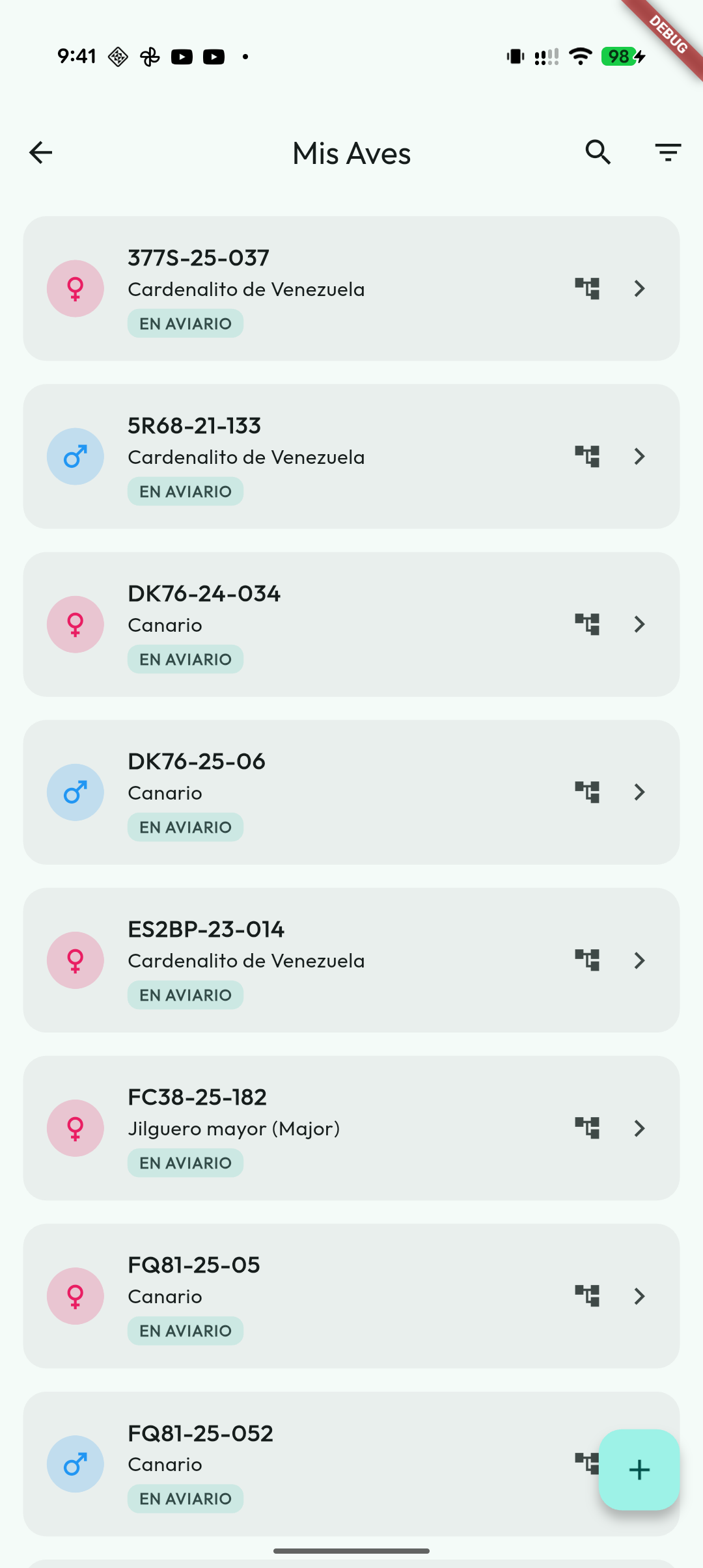
Wanneer je de sectie opent, zie je al je vogels in een lijst. Vanaf hier kun je:
- Zoeken op naam, alias, ringnummer of kooi: typ de code die je op het kooilabel van elke vogel ziet — “V27” — en je krijgt de vogels die erin zitten, ook de gekoppelde vogels die in de kooi van hun koppel zitten.
- Filteren op soort, zichtbare mutatie, drager, geslacht, status, jaar, pleegouder, kleur van de markeringsring en kooi wanneer je vanuit een bepaalde locatie binnenkomt.
- Snelkoppelingen per soort gebruiken wanneer die in Instellingen aan staan: ze verschijnen als chips met een teller, passen de soortfilter toe als je erop tikt en het actieve filter krijgt een kleuraccent.
- Filter je op Kanarie, dan verschijnen extra filters voor type en ras/reeks om bijvoorbeeld zang, kleur, postuur, Harz of Malinois te scheiden.
- Filter je op Kapsijs, dan kun je filteren op Zuid-Amerikaanse mutatie: ja, nee of alle.
- Filters afzonderlijk verwijderen: de actieve filters verschijnen bovenaan als labels, elk met een eigen knop om het te verwijderen, naast de knop om ze allemaal tegelijk te wissen.
- Het blok met actieve filters blijft zichtbaar tijdens het scrollen, met Wissen (het doorgestreepte trechtericoon) altijd binnen handbereik wanneer er een zoekopdracht actief is.
- Sorteren op ring, naam, soort, jaar, mutatie, status of geslacht. De app onthoudt de laatst gebruikte sortering.
- De ring tonen in de visuele volgorde die je in Instellingen hebt gekozen, zonder de werkelijk opgeslagen ring te wijzigen.
- In één oogopslag het geslacht, de markeringsringen en de labels van elke vogel zien, per groep: eerst de status en de meldingen; dan de genetica —de zichtbare mutatie (
Klassiekals hij geen mutatie heeft), de dragers, de mogelijke dragers, die alleen een rand hebben, en de hybride; de dragerlabels noemen alle mutaties, en lopen door op een volgende regel als ze niet passen—; daarna de kweek en de prijzen, en als laatste de kooi en Notities. - De kooi toewijzen of wijzigen zonder de fiche te openen: het kooilabel is een knop. Bij een vogel zonder locatie staat er Geen Kooi; bij een vogel die al een kooi heeft, de code van die kooi (
V27,C27A…, met de ruimte ervoor alleen als een andere ruimte een kooi met dezelfde code heeft). Tik erop en de kooikeuze opent; zodra je een kooi kiest, is het opgeslagen. Verwijderen laat de vogel zonder kooi. De verplaatsing komt in de kooigeschiedenis van de vogel, net alsof je het via het formulier had gedaan.- De kooikeuze laat zien wat er in elke kooi zit. Een individuele kooi waar al een andere vogel of een koppel in zit, staat grijs, met Toegewezen vogel of Bezet door koppel #N. In een kweekkooi met een ander koppel kun je de vogel wel zetten, maar de app waarschuwt je eerst dat hij er los bij komt, zonder bij dat koppel te horen. In een volière is altijd plaats voor meer vogels.
- Een vogel in een koppel toont de kooi van zijn koppel, want bij het vormen van het koppel gaat de kooi naar het koppel. Breng je hem naar een andere kooi, dan waarschuwt de app je eerst dat hij bij een actief koppel hoort, en biedt ze Verwijderen niet aan: de kooi van het koppel wijzig je bij het koppel.
- Met QR genereren een QR-blad maken van de vogels die zichtbaar zijn in de lijst, met behoud van de toegepaste filters en de ingestelde QR-stijl.
- Op een vogel tikken om zijn volledige fiche te openen; bewerken start je daarna vanuit het actiemenu.
Vogels die niet meer in de volière zijn
Standaard verbergt de app overgedragen, overleden, weggegeven of vermiste vogels in de lijst: ze blijven bewaard met hun hele stamboom en geschiedenis, maar ze mengen zich niet met de vogels die je nu in je volière hebt, ze tellen niet als bewoners van hun kooi en ze verschijnen ook niet in de PDF-exports van de inventaris.
- Zijn er verborgen vogels, dan verschijnt in de lijst de chip «Buiten de volière (N)». Zet hem aan om ze te zien en zet hem weer uit om ze opnieuw te verbergen.
- Afgemelde vogels herken je meteen: hun status staat in kleur —elk de eigen kleur: overdracht, schenking, verlies of afmelding—, met de datum van de gebeurtenis als je die hebt ingevuld, en ze hebben geen kooilabel, omdat ze geen kooi meer bezetten.
- Wil je altijd alle vogels zien, zet dan de optie Vogels verbergen die niet meer in de volière zijn uit in Instellingen.
Een nieuwe vogel toevoegen
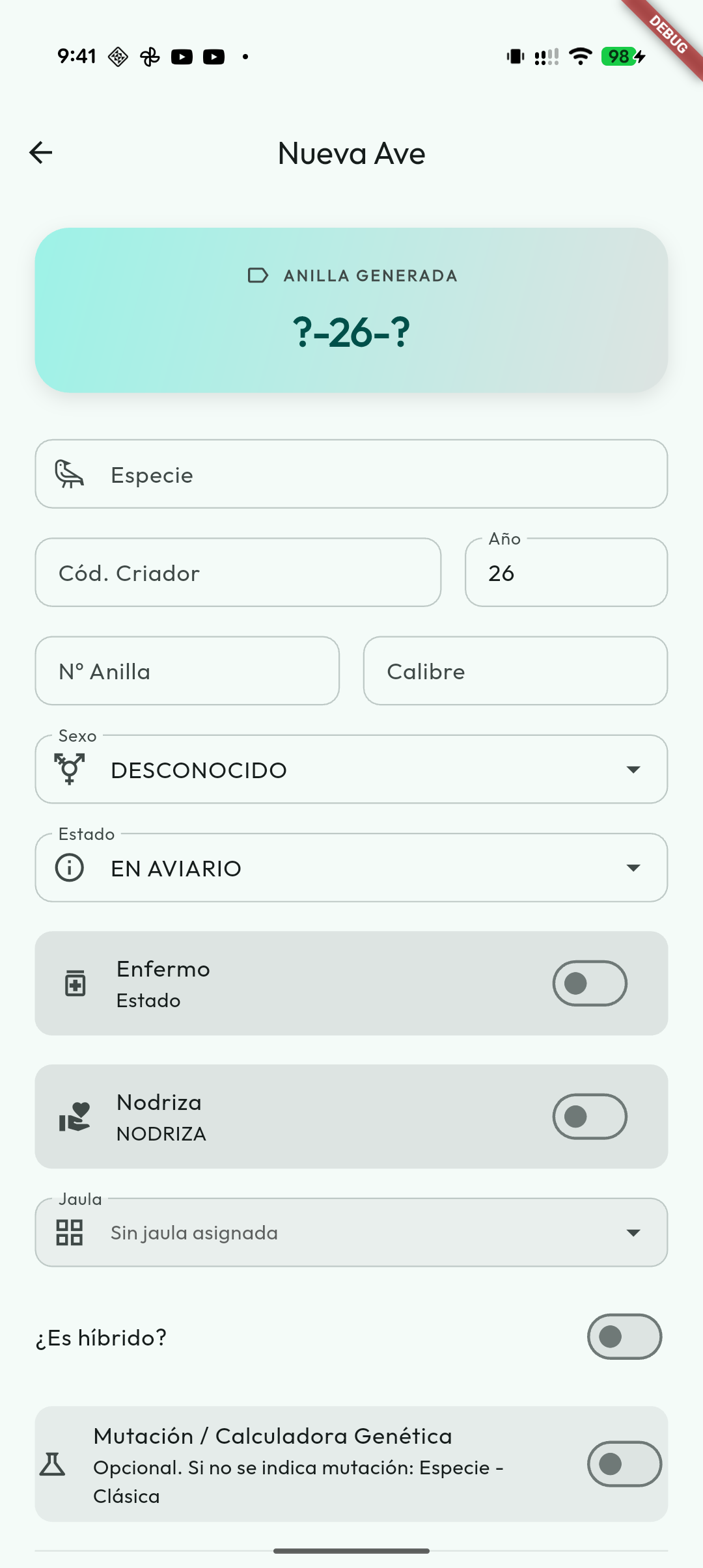
Tik op de knop "+" om een nieuwe vogel te registreren. Het formulier is in secties verdeeld, zodat het prettig invullen is.
1. Basisgegevens
- Soort en ras: Kanarie, Wildzang, Exoot of andere. De catalogus gebruikt Agapornis als gezamenlijke algemene naam voor de dwergpapegaaien. Sinds 5.6.0 verschijnt de soortnaam in de taal van de app: de «Diamante Mandarín» heet «Zebravink» in het Nederlands, «Mandarim» in het Portugees of «Zebrafink» in het Duits. De zoekfunctie van de keuzelijst vindt de soort op de naam in jouw taal, op de Spaanse naam, op de wetenschappelijke naam en op gangbare synoniemen. Wat in de fiche wordt bewaard, verandert niet met de taal, dus je kunt die zo vaak wisselen als je wilt zonder dat er een vogel verandert.
- Naam: als je de vogel naast de ring ook met een eigen naam wilt aanduiden.
- Ring: bestaat uit het geboortejaar, je kwekerscode en het volgnummer. Je kunt ze apart invullen en de app stelt de volledige ring samen.
- Geslacht en geboortedatum. Bij een nieuwe registratie moet je een geslacht kiezen; weet je het niet, kies dan Niet gesekst. De geboortedatum is optioneel: ken je die, dan kun je ze invullen; laat je ze leeg, dan wordt de leeftijd berekend op basis van het jaar van de ring. Met de geboortedatum (of anders het jaar van de vogel/ring) toont de fiche de leeftijd in jaren en maanden; is de vogel nog geen jaar oud, dan alleen in maanden. Het jaar wordt voluit getoond (bijvoorbeeld
2026) in de fiche, de PDF's, het jaarfilter en het formulier, ook al wordt het op de ring nog steeds met twee cijfers gebruikt en bewaard, net als op de fysieke ring van de vogel. Ring je in december al met het jaar van het volgende seizoen, dan begrijpt de app dat ook correct. Vul je de geboortedatum in, dan staat die ook op «PDF-fiche bekijken» en in de PDF van de genealogie, onder het jaar. En heb je het seizoen van volgend jaar al geopend, dan stelt het formulier dat jaar voor de ring voor. - Kooi of locatie waar de vogel op dit moment zit. De fiche toont altijd de code van de kooi (bijvoorbeeld
C15ofV02); heeft de kooi een alias, dan staat die naast de code. De kooikeuze volgt dezelfde regels als het kooilabel in de lijst: bezette individuele kooien staan grijs. - Markeringsringen: je kunt meerdere kleurmarkeringen toevoegen om de vogel snel in de kooi te herkennen. Naast de kleuren uit de lijst, grijs inbegrepen, kun je een eigen kleur toevoegen: je kiest hem op een kleurenwiel, past de tint aan en geeft hem desgewenst een naam (bijvoorbeeld 'Club 2026'). Gebruik je Mis Plumas op meer dan één apparaat, werk ze dan allemaal bij naar 6.4.4 of hoger: oudere versies kennen grijs en eigen kleuren niet en zouden ze verwijderen bij het bewerken van de vogel.
Kooigeschiedenis
Elke kooiwissel wordt automatisch vastgelegd. In de fiche van de vogel zie je een tijdlijn met de vorige kooi, de nieuwe kooi, de datum van de verplaatsing, de reden en, als dat van toepassing is, het bijbehorende koppel en kweekseizoen.
Met die geschiedenis kan de app de vogel naar de vorige of de oorspronkelijke kooi terugzetten wanneer je koppels scheidt of een kweekseizoen beëindigt. Is er niet genoeg informatie om die bestemming te bepalen, dan blijft de vogel in zijn huidige kooi en meldt de app dat in het resultaat.
2. Familie (vader en moeder)
Je kunt de vogel aan zijn ouders koppelen door ze rechtstreeks te kiezen uit de lijst van vogels die je al hebt geregistreerd. Zo bouwt de stamboom zichzelf op, zonder dat je verder iets hoeft te doen.
Heb je het geboortejaar of het ringjaar van de nieuwe vogel al ingevuld, dan toont de app alleen vogels van eerdere jaren als mogelijke vader en moeder. Zo kies je niet per vergissing andere kuikens uit hetzelfde seizoen.
Het blok Genealogie heeft hetzelfde kaartontwerp als de rest van het formulier en kan net als de andere secties worden in- of uitgeklapt, zodat het invoeren prettig blijft, ook als de vogel veel gegevens heeft.
3. Genetica
Dit is een van de krachtigste onderdelen van de app. Afhankelijk van de soort en het type vogel verschijnen de bijbehorende velden.
Wil je een uitgebreidere uitleg per groep vogels, kijk dan bij Genetica per soort.
Voor kleurkanaries kun je aangeven:
- Het lipochroom (geel, wit, rood…).
- De categorie (intensief, schimmel, mozaïek…).
- Zichtbare mutaties, klassieke factoren en bijbehorende kenmerken zoals rode ogen, kuif, bont of witte vleugels waar van toepassing.
- Bont per zone: zet je «Is bont?» aan, dan voeg je met de knop «+» de gevlekte zones toe (kop, keel, borst, rug, vleugels, staart, buik) en geef je elke zone een eigen percentage. Daaronder kun je noteren of de vogel witte nagels heeft.
Voor valkparkieten toont de app hun eigen, bijgewerkte catalogus. Je kunt mutaties registreren als Bont, Whiteface, Geelwang, Fallow, Smaragd, Edged, Cream Face, Pastelface, Parel, Cinnamon en Ino.
Bij valkparkieten worden
LutinoenAlbino (whiteface + lutino)als visuele combinaties behandeld:LutinoisInozonderWhiteface, en de albino isIno+Whiteface.
De sijzen, ook de gewone sijs, hebben een eigen profiel: Bruin en Pastel zijn niet geslachtsgebonden, dus een vrouwtje kan drager zijn, en Sílice is dominant, dus het wordt niet als gedragen genoteerd. De kapoetsensijs, de kapsijs en de zwarte sijs houden het profiel van het geslacht Spinus, met Bruin, Pastel (ex Agaat) en Pastel-Bruin (ex Isabel) geslachtsgebonden, Topaas, Rubino, Verdund S.F., Verdund D.F. en Sílice.
Voor Agapornis maakt de app onderscheid tussen roseicollis, oogringsoorten, taranta en zeldzame/historische gevallen. De catalogus bevat basismutaties en factoren zoals Aqua, Blauw, Turquoise, Blue1Blue2, Ino, Opaline, Violet, Grijs, Edged, Marbled, Quartz, Fallow, Bont, Ewing, Slaty, Mottle, Crested, Lemon, Onyx, Rubino en andere gedocumenteerde factoren.
Voor andere papegaaiachtigen, zoals de Grasparkiet en de Monniksparkiet (Quaker), zijn er gesloten profielen met dominante, recessieve, geslachtsgebonden en enkel-/dubbelfactorige factoren waar dat van toepassing is. De app toont dragers alleen wanneer die bij het geslacht van de vogel passen.
Bij de Kapsijs kun je daarnaast aangeven of het exemplaar de Zuid-Amerikaanse mutatie heeft. Die markering verschijnt in de lijsten en kun je als filter gebruiken.
Voor verschillende prachtvinken zijn er gesloten profielen toegevoegd met Klassiek als basis:
- Tanimbarpapegaaiamadine (Forbes): Zeegroen.
- Blauwmaskerpapegaaiamadine (Tricolor / Kittlitz): Zeegroen, Lutino, Cinnamon / Bruin, Zwartogig geel en combinaties zoals Lutino Zeegroen, Geel Zeegroen of Satiné.
- Roodkoppapegaaiamadine: Zeegroen, Lutino en Lutino Zeegroen.
- Indische Papegaaiamadine: Geel en Zeegroen.
- Geschilderde Astrild: Oranje en Bruno.
- Japanse meeuw: mutaties zoals Mokka, Rood (bruin), Pastel, Bleekvleugel, Grijs, Albino, Ino (Crème) en Wit, plus de optie om aan te geven of het exemplaar een kuif heeft.
Bij de Gouldamadine wordt de genetica per zone vastgelegd: Kop, Borst en Rug. In elke zone kies je het zichtbare fenotype en, waar dat kan, de passende dragers. De fiche en de lijsten tonen die fenotypen per zone, zodat een complexe Gould niet gewoon als Klassiek verschijnt.
Bij soorten met een passend profiel kun je in het formulier via chips meerdere zichtbare mutaties tegelijk kiezen. Zo kun je vogels opslaan die niet goed in één mutatieveld passen.
De app filtert onverenigbare combinaties volgens de regels van haar catalogus. Controleer altijd wat je invult: het filter bevestigt op zich niet de werkelijke genetica van het exemplaar.
Weet je niet wat lipochroom of mutaties zijn? Geen probleem: je kunt die velden leeg laten en later invullen wanneer je de informatie hebt.
Vind je een mutatie niet in de catalogus, gebruik dan Mutatie niet gevonden? in het geneticablok. De app stelt een bericht op met de soort, het genetische profiel en de gekozen mutaties, zodat je ons kunt mailen; heeft je telefoon geen e-mailapp ingesteld, kopieer dan de tekst en open het contactformulier op de website.
Ontbreekt de soort zelf, open dan de soortkiezer en tik op Soort niet gevonden?: dat staat onderaan de lijst en, wanneer je zoekt, meteen na de resultaten. De app stelt de melding op met wat je zocht —je kunt de wetenschappelijke naam toevoegen— en verstuurt die op dezelfde manier als die voor de mutaties.
Zoek je een kanarieras (Gloster, Portugese harlekijn, Timbrado…), typ het dan in dezelfde zoeker: het ras verschijnt in de lijst met zijn type en, als je het kiest, wordt de vogel geregistreerd als Kanarie met type en ras al ingevuld in zijn genetica.
4. Dragers
Kan een mutatie aanwezig zijn zonder dat je ze aan de buitenkant ziet, dan registreer je ze in het blok Drager van.
- Bij autosomaal recessieve mutaties kunnen zowel mannetjes als vrouwtjes als drager worden vermeld.
- Bij geslachtsgebonden recessieve mutaties staat de app dragers alleen toe wanneer dat voor dat geslacht zin heeft.
- Dominante of al zichtbare mutaties worden niet als drager aangeboden, om dubbelingen te voorkomen.
- Wijzig je het geslacht, de soort of een zichtbare mutatie, dan kijkt de app de dragers na en haalt ze weg wat niet meer past.
Bij valkparkieten kunnen Whiteface, Geelwang, Fallow, Smaragd en Bont bijvoorbeeld als autosomaal recessief worden beheerd waar dat van toepassing is. Parel, Cinnamon en Ino volgen geslachtsgebonden regels, en Edged, Cream Face en Pastelface worden als codominant behandeld en verschijnen daarom niet als verborgen dragers.
Bij valkparkieten onderscheidt de catalogus Fallow asgrijs en Fallow brons. Daarnaast blijft Fallow (niet gespecificeerd) bestaan voor gegevens waarvan niet bekend is welke van de twee het is; kies de juiste zodra je die informatie hebt.
Mogelijke dragers
In de algemene selector Drager van heeft elke gekozen mutatie een schakelaar Mogelijk. Zet hem aan als het om een vermoeden gaat en zet hem uit zodra je het hebt bevestigd. Eenzelfde mutatie kan niet tegelijk bevestigd en mogelijk zijn.
Mogelijke dragers worden apart getoond in de fiche, in de PDF's en in de exports die ze ondersteunen; ze reizen ook mee via synchronisatie en compatibele overdrachten. Ze worden niet gebruikt in de genetische calculator en ook niet als bevestigde dragers in de waarschuwingen bij kruisingen: de calculator vermeldt welke hij heeft weggelaten.
De zone-editor van de Gouldamadine biedt dat ook, en die van de roseicollis eveneens: onder Parblue-lijn (Aqua/Turquoise) en Z-locus Ino/Pallid verschijnt het vakje Mogelijk zodra je een drager kiest (bijvoorbeeld ‘Groen split Aqua (+/aqua)’). Vink je het aan, dan blijft de editor die drager met het aangevinkte vakje tonen, maar in het opgeslagen genotype blijft de locus ‘Groen (+/+)’: hij telt dus niet mee in de berekeningen, en het allel gaat naar de mogelijke dragers van de vogel. Er past er één per locus, en alleen op een locus die nog geen ander allel toont of draagt. Een vrouwtje krijgt het niet op de Ino/Pallid-locus, omdat ze maar één allel draagt en dat toont, en de donkerfactor wordt niet gedragen. De algemene selector Drager van toont deze mogelijke dragers niet: je wijzigt ze in de editor van de roseicollis zelf. Synchroniseer je met een ander apparaat dat nog een versie van vóór 6.2.0 heeft, werk het dan bij: slaat het die roseicollis op, dan gooit zijn formulier de mogelijke dragers van de loci weg.
5. Hybridisatie en vruchtbaarheid
Registreer je een hybride vogel, dan kun je de doelsoort van je kweekprogramma en zijn generatie (F1, R1, R2…) opgeven. Sinds 5.9.0 is de generatie een eigen gegeven van de vogel, geen afleiding uit het percentage: twee gekruiste F1's geven F2 (vroeger kwam er F1 uit, want F1, F2 en F3 hebben allemaal 50 % bloed). Met de ouders geregistreerd berekent de app ze zelf —F1 × zuiver = R1, R1 × diezelfde zuivere soort = R2…— en past een kruising in geen enkele reeks, dan toont ze de exacte kruising («F1 × F2») in plaats van een etiket te verzinnen. F1 × R1 verschijnt met de conventie van de kwekers: «F1½».
Elke generatie zegt waar ze vandaan komt: door jou opgegeven, uit de afstamming berekend of geschat (het oude gegeven, afgeleid uit het percentage). Geschatte generaties staan er als «F1 (geschat)» en de lijst heeft een filter «Geschatte afstamming» met het aantal dat je nog moet nakijken; vanuit de fiche kun je ze bevestigen of de afstamming corrigeren.
De doelsoort is je bedoeling, geen bewijs. De doelsoort speelt geen rol in de berekening van de generatie: ze zegt alleen waar je met de lijn naartoe wilt. Alleen bij oude fiches, met niets anders dan het percentage, dient ze als referentie — en het resultaat blijft dan altijd als geschat gemarkeerd.
Vruchtbaarheid vink je niet meer zelf aan: de fiche schat ze op basis van de kruising waaruit de vogel komt en toont ze per geslacht, omdat die niet altijd overeenkomen —bij de hybride van de Europese Kanarie bijvoorbeeld zijn de mannetjes vruchtbaar en krijgen de vrouwtjes zelden een broedsel groot—. Is de kruising niet in de app gedocumenteerd, dan zie je «Geen gegevens» in plaats van dat hij als onvruchtbaar wordt beschouwd. Het vakje «Is hij vruchtbaar?» blijft bestaan voor wanneer je het zelf hebt vastgesteld: vink je het aan, dan gaat het vóór de berekening.
Twee ondersoorten kruisen —bijvoorbeeld een major-putter met een parva-putter— wordt wél gevolgd: je krijgt F1 op 50 %, en de terugkruisingen brengen je naar R1, R2… Dat heb je nodig als je een mutatie van de ene ondersoort naar de andere overbrengt tot de lijn weer zuiver is. Wat verandert, is dat de nakomelingen vruchtbaar zijn: elke putter gekruist met een putter is dat, wat er ook achter zit (parva, major, caniceps…).
Voorouders zonder kaart
De vogel die je koopt heeft bijna altijd een stamboom, maar zijn ouders zitten niet in jouw volière. Nu kun je ze toch opgeven: in het hybrideblok vul je elke ouder op een van deze manieren in.
- Vogel uit de volière — je kiest hem uit je lijst (hij wordt echt gekoppeld, zie verderop).
- Zuiver — een bepaalde soort.
- Bekende hybride — zijn generatie (
F1,R2…), de twee soorten van de kruising en, in de R-reeks, waarmee is teruggekruist. - Berekenen uit zijn ouders — er opent een niveau om zijn ouders te beschrijven, en van daaruit nog een met «Generatie toevoegen»: zoveel als nodig.
- Onbekend — wat je niet weet, blijft leeg; er wordt niets verzonnen.
Terwijl je opbouwt, toont de app het resultaat van de afstamming: de generatie, de kruising en de bloedverdeling («75 % Major · 25 % Parva»), met het onbekende deel apart als dat er is. De terugkruisingsouder is een eigen veld: hij wordt niet uit de doelsoort gehaald, want je kunt naar de Europese Kanarie toe werken en toch met een kanarie hebben teruggekruist.
De afstamming koppelt aan de stamboom
Staat er in die keten een vogel uit jouw volière, dan blijft dat geen los gegeven: de app koppelt hem in de stamboom —als grootouder, overgrootouder of de graad die past, met vaderlijke of moederlijke tak— en tekent hem in de genealogie naast de voorouders «GEEN KAART». Corrigeer je een voorouder, dan worden de nakomelingen vanzelf herberekend.
Haal je die verwantschap later weg via «Verwantschappen beheren», dan waarschuwt de app dat hij ook uit de afstamming verdwijnt en herberekent ze de generatie. En corrigeer je met de hand een verwantschap die de afstamming had voorgesteld («het is eigenlijk zijn oom»), dan wordt je correctie gerespecteerd: de app maakt die niet uit zichzelf ongedaan.
Vanaf F2 noemen de fiche, de lijst en de PDF's de vogel niet meer naar de oorspronkelijke kruising, maar tonen ze de echte lijn: «Major × Parva · F2», met de exacte kruising, de samenstelling en waar dat gegeven vandaan komt. Ook de zoekfunctie vindt hem onder die naam.
Markeren als zuivere soort (en terug)
Werk je met een terugkruisingslijn, dan toont de fiche vanaf R3 (93,75 % bloed) «Als zuivere soort markeren»: die vogel geldt dan niet langer als hybride en telt als de soort die jij kiest —de app stelt de soort voor die het grootste deel van zijn samenstelling uitmaakt, nooit blindelings het kweekdoel—. Sinds 5.9.0 is die beslissing omkeerbaar: de vorige afstamming blijft bewaard en de fiche biedt «Herstellen als hybride». Dat wordt alleen geblokkeerd als je daarna de afstamming of de ouders hebt gewijzigd, want dan zou de momentopname niet meer kloppen.
Als de vogel op reis gaat
Bij een overdracht of een export naar CSV/ZIP reist zijn afstamming mee als anonieme samenvatting: de fiches van jouw volière worden nooit blootgegeven (geregistreerde voorouders worden «zuiver» of «bekende hybride» met hun generatie). Wie de vogel ontvangt, ziet de stamboom, niet jouw volière.
En wijzigen twee apparaten tegelijk de afstamming, dan wordt de versie die verliest niet weggegooid: de fiche toont ze allebei —met hun ouders en hun generatie— en jij beslist of je de jouwe herstelt of ze laat vallen.
6. Notities en status
- Een veld voor vrije notities om alles te noteren wat je over die vogel wilt onthouden.
- Je kunt de vogel waar nodig markeren als overleden, overgedragen, weggegeven, vermist of in bruikleen. De vogel wordt dan volgens zijn status ingedeeld, maar zijn gegevens, stamboom, palmares en documenten blijven bewaard.
- Kies je een van die statussen, dan kun je de datum van de gebeurtenis invullen (datum van overlijden, van overdracht, van de schenking, van de verdwijning of het begin van de bruikleen). De app stelt de datum van vandaag voor, maar je kunt die wijzigen of leeg laten als je ze niet kent. Die datum verschijnt daarna in de fiche en in de lijst.
- Verlaat een vogel de volière —overgedragen, overleden, weggegeven of vermist—, dan haalt de app hem automatisch uit zijn kooi, zodat de plek vrijkomt voor andere vogels.
Vermist is de vogel die ontsnapt is, gestolen werd of verdwenen is; weggegeven is de vogel die je gratis hebt weggeschonken. Beide statussen heb je ook als snelle actie in het menu van de fiche, zonder het formulier te openen: je kiest de datum en noteert als je wilt hoe hij verdwenen is of aan wie je hem hebt gegeven. Weggeven vraagt nooit naar een prijs en maakt geen inkomst aan in Uitgaven en Inkomsten —precies dat onderscheidt weggeven van overdragen—.
Duikt de vogel weer op of krijg je hem terug, dan heb je in datzelfde menu «Terug naar de volière»: hij wordt weer actief en je kunt hem opnieuw een kooi geven. De uitzondering is een vogel die je via de cloud hebt overgedragen en die de andere kweker heeft geaccepteerd: zijn fiche is de geschiedenis van de overdracht en van daaruit kun je hem niet terug in de volière zetten. Hij komt terug wanneer die kweker hem vanuit zijn app weer aan jou overdraagt; kan dat niet meer, wijzig dan de ring van de historische fiche en registreer de vogel opnieuw.
Wil je een vogel verwijderen die vader of moeder van andere vogels is, dan zegt de app hoeveel nakomelingen hij heeft —kinderen, kleinkinderen enzovoort— en waarschuwt ze ook als hij als pleegouder legsels van anderen grootbrengt; ze biedt Status en gezondheid beheren aan om in plaats daarvan zijn status te wijzigen. Verwijder je hem toch, dan blijft hij in de stamboom van zijn nakomelingen staan, gemarkeerd als verwijderd, maar zonder fiche: geen foto, geen geschiedenis, niets om te openen.
Aankoop- en verkoopprijs
In de fiche van elke vogel kun je optioneel noteren wat je ervoor hebt betaald en waarvoor je hem verkoopt. De vogel hoeft niet in bruikleen of geadverteerd te zijn: het zijn je eigen gegevens, in de valuta die je in Instellingen hebt ingesteld.
Ze dienen voor twee dingen:
- Je ziet ze in één oogopslag in de lijst: elke vogel toont een chip met zijn prijs, groen voor de verkoopprijs en oranje voor de aankoopprijs.
- Ze zijn gekoppeld aan je boekhouding, maar jij beslist: bij het invullen van de aankoopprijs biedt de app twee wegen —als uitgave boeken in Uitgaven en Inkomsten, of alleen de vogel waarderen, wat het saldo niet raakt—. En de inkomst biedt ze aan telkens wanneer je de verkoopprijs van een overgedragen vogel invult of wijzigt, niet alleen op het moment van de overdracht.
- De geschatte waarde is iets anders: dat is wat jij denkt dat de vogel waard is, en ze maakt nooit een uitgave of inkomst aan. Zo waardeer je een vogel die in je volière is geboren en dus geen aankoopprijs heeft. Zie De waarde van je volière.
Altijd eerst met een vraag: er wordt nooit een boeking gemaakt zonder dat je die bevestigt, voor het geval je ze al met de hand had genoteerd. En de boeking staat op zichzelf: de vogel later verwijderen wist de uitgave of inkomst niet.
Een vogel bewerken
Tik op de vogel in de lijst om zijn fiche te openen. Kies Bewerken in het actiemenu, pas de nodige velden aan en tik op Opslaan. De wijzigingen worden pas toegepast wanneer je het formulier opslaat.
Sommige gegevens wijzig je zonder Bewerken te openen: tik in de fiche op de rij Markeringsringen om kleuren toe te voegen of te verwijderen, op Kooi om de vogel naar een andere kooi te verplaatsen (met dezelfde verwantschapswaarschuwing als in de rest van de app) of op het onderdeel Notities om ze te schrijven of te corrigeren. Die rijen hebben een klein potlood. De rij Gewicht opent de wegingen, waar je een nieuwe kunt toevoegen. Genetica en de rest wijzig je via Bewerken.
Een vogel dupliceren
Wil je een exemplaar aanmaken dat sterk op een ander lijkt, open dan de fiche van de oorspronkelijke vogel en kies Vogel dupliceren in het actiemenu. De app opent het formulier als nieuwe registratie met de cursor meteen in het ringnummer, dat gemarkeerd is zodat je het niet vergeet in te vullen.
Dat is handig voor broers en zussen, groepjes van dezelfde soort of vogels die je samen hebt gekocht. De app laat de velden leeg die het nieuwe exemplaar identificeren: ringnummer, naam, ringmaat, markeringsringen, geboortedatum en notities. Kijk vóór het opslaan de overgenomen gegevens na die misschien niet voor het nieuwe exemplaar gelden, zoals status, kooi of verwantschap. De gezondheidsgeschiedenis, de nakomelingen, de koppels en de bijlagen worden niet gekopieerd: die horen bij de oorspronkelijke vogel.
Probeer je op te slaan zonder een verplicht veld in te vullen (zoals het ringnummer), dan waarschuwt de app je en brengt ze je meteen naar het ontbrekende veld, dat ze ook rood markeert.
De stamboom bekijken
In de fiche van elke vogel vind je zijn stamboom, met de ouders, grootouders en andere voorouders die je hebt geregistreerd. Tik je op een van hen, dan ga je rechtstreeks naar zijn fiche. Een voorouder die je hebt verwijderd blijft in de stamboom staan, gemarkeerd als verwijderd en zonder fiche om te openen, zodat zijn nakomelingen de tak niet kwijtraken; ook in de PDF van de stamboom.
De stamboom toont ook verwante vogels van dezelfde generatie. Delen twee vogels vader en moeder, dan staan ze er als volle broers/zussen; delen ze alleen de vader of alleen de moeder, dan als halfbroers/-zussen. De PDF van de stamboom maakt hetzelfde onderscheid.
Foto's, video's, documenten en palmares
In de fiche van elke vogel brengt de sectie Documentatie de gezondheid, de foto's, de video's en de documenten van het exemplaar samen, zodat al die informatie op één plek staat:
- Foto's en video's van de vogel zelf (via dezelfde knop Foto/video toevoegen).
- Documenten van de vogel zelf.
- Keurlijsten.
- Veterinaire certificaten.
- Overdrachtsdocumenten of andere bijlagen.
- Documenten die gekoppeld zijn vanuit deelnames in het palmares.
Bij het toevoegen van een foto of video kies je tussen een foto maken met de camera, een video opnemen of de galerij openen. De galerij opent met de kiezer van je telefoon zelf: daar zie je recente items, albums en video's zoals Android of iOS dat toelaat, zonder dat Mis Plumas zelf je hele bibliotheek hoeft te lezen.
Een foto toevoegen via Delen
Je kunt ook buiten de app beginnen. Kies in Foto's, Galerij, Bestanden of een andere app één afbeelding en tik op Delen → Mis Plumas. Op Android opent de app rechtstreeks; op iPhone/iPad maakt de extensie het bestand klaar en vraagt ze je Mis Plumas te openen om verder te gaan.
Je ziet een voorbeeld en een zoekveld om de vogel te kiezen op ring, naam of soort. Daarna kun je:
- Aan foto's toevoegen, zonder de huidige profielfoto te wijzigen.
- Toevoegen en als profielfoto gebruiken: de afbeelding blijft in Foto's en wordt ook de hoofdfoto van de vogel.
JPEG, PNG, GIF, WebP, HEIC en HEIF worden ondersteund. Per keer delen wordt één afbeelding verwerkt en de app kopieert ze naar de privéopslag voor bijlagen van de vogel; ze heeft geen toestemming nodig om je hele fotobibliotheek te doorlopen. Bewaar je ze als profielfoto, dan kun je de uitsnede daarna in de fiche aanpassen.
Afbeeldingen openen in een interne weergave met zoom. Video's, PDF's en andere documenten openen met de passende app die op het toestel is geïnstalleerd.
Geeft een foto het exemplaar goed weer, dan kun je ze met de ster op de miniatuur als profielfoto instellen. Die afbeelding wordt gebruikt als miniatuur in de lijsten en als visuele achtergrond van de kop van de fiche.
Omdat de foto op die twee plekken wordt bijgesneden om te passen (de cirkel in de lijst en de brede kop), kun je de uitsnede aanpassen zodat de vogel er niet half af valt: tik op de profielfoto op de knop uitsnede en sleep de afbeelding om te kiezen welk deel zichtbaar is; een cirkel toont precies wat erbinnen valt. De uitsnede wordt voor die vogel bewaard en synchroniseert met je andere apparaten, zodat je hem op je telefoon en je tablet even goed uitgesneden ziet. Je kunt de foto altijd door een andere vervangen of verwijderen; kies je een andere foto, dan begint de uitsnede opnieuw. Herstel je een back-up zonder bijlagen of bestaat de afbeelding niet meer, dan valt de app terug op het gewone pictogram van de vogel, zonder de fiche te verliezen.
De sectie Erelijst van de fiche is altijd zichtbaar, ook zonder resultaten. Ze toont de wedstrijden van de vogel met de modaliteit (individueel of team), de score en de plaats, met de beste score bovenaan en het label TOP, en van daaruit voeg je resultaten toe, wijzig je ze of haal je ze weg zonder de fiche te verlaten. Zie De erelijst in de vogelfiche.
Compacte fiche
Heb je in de fiche geen behoefte aan de kooigeschiedenis en aan de afgeronde of nog geplande behandelingen, zet dan Compacte fiche aan in Instellingen → Uiterlijk. De fiche toont dan alleen de huidige kooi en de lopende behandelingen (inclusief verlopen behandelingen die je nog moet nakijken); de rest klapt in onder een knop met het aantal (bijvoorbeeld «Toon de 3 vorige verplaatsingen») en klapt met één tik weer open. Er wordt niets gewist: het is een weergave, en de voorkeur wordt op al je apparaten onthouden.
Gezondheid, behandelingen en gebeurtenissen
In de fiche van elke vogel vind je de sectie Gezondheid. Daar kun je medische behandelingen voor dat exemplaar registreren:
- reden van de behandeling;
- medicatie;
- dosis;
- toedieningsweg;
- begin- en einddatum;
- voorkeurstijdstip;
- frequentie als het om een terugkerend schema gaat;
- status: actief, gepauzeerd of afgerond;
- interne notities.
Actieve behandelingen worden in de fiche uitgelicht. Geldt een behandeling voor een hele kooi of de volledige volière, dan verschijnt ze ook in de fiche van elke betrokken vogel. Behandelingen met een einddatum blijven die hele dag actief en worden de volgende dag automatisch als Afgerond gemarkeerd. Met Afronden kun je ook eerder stoppen; vandaag wordt dan de werkelijke laatste dag en de toekomstige meldingen vervallen. Een behandeling met de status Gepauzeerd wordt nooit vanzelf afgerond.
Bovendien wordt elke behandeling automatisch als dagelijkse gebeurtenis aan de Kalender toegevoegd voor de opgegeven periode. Tik je op de gebeurtenis in de kalender, dan zie je het detail van de behandeling en een snelkoppeling naar de fiche van de vogel.
Je kunt ook losse gezondheidsgebeurtenissen toevoegen, zoals controles, diagnoses, vaccinaties, ontwormingen, gewichtscontroles of observaties. Die registraties kunnen bijlagen hebben en blijven in de gezondheidsgeschiedenis van de vogel en in de globale weergave Gezondheid staan.
Wil je alle vogels, behandelingen en gebeurtenissen in een globale weergave bekijken, registraties per vogel, kooi of voor de hele volière aanmaken, of de gezondheidsgeschiedenis van een exemplaar als PDF exporteren, kijk dan bij Gezondheid.
Voeding
Met de module Voeding aan heeft Vogeldetails de regel Voeding: een chip voor elk plan dat de vogel vandaag krijgt (bijvoorbeeld Ruimengsel), ‘+N’ als hij er in andere fasen meer heeft en + om een plan alleen voor die vogel te maken. Elke chip opent Wat erin zit, met Waarom deze vogel het krijgt. Een tik op de regel opent zijn blad: Nu, met wat hij vandaag eet en sinds wanneer; In andere fasen; en Geschiedenis, met wat hij eerder at en op welke data. Elk item in de geschiedenis toont wat het plan toen bevatte, en de geschiedenis begint op de dag dat elk plan gemaakt is. Met de Compacte fiche toont de regel alleen de plannen van vandaag.
Gewicht
Met Gezondheid en zijn submodule Wegen aan heeft de kaart de rij Gewicht: de laatste weging, wanneer die was en of de vogel is aangekomen of afgevallen ten opzichte van de vorige (rood als hij meer dan het in Instellingen gekozen percentage heeft verloren). Tik erop en je opent zijn wegingen, met de grafiek en de cijfers. Bij het aanmaken en bewerken maakt het veld Gewicht (g) een weging van vandaag als je een nieuwe waarde typt. Elke weging is een gezondheidsgebeurtenis van het type Gewicht/controle, dus ze staat ook in de gezondheidsgeschiedenis. Zie Wegen. De kaart als PDF bevat de regel Huidig gewicht met de datum van de laatste weging.
Vogels exporteren
Vanuit de lijst kun je PDF-documenten met je vogels maken. De export bevat de belangrijkste informatie van elk exemplaar, zoals ring, geslacht, soort, mutatie, dragers en andere nuttige gegevens, afhankelijk van het type document.
Je kunt ook vogels met de status In bruikleen exporteren om iemand een duidelijk overzicht te geven, zonder het document met de hand te hoeven opstellen.
Vanuit de fiche kun je bij PDF-fiche bekijken kiezen of je geen foto, de profielfoto of alle foto's opneemt. De foto's komen onbijgesneden aan het einde. In de voorbeeldweergave kun je elke pagina vergroten met twee vingers of door dubbel te tikken, en het document delen, afdrukken of bewaren.
Een vogel delen en importeren (overdracht)
Draag je een vogel over aan iemand anders, dan kun je hem de volledige fiche geven, zodat hij de vogel kan registreren zonder iets te typen.
Een vogel exporteren / delen
Tik in de fiche van de vogel, in het actiemenu, op Vogel exporteren / delen. Voordat het bestand wordt gemaakt, kies je wat je opneemt: volledige of basisfiche, status, behandelingen en gezondheidsgebeurtenissen, genealogie als notitie, foto's, video's en documenten.
De app maakt een ZIP-bestand, ook als de vogel geen bijlagen heeft, zodat het formaat altijd hetzelfde is. Afhankelijk van de aangevinkte opties kan het het volgende bevatten:
- alle gegevens van de vogel (ring, soort, geslacht, datums, volledige genetica, dragers, zichtbare mutaties, hybridisatie, notities, enz.);
- zijn foto's, video's en documenten, als je ervoor kiest ze mee te sturen;
- de ringen van vader en moeder of de genealogie als notitie, als je die opneemt;
- behandelingen en gezondheidsgebeurtenissen als notitie, als je die opneemt.
Kies je ervoor de status van de vogel te behouden, dan reist ook de datum van overdracht of afmelding mee die je hebt ingevuld, zodat de ontvanger dat gegeven in de fiche houdt.
Zodra het bestand klaar is, opent het deelvenster van het systeem, zodat je het via WhatsApp, e-mail of een ander kanaal kunt versturen.
Behalve delen kun je het ook als lokaal bestand bewaren via de keuzelijst met exportacties.
Een vogel importeren
Wie het bestand krijgt, importeert het vanuit de lijst Vogels met de knop Vogel importeren. De app laat je kiezen tussen een volledige ZIP of een CSV. Na het kiezen van het bestand zie je een bevestiging met de ring, de soort en het aantal bijlagen. Bevestig je, dan wordt de vogel met zijn gegevens en bijlagen in je volière aangemaakt.
Je kunt de ZIP of CSV ook vanuit je bestandsbeheer openen met Openen met… Mis Plumas of versturen via Delen → Mis Plumas. De app herkent dat het om de fiche van één vogel gaat en toont dezelfde bevestiging voordat de vogel wordt toegevoegd.
Houd er rekening mee dat:
- de vogel binnenkomt zonder toegewezen kooi en zonder gekoppelde genealogie (vader en moeder reizen alleen mee als referentie, omdat die exemplaren niet in jouw volière bestaan). Je kunt hem een kooi geven en zijn familie koppelen wanneer je wilt;
- vóór het importeren de ring wordt gecontroleerd: heb je al een vogel met die ring, dan waarschuwt de app en maakt ze geen dubbele fiche;
- de geïmporteerde vogel als actief binnenkomt, klaar voor gebruik, als je de status niet hebt meegenomen bij het exporteren.
Een vogel rechtstreeks via de cloud overdragen
De ZIP hierboven dient om een kopie met de hand via elk kanaal te delen. Gebruiken jullie allebei een compatibel cloudaccount, dan maakt Overdragen via de cloud in plaats daarvan een gericht aanbod: de ontvanger kan het accepteren of weigeren, en na acceptatie blijft de historische fiche met de status Overgedragen in de oorspronkelijke volière staan. Zolang het aanbod openstaat, kun je het nakijken, het bericht of het meesturen van bijlagen wijzigen en het annuleren via Overdrachten tussen volières → Verzonden aanbiedingen. Voorwaarden, terugkeer naar de vorige kweker, ringconflicten en privacy vind je in Cloudoverdrachten tussen volières.
De waarde van je volière
Wat je voor een vogel hebt betaald en wat hij waard is, zijn twee verschillende vragen, en de app houdt ze uit elkaar:
| Uitgaven en Inkomsten | Waarde van de volière | |
|---|---|---|
| Wat het meet | het geld dat binnenkomt en weggaat | wat de vogels die je hebt waard zijn |
| Vogel gekocht voor € 40 | een uitgave van € 40 | € 40 waard |
| Vogel geboren in je volière | niets | net zoveel waard als elke andere |
Daarom heeft elke vogel een veld Geschatte waarde, los van de prijzen. Het maakt geen enkele boeking aan: het voedt alleen de waarde van de volière.
Heeft een vogel geen geschatte waarde maar wel een aankoopprijs, dan wordt de aankoopprijs gebruikt —dat is de beste schatting die er is—. Heeft hij geen van beide, dan telt hij als niet gewaardeerd en wordt hij apart getoond: de app zegt je liever dat het totaal tekortschiet dan dat ze een bedrag verzint.
Waar je het ziet
In Overzicht van de volière vind je de totale waarde van de vogels die je in je volière hebt (overgedragen, weggegeven of vermiste vogels tellen niet meer mee), hoeveel er gewaardeerd zijn en hoeveel niet, de gemiddelde waarde, de uitsplitsing per soort en een grafiek van de groei van de waarde maand na maand. Het overzicht wordt met zijn waarde geëxporteerd naar CSV, HTML en PDF.
De grafiek wordt opgebouwd uit de aanwinsten en afmeldingen van elke vogel, gewaardeerd tegen de prijzen van vandaag. Wijzig je een waardering, dan verandert ook het verleden. Het is een thermometer van hoe je volière groeit, geen historisch prijsregister.
Een vogel waarderen
Om de geschatte waarde van een vogel in te stellen of te wijzigen, heb je twee opties op zijn fiche:
- Snelle toegang: in het bovenste actiemenu ⋮ → Geschatte waarde vul je het bedrag in en sla je op.
- Bij het bewerken van de vogel: in het formulier Vogel bewerken, onder het onderdeel Financiën.
Veel vogels in één keer waarderen
In het overzicht van de volière heb je de knop Vogels waarderen: je vinkt aan welke je wilt en geeft ze in één keer een waarde. Hij toont eerst alleen de vogels die nog geen waarde hebben (met het filter «Alleen zonder waarde»), zodat je reeds gewaardeerde vogels niet per ongeluk overschrijft. Met de chips voor soort en jaar, en het zoekveld, waardeer je bijvoorbeeld alle kanaries in één keer; vogels zonder soort hebben een eigen chip. En tik je in de uitsplitsing Per soort op een soort met vogels zonder waarde, dan kom je op dit scherm terecht, met die soort al gekozen.
Federatieringen met vier delen
Veel federatieringen lees je in vier stukken in plaats van drie. Bijvoorbeeld ES17-26-2020-51:
| Stuk | Wat het is |
|---|---|
ES17 |
land en nummer van de federatie |
26 |
jaar van de ring |
2020 |
je kwekersnummer |
51 |
nummer van de ring |
Om het zo te krijgen, vul je in de fiche van de vogel het veld Federatie in met je kenmerk (ES17) en laat je je kwekersnummer (2020) in zijn gewone veld staan. Het jaar komt ertussen, en precies dat kon vroeger niet.
Het veld is optioneel: heeft je ring geen kenmerk, laat het dan leeg en alles blijft zoals het was, met de vertrouwde drie delen.
Wil je de stukken in een andere volgorde, dan wijzig je dat in Instellingen → Ringweergave, waar je nu ook de federatie kunt plaatsen.
Je kwekersprofiel
In Instellingen → Kwekersprofiel staan al je gegevens bij elkaar: je kwekersnummer, je Federatie en de naam van je volière. De federatie kies je uit een lijst met de federaties en hun letters, zoals E-8 · F.O.A.; staat de jouwe er niet bij, tik dan op Code handmatig invoeren en vul het kenmerk in bij Code.
Het scherm scheidt bewust je gegevens (die alleen jij ziet, of je nu een cloudaccount hebt of niet) van wat andere kwekers zien in je advertenties. Zo weet je altijd wat er wordt gepubliceerd en wat niet.
Is je profiel klaar, dan zijn bij het toevoegen van een vogel de velden Federatie en Kwekerscode al ingevuld. Je wijzigt ze alleen bij vogels die je koopt of overgedragen krijgt, want die dragen de code van hun kweker.
De kleur van het jaar
Federatieringen veranderen elk jaar van kleur, in cycli van zes: 2026 groen, 2025 zwart, 2024 rood, 2023 blauw, 2022 oranje en 2021 paars. In de fiche van de vogel zie je een stip in die kleur naast het jaar, zodat het scherm en de ring die je in je hand hebt hetzelfde zeggen.