Kooien en ruimtes
In de sectie Kooien deel je je volière in fysieke ruimtes in en geef je elke vogel of elk koppel een concrete plek. Zo weet je altijd waar elke vogel zit.
Voor uitgebreidere werkwijzen rond fysieke indeling, QR, verplaatsingen en herplaatsingen tussen seizoenen, zie Geavanceerde volièreorganisatie.
Hoe is het georganiseerd?
De app gebruikt twee niveaus:
- Ruimte: groepeert meerdere kooien onder dezelfde fysieke plek (bijvoorbeeld "Achtertuin" of "Kweekkamer").
- Kooi: elke afzonderlijke kooi binnen die ruimte, met haar nummer/code en type (
Individueel,FokofVolière). - Alias: een optioneel, decoratief label om een kooi aan een menselijkere naam te herkennen. De fysieke code blijft de technische referentie.
- Gebruik: optioneel label van de kooi (kweek, rui, spenen, rust of quarantaine), bedoeld voor volières. Je kiest het bij het aanmaken of vanaf de kaart van de kooi; het bepaalt of de app voor verwanten waarschuwt als je er een vogel in zet (zie verderop).
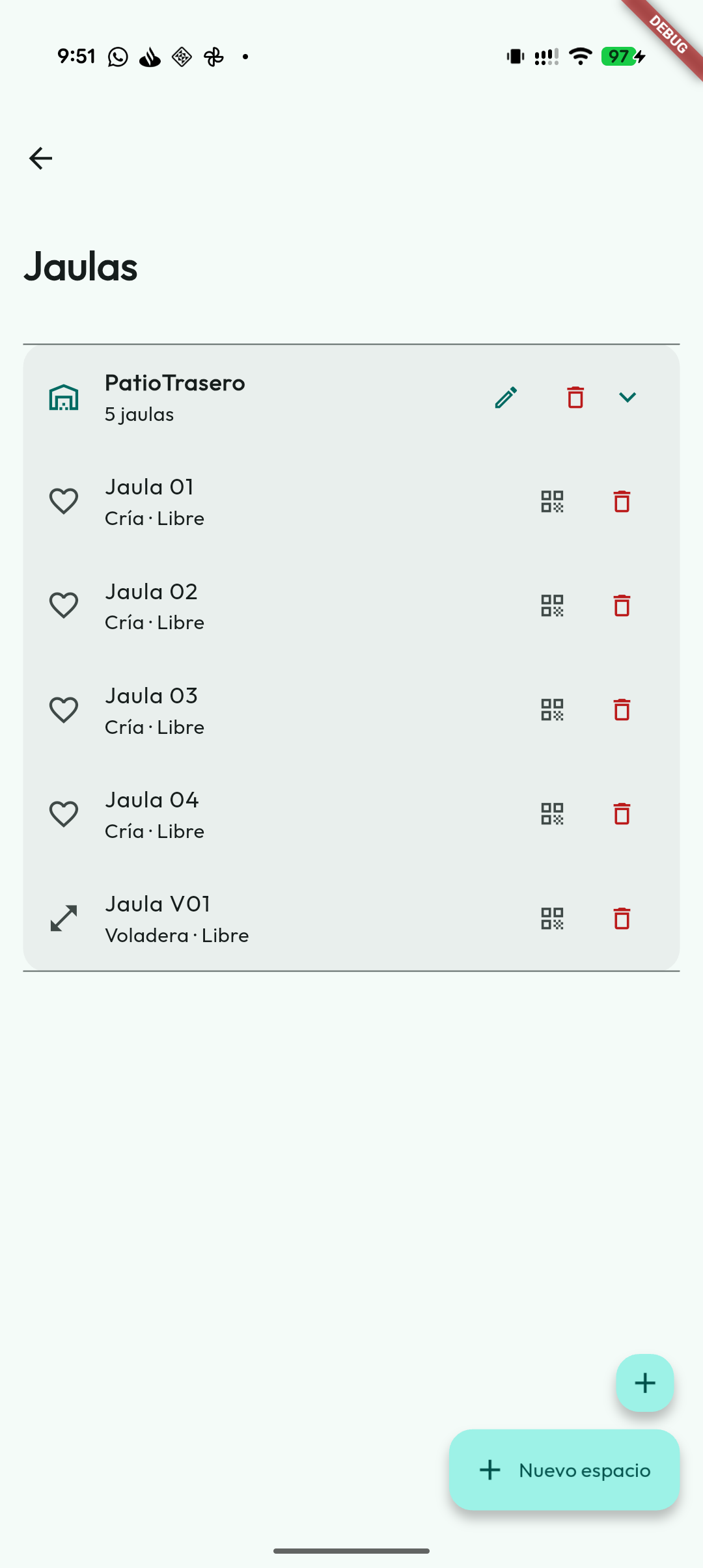
Wanneer je de sectie opent, staan de ruimtes ingeklapt voor een overzichtelijker beeld. Tik op de pijl van een ruimte om ze open te klappen en de kooien te zien. Ruimtes zonder kooien staan open.
Je kunt ook de weergave kooi-indeling openen via het rasterpictogram. Die weergave toont elke ruimte als een fysiek raster wanneer dat is ingesteld, of als een automatisch raster op kooinummer zolang je nog geen rijen en kolommen hebt bepaald. Elke cel toont de belangrijkste status van de plek: vrij, aan het leggen, aan het broeden, met kuikens, inteeltwaarschuwingen, ziekte of meerdere koppels.
Op het scherm is onder Ruimtes elke kaart een ruimte, met het aantal kooien erin («Ruimte · 3 kooien»). Een ruimte zonder kooien staat open, met Kooi hier toevoegen. Raakt een kooi haar ruimte kwijt omdat die op een ander apparaat is verwijderd, dan staat ze apart, onder Kooien zonder ruimte: ze werkt nog, en om haar te ordenen maak je de ruimte opnieuw aan en verplaats je haar erheen.
Fysieke indeling van de kooien
De indelingsweergave dient om weer te geven hoe je kooien in elke ruimte werkelijk staan opgesteld.
Heeft een ruimte geen rijen en kolommen ingesteld, dan toont de app een automatisch raster, gesorteerd op natuurlijke nummering. Zo kun je de verdeling nakijken zonder iets in te stellen: C2 komt vóór C10.
Wil je de echte opstelling aanpassen, open dan de editor via de bewerkknop van de ruimte:
- Bepaal het aantal rijen en kolommen.
- Zet elke kooi in haar cel door te tikken of te slepen vanuit de bak Niet geplaatst.
- Heeft een kooi nog geen plek, dan blijft ze in de bak Niet geplaatst.
- Je kunt een kooi verplaatsen, uit het raster halen, naar een andere cel slepen of met een andere omwisselen.
- Verklein je het raster en valt er een kooi buiten, dan vraagt de app om bevestiging voordat de wijziging wordt toegepast.
De kleurenlegende helpt je de belangrijkste status van elke cel te herkennen: legsel, broeden, kuikens, inteelt, zieke vogel, meerdere koppels, lege kooi of vak zonder kooi.
De indeling toont samengevoegde en gesplitste kooien ook zoals ze in werkelijkheid staan:
- Wanneer je twee aangrenzende kooien samenvoegt (bijvoorbeeld
C21enC22die de volièreV21-22worden), beslaat de nieuwe kooi in het raster de plaats van allebei, als één brede rechthoek op dezelfde positie. - Laat je in de editor een kooi op een andere passende kooi los, dan stelt de app voor ze samen te voegen: twee kooien van het type Fok worden een volière, en twee volières worden samen één bredere (ook een reeksvolière met de volgende, zoals
V21-22+V23). Sleep je liever niet, dan biedt het menu van de kooi «Volières samenvoegen» met de geldige kandidaten; en kunnen twee kooien niet worden samengevoegd, dan legt de app uit waarom (nummering die niet aansluit, andere rij, een gat ertussen…). - Samenvoegen en splitsen laten een geschiedenis achter: vanuit het menu van de resulterende kooi kun je de laatste herindeling ongedaan maken en de exacte oorspronkelijke kooien terugkrijgen — dezelfde codes, formaten en aliassen — met hun vogels en gezondheidsplannen weer op hun plaats.
- Is een kooi gesplitst (bijvoorbeeld
C01AenC01B), dan verschijnt ze als één onderverdeeld blok dat het vak van de oorspronkelijke kooi inneemt, net als de fysieke kooi met haar tussenschot: splitsen maakt haar niet breder. Zijn de vakken te klein, tik dan op het blok om het te vergroten en open het vak dat je wilt. - In grote volières kun je in- en uitzoomen op elke ruimte om het geheel of de details beter te zien.
Een nieuwe ruimte aanmaken
- Ga via het zijmenu naar Kooien (rastericoon).
- Tik op Nieuwe ruimte.
- Geef haar de naam van de plek (bijvoorbeeld "Achtertuin" of "Schuur"). De ruimte is de plek: volières en kooien maak je daarna aan, erin.
- Tik op Aanmaken. De ruimte verschijnt open en leeg, met Kooi hier toevoegen.
De twee knoppen onderaan hebben verschillende tinten van dezelfde kleur: Nieuwe kooi, de actie die je het meest gebruikt, in de sterke tint en Nieuwe ruimte in de lichte. Zolang er nog geen ruimtes zijn, is Nieuwe ruimte de enige en staat die in de sterke tint.
Een kooi toevoegen
- Tik op Nieuwe kooi of, in een lege ruimte, op Kooi hier toevoegen, waar die ruimte al gekozen is.
- Kies de Ruimte waar hij staat en het Type: Individueel, Fok of Volière.
- Vul zijn Nummer (alleen cijfers) in.
- Geef aan hoeveel vakken ze beslaat in het raster: een volière van 100 cm kan twee of drie vakken beslaan en de indeling toont dan haar echte formaat. Later kun je dat wijzigen met «Formaat bewerken».
- Voeg desgewenst een alias toe om in lijsten en keuzelijsten te tonen, en het gebruik van de kooi als je ze wilt labelen.
- Tik op Aanmaken.
Het nummer is het label van de kooi aan de muur, dus mag het binnen dezelfde ruimte niet dubbel voorkomen. De app vergelijkt nummers, geen letters: bestaat de volière V01-06 al, dan kun je V03 niet aanmaken (het valt binnen haar reeks); bestaat V03, dan ook V3 niet; en is C01 gesplitst in C01A en C01B, dan kun je geen andere C01 aanmaken. Hetzelfde geldt bij omzetten, samenvoegen, splitsen, een herindeling ongedaan maken of een kooi uit de prullenbak terugzetten: de melding zegt welke kooi dat nummer al gebruikt. Elk type heeft zijn eigen reeks, dus C03 en V03 kunnen naast elkaar bestaan.
Elke kooi heeft een eigen QR-code die je kunt afdrukken en op de fysieke kooi plakken om ze snel met de camera te herkennen.
Als de kooi koppels heeft of heeft gehad, biedt haar kaart ook het Kweekverslag: de pdf van haar koppels —beëindigde inbegrepen— in het seizoen van vandaag, met het volledige label van de kooi (ruimte, code en alias) in de kop. Als het seizoen van vandaag niet een van hun seizoenen is, laat de app je het seizoen kiezen.
De QR-codes die je afdrukt dragen een permanente identiteit van de kooi: ze blijven werken, ook als je de kooi later met een andere samenvoegt, in vakken splitst of de bewerking ongedaan maakt — de afgedrukte code leidt altijd naar de huidige opvolger. De alias speelt geen rol: die kun je wijzigen zonder het etiket opnieuw af te drukken.
Een vogel aan een kooi toewijzen
Bij het aanmaken of bewerken van een vogel vind je het veld "Kooi" in de sectie met basisgegevens. Kies de kooi waarin hij zit en de toewijzing wordt automatisch vastgelegd.
Vanuit het kooienscherm zie je ook welke vogels er in elke kooi zitten: tik gewoon op de kooi om de inhoud te bekijken.
Vogels en koppels toewijzen of eruit halen
Elk kooitype heeft een ander gebruik:
- Individueel: voor één vogel.
- Fok: voor een actief koppel, en ze kan ook losse vogels bevatten voordat je het koppel vormt: het mannetje en het vrouwtje die je net samen hebt gezet, of de vogels die in een volière zaten toen je die omzette. Het detail toont en telt allebei, zonder de vogels te verbergen die nog niet tot een koppel horen.
- Volière: voor meerdere vogels.
In de kooilijst en in het detail van elke volière zie je hoeveel mannen en poppen er zijn, en in het detail staan de vogels per geslacht gegroepeerd.
Elke kaart in de lijst zegt bovendien welke vogels erin zitten: het geslacht, de ring en de soort van elke losse vogel en de twee vogels van het koppel. Er passen twee regels; zijn er meer vogels, dan «+N meer». Zo zie je in een gesplitste fokkooi in welke verdeling het mannetje zit en in welke het vrouwtje, voordat je het koppel vormt.
In een kweekkooi zonder koppel biedt de knop Aan kooi toevoegen drie mogelijkheden: Koppel toewijzen (een actief koppel dat nog geen kooi heeft), Vogel toewijzen (een losse vogel, bijvoorbeeld het vrouwtje dat je bij het mannetje wilt zetten) of Nieuw Koppel. Kies je bij het aanmaken van het koppel twee vogels uit die kooi, dan stelt de app voor het koppel erin te laten.
Vanuit het detail van een kooi kun je passende vogels of koppels toevoegen. Wanneer je een vogel toevoegt of verplaatst, toont de zoeklijst alle vogels van de volière en kun je passende individuele kooien, fokkooien of volières kiezen. Vogels die al een kooi hebben, verschijnen met hun huidige plek ernaast; kies je er een, dan vraagt de app om bevestiging van de verplaatsing (met een waarschuwing als de vogel in een actief koppel zit). Je kunt ze ook uit de kooi halen en ze in dezelfde stap naar een andere plek verplaatsen of als Geen Kooi laten staan. De cijfers die je typt zoeken in het ringnummer, de kwekerscode en de naam, niet in het jaar: «026» vindt ring 026 en niet alle vogels van 2026. Vink Jaar meenemen aan om ook op jaar te zoeken, of kies het jaar in de chips. De knop om de filters te wissen (de doorgestreepte trechter), rechts van de chips, zet de zoeklijst terug zoals hij bij het openen was.
Zet je een vogel in een kooi in kweekgebruik (van het type fok, gelabeld als kweek of, zonder label, met een actief koppel of een nest), dan controleert de app of er verwante vogels van het andere geslacht in zitten en zegt ze, als dat zo is, welke en hoe nauw voordat ze de vogel verplaatst. Een waarschuwing, geen blokkade. Dat geldt op elk pad: de kaart van de vogel, de kooichip in Mijn vogels, het kooidetail, het toevoegen van een vogel met kooi, het spenen van een kuiken en het verplaatsen van een koppel. In volières met het label rui, spenen, rust of quarantaine waarschuwt ze niet: daar wonen broers en zussen bewust samen.
In volières tonen de vogelkaarten soort, mutaties en eventueel de overdrachtsstatus, zodat je de groep kunt overzien zonder elke fiche te openen.
Bij het beëindigen van een kweekseizoen of het scheiden van een koppel geeft de keuzelijst voor de herplaatsing voorrang aan de Beschikbare volières. Heb je een andere bestemming nodig, zet dan Ook andere kooien tonen aan om een passende individuele kooi of fokkooi te kiezen.
Voeding
Met de module Voeding aan toont de fiche van elke kooi Vandaag in deze kooi: de plannen die vandaag gegeven worden aan wat erin zit —de losse vogels, het koppel dat er woont en zijn jongen—, met voor wie het is als het niet voor iedereen is (‘het vrouwtje’, ‘3 jongen · 5–9 dagen’). Plan voor deze kooi maakt een plan dat al op haar gericht is. Omdat de QR van de kooi haar fiche opent, is de ronde met je telefoon gewoon scannen en kijken.
Voeg je kooien samen of splits je ze, dan gaan hun voedingsplannen over naar de kooi die ontstaat of naar al haar delen.
Status van de kooien
Elke kooi toont of ze Vrij of Bezet is, zodat je in één oogopslag ziet wat je voor het volgende seizoen beschikbaar hebt.
Vogels die overgedragen, uitgevallen, weggegeven of vermist zijn, tellen niet als bewoners: geef je een vogel een van die statussen, dan haalt de app hem uit zijn kooi en komt de plek vrij. Een vogel In bruikleen is nog wel aanwezig en houdt zijn plek tot de overdracht is afgerond.
Een actief koppel bezet zijn kooi, van welk type die ook is, ook wanneer zijn twee vogels nu een andere kooi hebben. De lijst zegt het (Actief koppel) en als je de kooi opent, zie je het koppel met zijn nummer en kun je het eruit halen of naar een andere kooi brengen met Uit kooi verwijderen.
Een kooi kun je alleen verwijderen als ze leeg is. Is ze dat niet, dan zegt de melding wat erin zit: het koppel —met zijn nummer— of hoeveel vogels.
Heeft een kooi actieve vogels of koppels, dan blokkeert de app het verwijderen om te voorkomen dat locaties verloren gaan. Bij omzettingen is ze soepeler: een actief koppel blokkeert de herindeling wel, omdat er meestal kweek aan de gang is, maar zitten er alleen losse vogels, dan vraagt de app voor elke vogel eerst een bestemming voordat ze omzet.
Groepen omzetten
In het kooienscherm kun je passende groepen omzetten:
- Van een of meer kooien van het type Fok naar een Volière:
C01wordtV01, en meerdere vrije kweekkooien met opeenvolgende nummers worden een reeksvolière (V01-03). - Van een losse Volière naar de kweekkooi met hetzelfde nummer: met Omzetten in broedkooi wordt
V01C01, in hetzelfde vak en met hetzelfde formaat. Wil je liever twee of meer kweekkooien met een schot (C01A,C01B), zet dan Aanmaken met vakken aan. - Van een reeksvolière naar kooien van het type Fok, één per nummer:
V01-02wordtC01enC02. - Van twee volières met opeenvolgende nummers (V27 en V28) naar één bredere (V27-28): met de knop «Volières samenvoegen» in de kooienlijst of vanuit de indelingseditor. Staan ze allebei in de indeling, dan moeten ze naast elkaar staan; staat er maar één, dan brengt de app je naar de editor om ze te plaatsen.
- Van een reeksvolière naar kleinere volières, zonder via kweekkooien te gaan: tik op Kooi splitsen, laat Splitsen in volières aan en kies de Nummers per volière. Met 1 wordt
V01-02V01enV02; met 2 wordtV01-06V01-02,V03-04enV05-06. Elke nieuwe volière krijgt haar deel van de plek van de oorspronkelijke in de indeling; is er geen vak voor elk, dan komen ze bij Niet geplaatst en waarschuwt de app je vooraf. Het staat ook in het kooimenu van de indelingseditor. Zet je Splitsen in volières uit, dan wordt de volière met schotten gesplitst, zoals elke andere kooi (V01-02A,V01-02B). - Van een groep gesplitste volières (
V01A,V01B) naar kweekkooien, met de knop van de groep: standaard blijven de vakken behouden (C01A,C01B); zet je Vakken behouden uit, dan wordt de groep éénC01op dezelfde plek. - En de laatste herindeling ongedaan maken, waarbij de exacte oorspronkelijke kooien terugkomen.
Controleer vóór het omzetten het bereik en lees de samenvatting die de app toont goed na. Zitten er losse vogels in de betrokken kooien, dan kun je ze naar een van de nieuwe kooien sturen, naar een andere passende plek verplaatsen of zonder kooi laten. Staan de kooien in de fysieke indeling, dan probeert de app hun positie en de ruimte die ze innemen te behouden.
Een voorbeeld uit het seizoen: tijdens de rui zitten de mannetjes samen in V01-06; beginnen ze te vechten, dan zet Splitsen in volières met één nummer per volière elk in zijn eigen volière (V01… V06). Om een koppel te vormen geeft Kooi splitsen op V01 de vakken V01A en V01B, waarbij het mannetje en het vrouwtje elkaar door het schot zien. Is het koppel gevormd, dan maakt de knop van de groep met Vakken behouden uit er C01 van. Wie het schot wil overslaan, gaat met Omzetten in broedkooi meteen van V01 naar C01.
Dubbele nummering
Zijn er in een ruimte twee kooien van hetzelfde type die hetzelfde nummer claimen (bijvoorbeeld V01-06 en V03-04), dan meldt de kaart van de ruimte Dubbele nummering en noemt ze. Het kan komen van een eerdere versie van de app, die het toeliet, van twee apparaten die offline tegelijk kooien hebben aangemaakt, of van een teruggezette back-up. De app beslist niet voor jou welke te veel is: maak de kooi die niet met de werkelijkheid overeenkomt leeg (zet haar vogels in de andere) en verwijder haar, of splits haar of zet haar om. De melding verdwijnt zodra er geen overlappingen meer zijn.
QR-codes van omgezette kooien
Tijdens het seizoen kan een kooi worden omgezet, met een andere samengevoegd of gesplitst, of kan de bewerking ongedaan worden gemaakt. Afgedrukte QR-codes blijven bruikbaar:
- Nieuwe QR-codes dragen een permanente identiteit: ze volgen de keten van samenvoegingen en splitsingen tot de huidige, nog bestaande kooi, ook over meerdere stappen.
- Oude QR-codes op code werken ook: bestaat de exacte code, dan opent die kooi; werd
C22samengevoegd inV21-22, dan brengt de QR je met een vriendelijke melding naar de huidige volière; en zijn er meerdere kandidaten — een kooi die in vakken is gesplitst of dezelfde code in twee ruimtes — dan laat de app je kiezen, met de ruimte van elke kooi erbij.
De alias speelt bij die herkenning geen rol: hij dient om handige namen te tonen, terwijl de QR de traceerbaarheid via de fysieke code bewaart.