Instellingen en back-ups
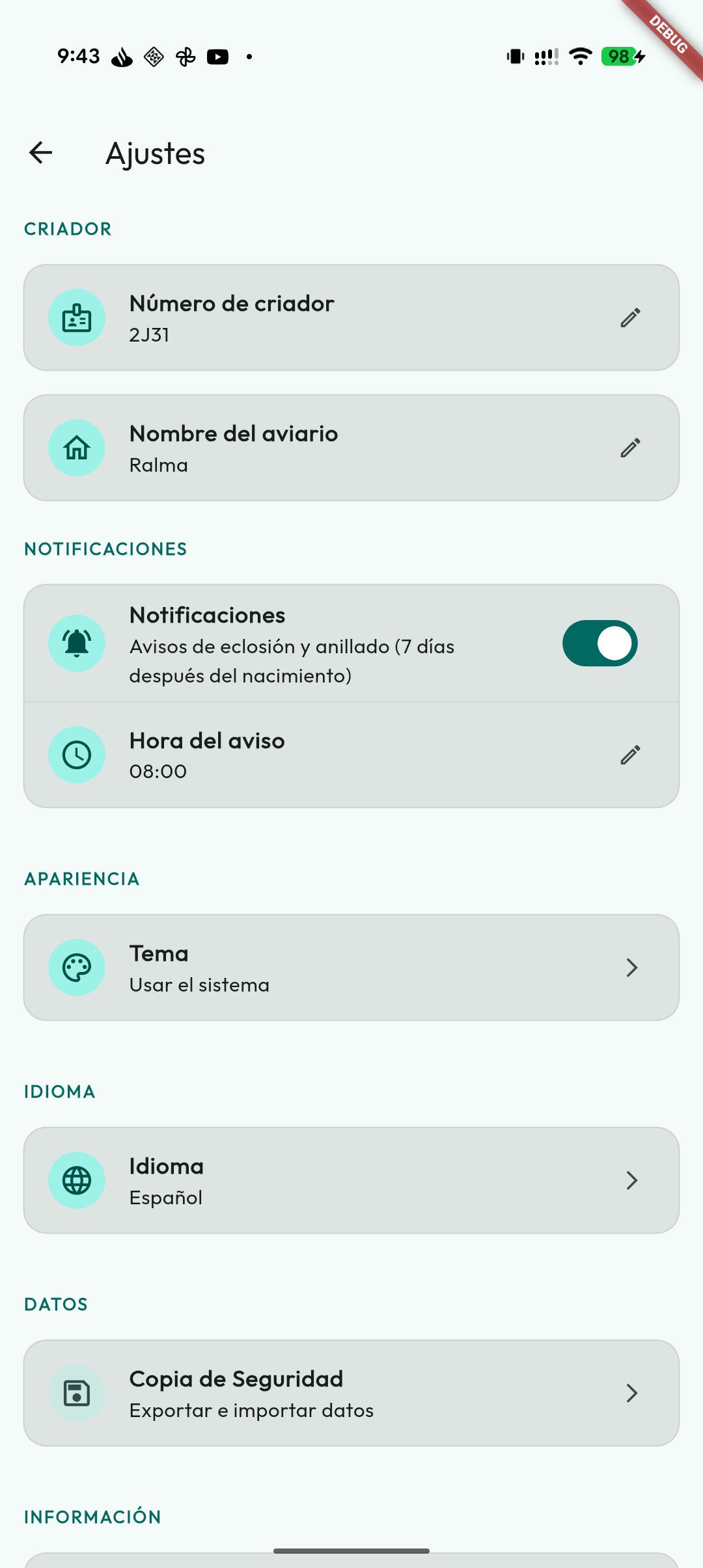
In het scherm Instellingen kun je de app naar je hand zetten en, vooral, al je gegevens beschermen met back-ups in de cloud.
Back-ups
De app bewaart een lokale kopie van je gegevens op de telefoon. Daardoor is ze snel en werkt ze zonder verbinding. Zet je de cloudsynchronisatie aan, dan wordt die lokale kopie bovendien gelijkgetrokken met je account en je andere apparaten; dat vervangt geen back-up. In lokale modus kun je, als je telefoon stukgaat, kwijtraakt of je hem vervangt, je gegevens alleen terughalen uit een eerdere back-up. Om je in beide modi te beschermen, gebruik je back-ups op Google Drive of bewaar je een lokale .zip-kopie buiten je telefoon.
De huidige back-ups worden bewaard als een .zip-pakket met versienummer: ze bevatten de databank, de herstelbare voorkeuren, het profiel van de volière en standaard ook de foto's, video's en documenten die de app beheert. Je kunt Bijlagen opnemen uitzetten als je een lichtere back-up nodig hebt, al raden we dat niet aan: een back-up zonder bijlagen kan je foto's niet terughalen als je van telefoon wisselt of de app opnieuw installeert. Oudere .sqlite-back-ups kunnen nog steeds worden hersteld.
Back-ups op Google Drive
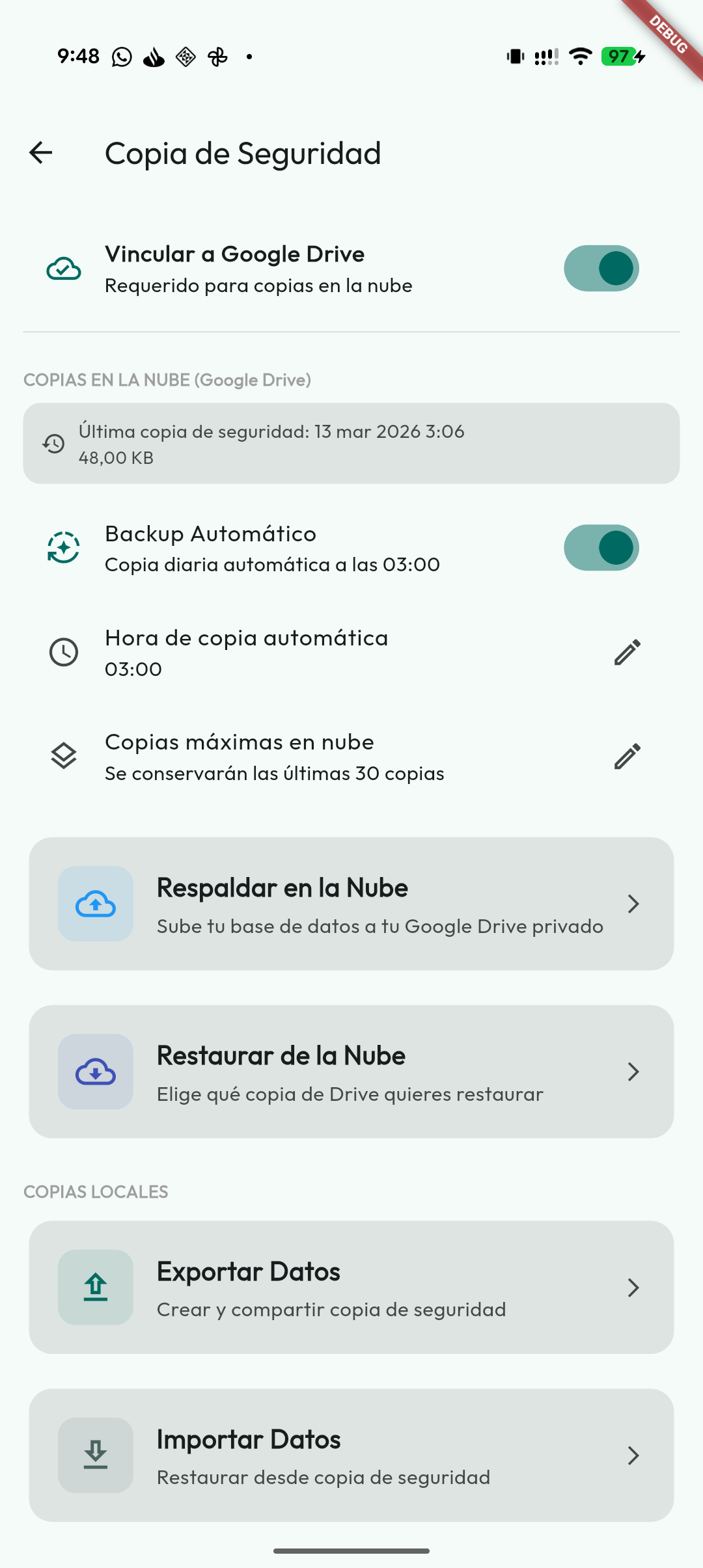
Je Google-account koppelen (alleen de eerste keer)
- Ga naar Instellingen → Back-up.
- Tik op "Google Drive koppelen".
- Selecteer je account en log in als dat wordt gevraagd.
- De app vraagt toestemming om bestanden in je Google Drive op te slaan. Tik op Akkoord.
- Klaar. De back-up is geconfigureerd.
De bestanden worden opgeslagen in een privémap van je Google Drive die alleen Mis Plumas kan zien. Ze verschijnen niet tussen je gewone documenten en staan je niet in de weg.
Een handmatige back-up maken
Zodra het account gekoppeld is, kun je op elk moment een back-up maken:
- Ga naar Instellingen → Back-up.
- Tik op "Back-up naar cloud".
- Wacht op de melding dat de back-up klaar is. Hoe lang dat duurt, hangt af van de grootte van de volière, de bijlagen en de verbinding.
We raden aan een handmatige back-up te maken voor je van telefoon wisselt of als je een tijd geen back-up hebt gemaakt.
Een back-up herstellen
Installeer je de app op een nieuwe telefoon, of moet je hem om wat voor reden ook opnieuw installeren, dan is al je gegevens herstellen heel eenvoudig:
- Open Mis Plumas op het nieuwe toestel.
- Ga naar Instellingen → Back-up.
- Tik op "Herstellen vanuit cloud" en koppel je Google-account.
- De app downloadt de back-up en herstelt de gegevens die erin staan. Controleer de datum en of de back-up bijlagen bevat: wijzigingen van na die back-up zitten er niet in.
Voor het herstellen waarschuwt de app dat huidige gegevens, herstelbare voorkeuren en de bestanden in de back-up worden vervangen.
Gebruik je synchronisatie, dan zet het herstel dit apparaat op pauze tot je beslist: Cloud vervangen door wat je hebt hersteld, of De cloud is leidend om de gegevens van het account opnieuw te downloaden. Samenvoegen wordt na het vervangen van de database niet aangeboden. Zie Herstellen met de cloud actief.
Automatische back-up
Om er niet aan te hoeven denken, kun je de app zo programmeren dat ze het zelf doet:
- Activeer de optie "Automatische back-up".
- Kies het tijdstip waarop ze moet plaatsvinden (bijvoorbeeld 3:00 's nachts, als de telefoon laadt en je hem niet gebruikt).
- De app probeert de back-up te maken wanneer dat aan de beurt is. Uitvoering op de achtergrond hangt af van het systeem en de verbinding; het gekozen tijdstip garandeert geen exacte uitvoering. Bij het openen van de app wordt ook gecontroleerd of er nog een back-up openstaat.
De app bewaart een beperkt aantal back-ups in de cloud om geen onnodige ruimte in te nemen. Standaard houdt ze tot 30 recente back-ups bij.
Een lokale kopie exporteren en importeren
Naast Google Drive kun je een lokale kopie als bestand opslaan om ze te bewaren waar je wilt of naar een ander toestel te verplaatsen.
- Je kunt een volledige kopie van de databank maken.
- De bijlagen (foto's, video's en documenten) zitten standaard in de
.zip-kopie; je kunt ze uitzetten als je een lichtere kopie nodig hebt. - Je kunt ze vanuit het back-upscherm herstellen wanneer je je volière moet terughalen. Op iPhone/iPad kun je
.zip- of.sqlite-back-ups selecteren; als de iOS-bestandskiezer ze niet goed filtert, valideert de app het formaat vóór het herstellen.
We raden aan een kopie buiten de telefoon te bewaren, bijvoorbeeld op je computer of in een persoonlijke cloud.
Gebruik je de app in lokale modus en wil je je gegevens naar een andere telefoon verplaatsen, dan is dit de juiste manier: maak een lokale .zip-back-up op de oude telefoon, zet die over naar de nieuwe telefoon en herstel hem vanuit ditzelfde scherm. Het staat stap voor stap uitgelegd in Veelgestelde vragen.
In hetzelfde scherm vind je ook de sectie Volière CSV/Excel, om alle tabellen van je volière als spreadsheet te exporteren. Dat pakket bevat ook de Inventaris, met de producten en aankopen, en de plannen van Voeding met hun fasekalender. De details staan in Importeren en exporteren.
Een back-up rechtstreeks openen of delen
Je kunt een back-up ook opzoeken in Bestanden of Downloads en Openen met… Mis Plumas of Delen → Mis Plumas kiezen. De app herkent de inhoud en opent de juiste route: een volledige back-up herstelt de app, terwijl een CSV-ZIP of Excel-bestand van de volière de import opent die de huidige gegevens vervangt. Je krijgt dezelfde waarschuwingen en bevestigingen als via Instellingen.
Voordat een import wordt aangeboden, controleert Mis Plumas de werkelijke inhoud en vertrouwt het niet alleen op de naam of extensie. SQLite-databanken moeten de identiteit en verwachte structuur van de app hebben; huidige ZIP-back-ups bevatten daarnaast een SHA-256-integriteitscontrole om wijzigingen te detecteren. Compatibele oudere back-ups blijven bruikbaar als ze de structuur- en integriteitscontroles doorstaan. Een ongeldig bestand wordt geweigerd voordat de databank wordt gesloten of vervangen, bijlagen worden hersteld of hersynchronisatie start.
Diagnose van foto's en bijlagen
Merk je dat er foto's of documenten in de fiches ontbreken (bijvoorbeeld na een update van de app of na het herstellen van een oude back-up), dan heeft het scherm Back-up in het onderhoudsgedeelte het hulpmiddel Foto's en bijlagen controleren.
Wanneer je het uitvoert:
- controleert de app één voor één de foto's, video's en documenten van je vogels;
- haalt ze automatisch terug wat nog op het apparaat staat, ook als de fiche het uit het oog was verloren;
- vertelt ze je hoeveel elementen er zijn gecontroleerd, hoeveel er zijn teruggehaald en hoeveel er niet zijn gevonden.
Een niet-gevonden element betekent dat de diagnose het bestand niet op het apparaat heeft gevonden; het bewijst niet dat het overal verloren is. Gebruik je synchronisatie, kijk dan of het nog uit de cloud moet worden gedownload. Staat het daar niet en ook niet op een ander apparaat, dan heb je een back-up nodig die de bijlage bevatte. De diagnose reconstrueert geen verwijderde bestanden en wist geen gegevens.
Synchronisatie met Google Calendar
Wil je de gebeurtenissen van je volière ook buiten de app zien, dan kun je de integratie met Google Calendar inschakelen.
Deze optie staat standaard uitgeschakeld. Om ze te gebruiken:
- Ga naar Instellingen → Gegevens.
- Schakel Google Calendar in.
- Vink aan welke soorten gebeurtenissen je wilt synchroniseren (ze staan allemaal aangevinkt; vink uit wat je niet nodig hebt).
- Kies je Google-account en aanvaard de koppeling.
- De app maakt een aparte agenda aan met de naam Mis Plumas.
In die agenda worden de soorten gebeurtenissen gesynchroniseerd die je hebt gekozen:
- Verwachte uitkomst;
- Ringen gepland;
- Vruchtbaarheidsherinnering;
- Herinneringen (die je zelf maakt);
- Behandelingen;
- Geplande behandelingen (de terugkerende plannen uit Gezondheid);
- Broedmachines (schouwen, overgang naar de uitkomstkast en geschatte uitkomst), als de module Broedmachines actief is;
- Vervaldatum van producten uit Inventaris, als die module actief is.
Met de synchronisatie aan verschijnt eronder de optie Te synchroniseren gebeurtenissen, waarmee je de keuze altijd kunt wijzigen: de soorten die je aanvinkt, worden bij de volgende synchronisatie geüpload, en de soorten die je uitvinkt, worden uit de Google-agenda verwijderd (je gegevens in de app blijven onaangeroerd).
De gebeurtenissen worden in een aparte agenda opgeslagen zodat je die kunt inschakelen, verbergen of raadplegen zonder dat ze met je persoonlijke agenda vermengd raken.
Schakel je de optie uit, dan stopt Mis Plumas met het synchroniseren van nieuwe wijzigingen.
Andere instellingen
Uiterlijk
- Thema: kies Licht of Donker, of Systeeminstelling zodat het de configuratie van je telefoon volgt.
- App-kleur: kies het kleurenpalet van de interface tussen Teal (de klassieke), Roze, Blauw, Amber, Violet en Terracotta. De gekozen kleur geldt zowel in de lichte als de donkere modus en staat los van de gekozen modus.
- Ringweergave: kies hoe de ring in de app en in pdf's wordt getoond, zonder het opgeslagen gegeven te wijzigen. Orden de delen (federatie, jaar, kwekerscode en nummer) met de pijlen en kies met het oog welke zichtbaar zijn: Niet tonen op de ring verbergt een deel en Tonen op de ring haalt het terug. Minstens één deel moet zichtbaar blijven. Een voorbeeld toont het resultaat, en Herstellen zet de gebruikelijke volgorde terug. Verberg je het jaar, dan zien twee vogels met hetzelfde nummer uit verschillende seizoenen er op de ring hetzelfde uit; de vogelkiezer van de Erelijst toont bijvoorbeeld het jaar onder elke vogel.
- QR-stijl: pas het uiterlijk van de QR-codes voor vogels, koppels en kooien afzonderlijk aan: vorm van de hoeken en punten, twee kleuren (een voor de hoeken en een voor de punten) en de vorm en kleur van de centrale markering. Een live voorbeeld toont het resultaat meteen; de stijl wordt opgeslagen en opgenomen in de back-ups.
- Daglicht op Start: staat standaard uit. Zet je het aan, dan toont het hoofdscherm elke dag hoeveel lichturen er zijn; tik je erop, dan zie je de maandkalender en het verschil met de vorige dag. Je kunt kiezen tussen twee modi:
- Natuurlijk (locatie): de app vraagt toestemming voor je locatie en berekent de lichturen van jouw streek.
- Kunstmatig (handmatig plan): voor volières met gestuurde verlichting. Je stelt een lichtplan in fasen op (voorkweek, kweek, rui, rust) met de datums en de lichturen aan het begin en het einde van elke fase; de app berekent zelf de dagelijkse progressie (bijvoorbeeld +5 minuten per dag). Optioneel kun je de exacte tijden van dageraad en schemering vastleggen en de lichtherinnering aanzetten, die een melding geeft op de dagen dat het schema verandert. Heb je een locatie ingesteld, dan toont de kalender de vergelijking tussen natuurlijke en kunstmatige lichturen.
- Soortnamen: noem elke soort zoals jij hem noemt, in plaats van met de naam uit de catalogus. Meer daarover in Soortnamen, hieronder.
- Snelle toegang per soort: toont in de lijst «Alle vogels» snelkoppelingen om met één tik op soort te filteren. Je kunt het minimumaantal vogels kiezen dat nodig is om een soort te tonen en de volgorde van de snelkoppelingen. Bovendien kies je hoe ze worden weergegeven: als raster, als schuifbare rij of compact. De optie «Kanarievariëteiten afzonderlijk tonen» geeft elke kanarievariëteit een eigen kaart voor snelle toegang.
- Naam eerst tonen: heeft de vogel een naam, dan wordt die vóór de ring getoond in de lijsten, koppels, kalender, behandelingen, palmares en rapporten. Laat je deze uit, dan verschijnt de ring eerst.
- Kooi aanduiden met: kies wat het kooilabel van elke vogel in Mijn Vogels toont. Code is het gebruikelijke: “V27”, met de ruimte ervoor alleen als die code ook in een andere ruimte voorkomt. Ruimte en code zet de ruimte er altijd voor, “Ruimte 1 · V27”. Alias toont de alias van de kooi als die er een heeft en anders de code; een lange alias neemt hooguit twee regels in. De zoekfunctie van Mijn Vogels vindt op wat het label zegt en altijd ook op de code.
- Vogels verbergen die niet meer in de volière zijn: staat standaard aan. Overgedragen, overleden, weggegeven of vermiste vogels worden dan niet getoond in de lijsten en de PDF-exports, en tellen niet meer als bewoners van hun kooi, maar ze blijven wel in de stamboom en de geschiedenis staan. In de lijst Vogels kun je ze af en toe tonen met de chip «Buiten de volière (N)». Zet de optie uit als je ze altijd wilt zien.
- Compacte fiche: staat standaard uit. Zet je hem aan, dan toont de fiche van de vogel alleen de huidige kooi en de lopende behandelingen; de kooigeschiedenis en de afgeronde of geplande behandelingen klappen dicht en open je met één tik. Er wordt niets verwijderd, en de instelling geldt op al je apparaten. Zie Compacte fiche.
Soortnamen
De naam uit de catalogus is die van de vogelgidsen, en vaak niet de naam die jij in je volière gebruikt: sommige Spaanse kwekers noemen de Witbandsijs bijvoorbeeld ‘capita negra’. In Instellingen → Uiterlijk → Soortnamen kun je elke soort je eigen naam geven:
- De lijst toont de soorten uit de catalogus die je in je volière hebt en de soorten die al een naam van jou hebben, met de naam uit de catalogus en de wetenschappelijke naam eronder.
- Tik op een soort, typ je naam bij Jouw naam voor deze soort en bewaar.
- Voor een soort die je nog niet hebt, tik je op Andere soort en zoek je hem in de hele catalogus (hybriden staan niet in die zoekfunctie).
Wil je terug naar de naam uit de catalogus, open dan de soort en tik op Naam uit de catalogus gebruiken, of laat het veld leeg en bewaar.
- Je naam verschijnt in de hele app, in elke taal, want het is jouw woord en geen vertaling. De soortkiezer vindt de soort ook op jouw naam.
- In je pdf's staat je naam met de wetenschappelijke naam ernaast, bijvoorbeeld ‘capita negra (Spinus psaltria)’, zodat wie het document leest weet om welke soort het gaat.
- Je vogels veranderen niet: ze blijven opgeslagen met de soort uit de catalogus, dus je kunt de naam wijzigen of weghalen wanneer je wilt zonder een fiche aan te raken.
- Het is een instelling van je account: ze reist met de synchronisatie mee naar je andere apparaten en zit in de back-ups.
- Wat andere kwekers zien, draagt de naam uit de catalogus en de wetenschappelijke naam: overdrachten, advertenties, de e-mail die je een adverteerder schrijft en de tekst als je een advertentie deelt. Wie een vogel ontvangt, ziet hem met zijn eigen naam, als hij er een heeft ingesteld.
- Alleen soorten uit de catalogus kunnen een eigen naam krijgen: een soort die je met de hand in de fiche hebt getypt, heet al zoals jij hem schreef.
Toegankelijkheid
In Instellingen kun je de app ook aanpassen zodat ze comfortabeler voor je is:
- Tekstgrootte: verhoog of verlaag de schaal van de interface zonder uitsluitend afhankelijk te zijn van de systeeminstelling. Je kunt ze instellen tussen 50 % en 150 %.
- Hoog contrast: versterkt kleuren, randen en oppervlakken om de leesbaarheid te verbeteren.
- Animaties verminderen: beperkt overgangen en bewegingen als je een visueel rustigere ervaring verkiest.
Deze opties worden in de app opgeslagen en gelden voor de hoofdschermen.
Meldingen
- Schakel de meldingen hier in of uit. De kweekherinneringen omvatten:
- Aankomende uitkomsten: melding op de verwachte geboortedag van de kuikens.
- Openstaande ringingen: melding na het ingestelde aantal dagen vanaf de werkelijke uitkomstdatum, met algemene instellingen of per soort.
- Vruchtbaarheidsherinnering: melding vanaf het begin van de broeding; de algemene beginwaarde is 7 dagen en je kunt ook per soort andere waarden instellen.
- Al deze herinneringen worden verstuurd op het tijdstip van herinnering dat jij kiest (standaard 8:00).
- De dagelijkse melding van Voeding komt ook op dat tijdstip, en alleen op dagen met nieuws. Waarover elk plan meldt, kies je in het plan zelf.
- Vraagt het systeem op een gegeven moment toestemming om meldingen te sturen, aanvaard die dan om geen herinneringen te missen.
- Via de bel op Start open je de meldingengeschiedenis. Tik je op een melding, dan opent een onderste paneel met de volledige tekst en, waar van toepassing, directe acties zoals de vogel, het koppel of het legsel bekijken, een link openen of de melding verwijderen. Wat de bel telt en wat elk onderdeel van dat scherm toont: De bel en het meldingenscherm.
Kwekersprofiel
- Stel het kwekersnummer en de naam van de volière in. Het nummer wordt gebruikt om de samengestelde ringen te vormen en de identiteit van de volière verschijnt in de documenten die dat ondersteunen.
- Het logo of de afbeelding van de volière wijzig je via de bewerkactie in de kop van het zijmenu. Het blijft stabiel opgeslagen en wordt opgenomen in de visuele identiteit en back-ups met bijlagen.
Informatie
- In Over kun je Wat is er nieuw gebruiken om de publieke changelog van Mis Plumas te openen. Dit is een handmatige controle: de app vergelijkt geen versies met de stores, omdat de uitrol via Google Play of App Store trager kan zijn dan de publicatie van de changelog.
Optionele modules
- Uitgaven en Inkomsten: toont of verbergt de boekhoudmodule van de volière in het zijmenu. Verbergen wist de opgeslagen bewegingen niet.
- Broedmachines: toont of verbergt de module voor fysieke broedmachines en uitkomstkasten. Wanneer actief verschijnen broedmachineschermen, acties om eieren vanuit een legsel te sturen en specifieke kalendergebeurtenissen. Zie Broedmachine.
- Inventaris: toont of verbergt de module voor producten en medicatie van de volière, met aankopen, voorraad, vervaldatums en instelbare waarschuwingen. Ze staat standaard uit en bij het verbergen blijven de opgeslagen gegevens bewaard. Zie Inventaris.
- Gezondheid: de gezondheidsgeschiedenis, de behandelingen en de gezondheidsplannen van je vogels, met Voeding erin. Ze staat standaard aan. Zet je haar uit, dan verdwijnen het scherm Gezondheid, de ingang in het zijmenu, de sectie Gezondheid op de fiches en wat erbij hoort in de kalender, en vervallen de meldingen; er wordt niets verwijderd. Zet je haar weer aan, dan gaat ook Voeding aan. Zie Gezondheid.
- Voeding: vlak onder Gezondheid, omdat ze erbij hoort: voedings- en supplementplannen per fase van het jaar, met wat er elke dag aan de beurt is en één dagelijkse melding met het nieuws, in een tabblad van Gezondheid. Ze staat standaard aan en kan apart uit; met Gezondheid uit kan ze niet aan. Zet je haar uit, dan vervallen de meldingen en blijven de plannen bewaard, en de regel zegt hoeveel je er hebt opgeslagen. Zet je haar aan terwijl de Inventaris uit staat, dan stelt ze één keer voor om die ook aan te zetten. Zie Voeding.
- Wegen: ook binnen Gezondheid: het gewicht van je vogels als gezondheidsgebeurtenissen, met de rij Gewicht in de kaart, de grafiek van het verloop, het tabblad Wegen van Gezondheid en de Weegsessie. Staat aan en kan apart uit; met Gezondheid uit kan het niet aan. Hier kies je ook het percentage verlies dat een melding geeft (standaard 10 %; het kan uit) en de Gewichtseenheid: gram of ounces. De eenheid wordt voorgesteld op basis van het land in je profiel, niet de taal, net als de valuta; gewichten worden altijd in gram opgeslagen. Uitzetten wist niets. Zie Wegen.
- Nesten: nestkasten per kooi nummeren en hun toewijzingen en legsels registreren. Staat standaard uit en bewaart de gegevens bij verbergen. Zie Nesten.
- Adresboek: privéboek met kwekers, notities, scores en genoteerde vogels. Sinds 6.2.0 synchroniseert het met de cloud en zit het in volledige back-ups, maar niet in CSV/Excel. Zie Kwekersadresboek.
- Lichtplan: toont of verbergt de module om de lichturen per fase te beheren. Zie Lichtplan.
- Overdrachten tussen volières: beschikbaar wanneer je bij de cloud bent aangemeld. Hiermee ontvang je aanbiedingen en verstuur je fiches via QR of door het kwekersnummer op te zoeken. Zet je de module uit, dan verdwijnt ze uit het menu, zonder de geschiedenis te wissen.
Kweek, taal en valuta
- Stel de gevoeligheid voor inteelt in en kies of je waarschuwingen wilt zien bij het aanmaken van koppels.
- Pas de broeddagen per soort aan. De app gebruikt die waarden om de verwachte uitkomst te berekenen en herberekent de actieve legsels wanneer je ze opslaat.
- Bij de meldingen kun je de dagen voor de vruchtbaarheidscontrole en het ringen instellen, algemeen of per soort. Gezondheidsplannen van meerdere dagen geven per schema elke dag een melding, met Start en Dag N van M.
- Kies de taal van de interface en de valuta die Inventaris en Uitgaven en Inkomsten gebruiken.
Welke instellingen op je andere apparaten veranderen
Synchroniseer je de voorkeuren, dan reizen de modules, de taal, de valuta, de kweekinstellingen, je soortnamen en andere accountvoorkeuren mee. Thema, palet, tekstgrootte, hoog contrast en animaties stel je per apparaat in. Ook lokaal zijn de actieve filters van de vogellijst, de machtigingen voor meldingen, de verbindingen met Google en de opties voor netwerk en automatische back-ups.
De volledige back-up bevat het adresboek. Herstellen vervangt het adresboek van dit apparaat door dat uit de back-up, net als de rest van de volière; twee adresboeken worden niet samengevoegd.