I tuoi uccelli
La sezione Uccelli è il cuore di Mis Plumas. Qui hai il registro completo di tutti i tuoi esemplari: dai dati di base fino alla genetica e all'albero genealogico.
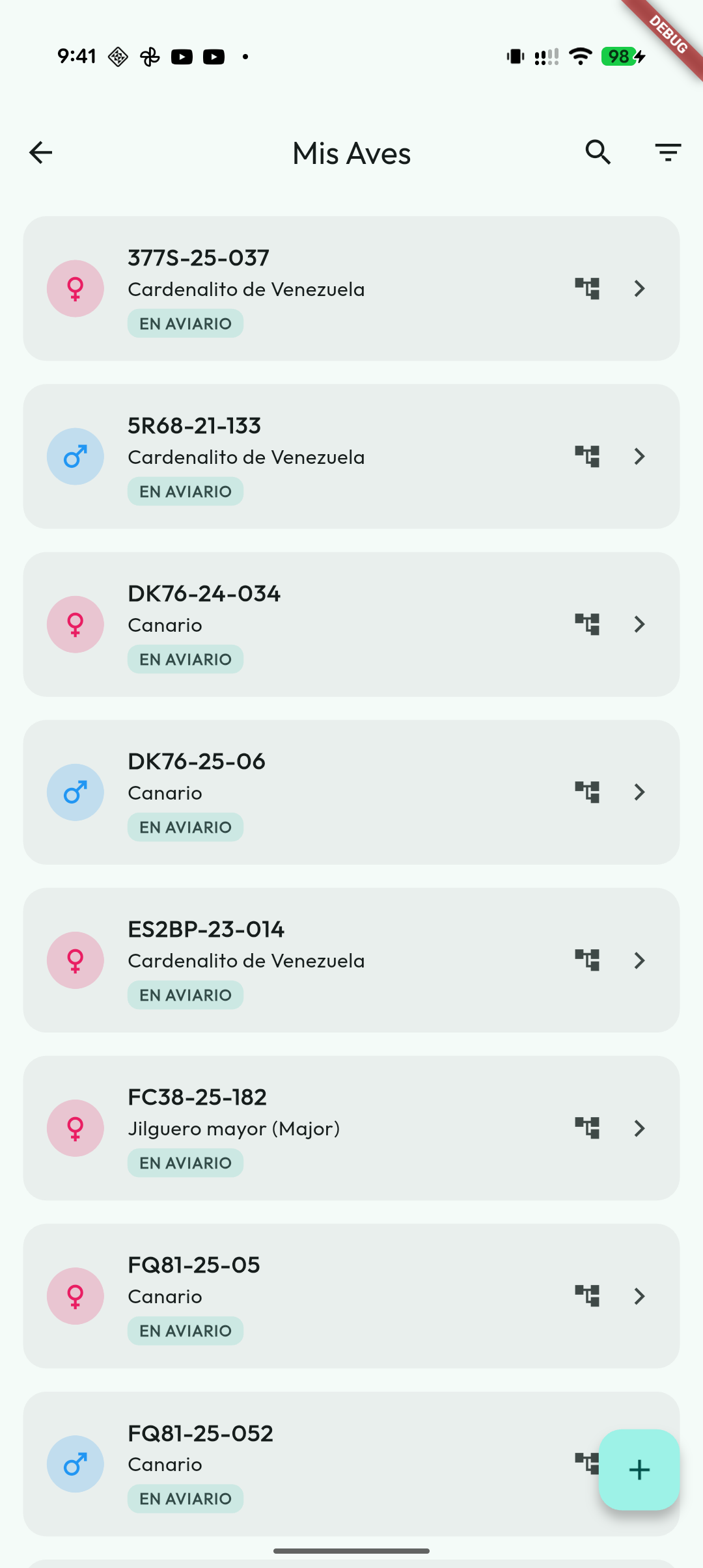
L'elenco degli uccelli
Entrando nella sezione vedrai tutti i tuoi uccelli in un elenco. Da qui puoi:
- Cercare per nome, alias, numero di anello o gabbia: scrivi il codice che vedi sull'etichetta della gabbia di ogni uccello — «V27» — e compaiono quelli che ci stanno, anche quelli in coppia che stanno nella gabbia della loro coppia.
- Filtrare per specie, mutazione visibile, portatore, sesso, stato, anno, nutrice, colore dell'anello di marcatura e gabbia quando entri da una posizione specifica.
- Usare accessi rapidi per specie quando sono attivati nelle Impostazioni: appaiono come chip con contatore, applicano il filtro specie al tocco e mettono in evidenza con colore il filtro attivo.
- Se filtri per Canarino, compaiono filtri aggiuntivi di tipo e razza/gamma per separare, ad esempio, canto, colore, postura, Harz o Malinois.
- Se filtri per Lucarino monaco (Cabecita Negra), puoi filtrare per Mutazione sudamericana: sì, no o tutti.
- Rimuovere i filtri singolarmente: i filtri attivi appaiono in alto come etichette, ciascuna con il proprio pulsante per rimuoverla, oltre al pulsante per cancellarli tutti in una volta.
- L'area dei filtri attivi resta visibile mentre scorri, con Cancella (l'icona dell'imbuto barrato) sempre a portata quando c'è una ricerca applicata.
- Ordinare per anello, nome, specie, anno, mutazione, stato o sesso. L'app ricorda l'ultimo ordinamento usato.
- Mostrare l'anello con l'ordine visivo scelto nelle Impostazioni, senza modificare l'anello reale salvato.
- Vedere a colpo d'occhio il sesso, gli anelli di marcatura e le etichette di ogni uccello, per gruppi: prima lo stato e gli avvisi; poi la genetica —la mutazione visibile (
Classicose non ha mutazione), i portatori, i possibili portatori, che hanno solo il bordo, e l’ibrido; le etichette dei portatori nominano tutte le mutazioni, e vanno a capo se non ci stanno—; quindi la riproduzione e i prezzi, e alla fine la gabbia e Note. - Assegnare o cambiare la gabbia senza aprire la scheda: l'etichetta della gabbia è un pulsante. Su un uccello senza posizione dice Senza Gabbia; su uno alloggiato, il codice della sua gabbia (
V27,C27A…, preceduto dallo spazio solo se un altro spazio ha una gabbia con lo stesso codice). Toccandola si apre il selettore delle gabbie, e il cambio si salva appena ne scegli una; Rimuovi lascia l'uccello senza gabbia. Lo spostamento finisce nella cronologia gabbie dell'uccello, come se l'avessi fatto dal modulo.- Il selettore dice cosa c'è in ogni gabbia. Una gabbia individuale che ospita già un altro uccello o una coppia appare disattivata, con Uccello assegnato o Occupata dalla coppia #N. In una gabbia di riproduzione con un'altra coppia puoi mettere l'uccello, ma prima l'app ti avvisa che ci resterà da solo, senza far parte di quella coppia. In una voliera c'è sempre posto per altri uccelli.
- Un uccello in coppia mostra la gabbia della sua coppia, perché formando la coppia la gabbia passa alla coppia. Se lo porti in un'altra gabbia, l'app ti avvisa prima che fa parte di una coppia attiva, e non offre Rimuovi: la gabbia della coppia si cambia dalla coppia.
- Generare un foglio QR con gli uccelli visibili nell'elenco, rispettando i filtri applicati e lo stile QR configurato.
- Toccare un uccello per aprire la scheda completa; la modifica si avvia poi dal menu azioni.
Uccelli che non sono più nell'aviario
Per impostazione predefinita, l'app nasconde dall'elenco gli uccelli ceduti, deceduti, donati o smarriti: restano salvati con tutta la loro genealogia e il loro storico, ma non si mescolano con gli uccelli che hai adesso nell'aviario, non contano come occupanti della loro gabbia e non compaiono nemmeno nelle esportazioni PDF dell'inventario.
- Quando ci sono uccelli nascosti, nell'elenco compare il chip «Fuori dall'aviario (N)». Attivalo per vederli e disattivalo di nuovo per nasconderli.
- Le uscite si riconoscono a colpo d'occhio: il loro stato è mostrato a colori —ognuno il suo: cessione, donazione, smarrimento o decesso—, con la data dell'evento se l'hai annotata, e non hanno l'etichetta della gabbia perché non ne occupano più nessuna.
- Se preferisci vedere sempre tutti gli uccelli, disattiva l'opzione Nascondi gli uccelli non più nell'aviario nelle Impostazioni.
Aggiungere un nuovo uccello
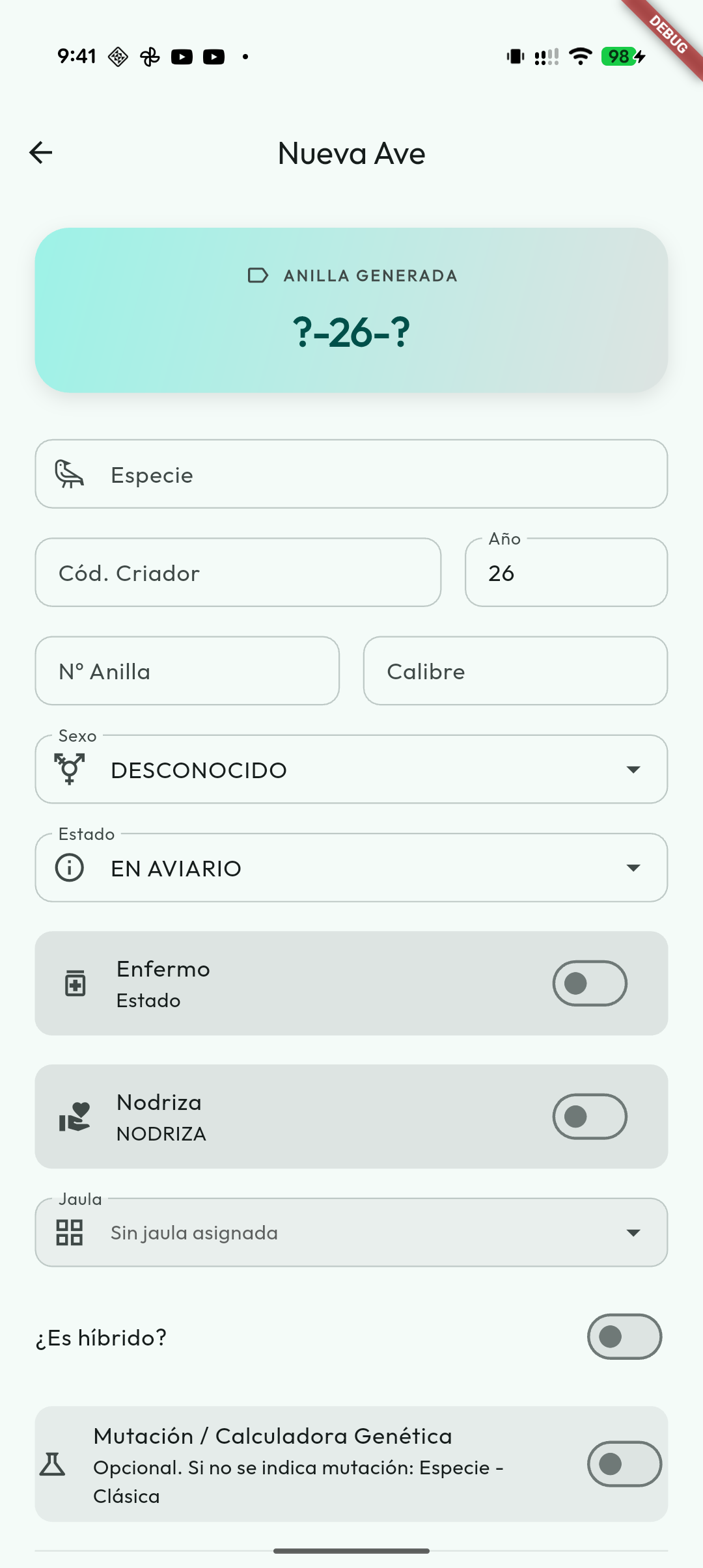
Premi il pulsante "+" per registrare un nuovo uccello. Il modulo è suddiviso in sezioni per renderlo comodo da compilare.
1. Dati di base
- Specie e razza: Canarino, Selvatico, Esotico o altri. Il catalogo usa Agapornis come nome comune unificato per gli inseparabili. Dalla 5.6.0 il nome della specie compare nella lingua dell'app: il «Diamante Mandarín» diventa «Diamantino» in italiano o «Zebrafink» in tedesco. La ricerca del selettore trova per il nome nella tua lingua, per quello spagnolo, per il nome scientifico e per i sinonimi più comuni. Ciò che si salva nella scheda non cambia con la lingua, quindi puoi cambiarla quante volte vuoi senza che nessun uccello venga alterato.
- Nome: se vuoi identificare l'uccello con un nome proprio oltre all'anello.
- Anello: è composto dall'anno di nascita, dalla tua sigla allevatore e dal numero di serie. Puoi inserirli separatamente e l'app forma l'anello completo.
- Sesso e data di nascita. In una nuova registrazione devi scegliere il sesso; se non lo conosci, seleziona Non sessato. La data di nascita è facoltativa: se la conosci, puoi indicarla; se la lasci vuota, l'età si calcola dall'anno dell'anello. Con la data di nascita (o, in mancanza, con l'anno dell'uccello/anello), la scheda mostra l'età in anni e mesi; se non ha ancora compiuto un anno, solo in mesi. L'anno viene mostrato per intero (per esempio
2026) nella scheda, nei PDF, nel filtro per anno e nel modulo, mentre sull'anello si continua a usarlo e salvarlo con due cifre, proprio come sull'anello fisico dell'uccello. E se a dicembre inanelli già con l'anno della stagione successiva, l'app lo interpreta correttamente. Se indichi la data di nascita, compare anche in «Visualizza scheda PDF» e nel PDF della genealogia, sotto l’anno. E se hai già aperto la stagione dell'anno prossimo, la registrazione ti propone quell'anno per l'anello. - Gabbia o posizione in cui è alloggiato in questo momento. Nella scheda viene sempre mostrato il codice della gabbia (ad esempio
C15oV02); se la gabbia ha un alias, appare accanto al codice. Il selettore segue le stesse regole dell'etichetta della gabbia nell'elenco: le gabbie individuali occupate appaiono disattivate. - Anelli di marcatura: puoi aggiungere diversi segni colorati per riconoscere l'uccello rapidamente nella gabbia. Oltre ai colori dell'elenco, grigio compreso, puoi aggiungere un colore personalizzato: lo scegli su una ruota dei colori, regoli la tonalità e, se vuoi, gli dai un nome (per esempio «Club 2026»). Se usi Mis Plumas su più dispositivi, aggiornali tutti alla 6.4.4 o successiva: le versioni precedenti non conoscono il grigio né i colori personalizzati e li toglierebbero modificando l'uccello.
Cronologia gabbie
Ogni cambio di gabbia viene registrato automaticamente. Nella scheda dell'uccello puoi consultare una linea del tempo con la gabbia precedente, la nuova gabbia, la data dello spostamento, il motivo e, quando ricorre, la coppia e la stagione riproduttiva associate.
Questa cronologia permette di tornare alla gabbia precedente o alla gabbia di origine quando separi le coppie o termini una stagione riproduttiva. Se non ci sono informazioni sufficienti per calcolare quella destinazione, l'app mantiene l'uccello nella sua gabbia attuale e lo indica nel risultato.
2. Famiglia (padre e madre)
Puoi collegare l'uccello ai suoi genitori scegliendoli direttamente dall'elenco degli uccelli già registrati. Così l'albero genealogico si costruisce da solo, senza che tu debba fare altro.
Se hai già indicato l'anno di nascita o di anello dell'uccello che stai registrando, l'app mostra come possibili padre e madre solo uccelli di anni precedenti. In questo modo si evita di scegliere per errore altri pulcini della stessa stagione.
Il blocco Genealogia usa lo stesso design a schede delle altre sezioni del modulo e può essere compresso o espanso, così l'inserimento resta comodo anche quando l'uccello ha molti dati.
3. Genetica
Questa è una delle parti più potenti dell'app. A seconda della specie e del tipo di uccello, compaiono i campi corrispondenti.
Se vuoi una spiegazione più ampia per gruppo di uccelli, consulta Genetica per specie.
Per i canarini di colore, puoi indicare:
- Il lipocromo (giallo, bianco, rosso…).
- La categoria (intenso, brinato, mosaico…).
- Mutazioni visibili, fattori classici e caratteri associati come occhi rossi, ciuffo, pezzato o ali bianche quando ricorre.
- Pezzato per zone: attivando «È pezzato?» aggiungi con il pulsante «+» le zone con macchie (testa, gola, petto, dorso, ali, coda, ventre) e dai a ciascuna la sua percentuale. Sotto puoi annotare se ha le unghie bianche.
Per le calopsitte, l'app mostra il catalogo specifico aggiornato. Puoi registrare mutazioni come Arlecchino, Faccia bianca, Guance gialle, Fallow, Smeraldo, Edged, Cream Face, Faccia pastello, Perlata, Cannella e Ino.
Nelle calopsitte,
LutinoeAlbino (faccia bianca + lutino)sono trattate come combinazioni visive:LutinoèInosenzaFaccia bianca, e l'albino èIno+Faccia bianca.
I lucherini, anche quello europeo, hanno un profilo proprio: il Bruno e il Pastel non sono legati al sesso, quindi una femmina può essere portatrice, e il Sílice è dominante, quindi non si annota come portato. Il lucarino rosso (Cardinalino del Venezuela), il lucarino monaco e il lucarino nero restano con il profilo del genere Spinus, con Bruno, Pastello (ex Agata) e Pastello-Bruno (ex Isabella) legati al sesso, Topazio, Rubino, Diluito S.F., Diluito D.F. e Sílice.
Per gli Agapornis, l'app separa roseicollis, specie ad anello oculare, taranta e casi rari/storici. Il catalogo include mutazioni di base e fattori come Aqua, Blu, Turchese, Blue1Blue2, Ino, Opalino, Violetto, Grigio, Edged, Marbled, Quartz, Fallow, Pezzato, Ewing, Slaty, Mottle, Ciuffato, Lemon, Onyx, Rubino e altri fattori documentati.
Per altri psittacidi, come la Cocorita (pappagallino ondulato) e il Parrocchetto monaco (Quaker), ci sono profili chiusi con fattori dominanti, recessivi, legati al sesso e a singolo/doppio fattore quando previsto. L'app mostra portatori solo quando hanno senso per il sesso dell'uccello.
Nel Lucarino monaco (Cabecita Negra) puoi inoltre indicare se l'esemplare presenta la mutazione sudamericana. Tale indicazione compare negli elenchi e può essere usata come filtro.
Per vari estrildidi sono stati aggiunti profili chiusi con base Classico:
- Diamante tricolore (Forbes): Verde mare.
- Diamante di Kittlitz: Verde mare, Lutino, Cinnamon/Bruno, Giallo occhi neri e combinazioni come Lutino Verde mare, Giallo Verde mare o Satinè.
- Diamante golarossa (pappagallo): Verde mare, Lutino e Lutino Verde mare.
- Diamante codaspillo: Giallo e Verde mare.
- Diamante pittato: Arancione e Bruno.
- Passero del Giappone: mutazioni come Moka, Rosso, Pastel, Ali chiare, Grigio, Albino, Ino (Crema) e Bianco, oltre alla possibilità di indicare se l'esemplare ha il ciuffo.
Per il Diamante di Gould, la genetica si registra per zone: Testa, Petto e Dorso. In ogni zona puoi scegliere il fenotipo visibile e, quando ricorre, i suoi portatori compatibili. La scheda e gli elenchi mostrano quei fenotipi per zona, così un Gould complesso non compare semplicemente come Classico.
Nelle specie con profilo compatibile, il modulo consente di selezionare più mutazioni visibili contemporaneamente tramite chip. Così puoi salvare uccelli che non rientrano bene in un singolo campo di mutazione.
L'app filtra le combinazioni incompatibili secondo le regole del suo catalogo. Controlla sempre i dati che inserisci: il filtro non conferma da solo la genetica reale dell'esemplare.
Non sai cos'è il lipocromo o le mutazioni? Nessun problema: puoi lasciare quei campi vuoti e compilarli in seguito quando avrai l'informazione.
Se non trovi una mutazione nel catalogo, usa Non trovi la mutazione? nel blocco genetica. L'app prepara un messaggio con specie, profilo genetico e mutazioni selezionate per avvisarci via email; se il telefono non ha un'app di posta configurata, copia il testo e apre il modulo di contatto del sito.
Se a mancare è la specie, apri il selettore di specie e tocca Non trovi la specie?: è in fondo all'elenco e, quando cerchi, subito dopo i risultati. L'app prepara la segnalazione con quello che stavi cercando —puoi aggiungere il nome scientifico— e la invia come quella delle mutazioni.
Se quello che cerchi è una razza di canarino (Gloster, Arlecchino portoghese, Timbrado…), scrivila nella stessa ricerca: la razza compare nell'elenco con il suo tipo e, scegliendola, l'uccello viene registrato come Canarino con tipo e razza già impostati nella sua genetica.
4. Portatori
Quando una mutazione può essere presente senza vedersi esternamente, puoi registrarla nel blocco Portatore di.
- Nelle mutazioni autosomiche recessive, sia i maschi sia le femmine possono figurare come portatori.
- Nelle mutazioni recessive legate al sesso, l'app consente i portatori solo quando ha senso per quel sesso.
- Le mutazioni dominanti o già visibili non vengono proposte come portatore per evitare duplicazioni.
- Se cambi il sesso, la specie o una mutazione visibile, l'app rivede i portatori e rimuove quelli che non sono più compatibili.
Nelle calopsitte, ad esempio, Faccia bianca, Guance gialle, Fallow, Smeraldo e Arlecchino possono essere gestite come autosomiche recessive quando ricorre. Perlata, Cannella e Ino seguono regole legate al sesso, ed Edged, Cream Face e Faccia pastello sono trattate come codominanti, perciò non compaiono come portatori nascosti.
Nelle calopsitte il catalogo distingue Fallow cenere e Fallow bronzo. Conserva inoltre Fallow (non specificato) per i registri in cui non si sa quale dei due sia; scegli quello concreto quando hai questa informazione.
Possibili portatori
Nel selettore generale Portatore di, ogni mutazione selezionata ha un controllo Possibile. Attivalo quando si tratta di un sospetto e disattivalo quando lo confermi. Una stessa mutazione non resta contemporaneamente confermata e possibile.
I possibili vengono mostrati a parte nella scheda, nei PDF e nelle esportazioni compatibili; viaggiano anche con la sincronizzazione e con le cessioni compatibili. Non vengono usati nel calcolatore genetico né come portatori confermati negli avvisi sugli accoppiamenti: il calcolatore indica quali ha lasciato fuori.
Lo offre anche l'editor per zone del Diamante di Gould, e anche quello del roseicollis: sotto Linea parblue (Aqua/Turchese) e Locus Z Ino/Pallid, quando scegli un portatore (per esempio «Verde portatore di Aqua (+/aqua)»), compare la casella Possibile. Se la segni, l'editor continua a mostrare quel portatore con la casella segnata, ma nel genotipo salvato il locus resta «Verde (+/+)», quindi non entra nei calcoli, e l'allele passa ai possibili portatori dell'uccello. Ne è ammesso uno per locus, e solo in un locus che non mostri né porti già un altro allele. Una femmina non ce l'ha nel locus Ino/Pallid, perché porta un solo allele e lo mostra, e il fattore scuro non si porta. Il selettore generale Portatore di non mostra questi possibili portatori: si cambiano nell'editor del roseicollis stesso. Se sincronizzi con un altro dispositivo che ha ancora una versione precedente alla 6.2.0, aggiornalo: quando salva quel roseicollis, il suo modulo scarta i possibili portatori dei loci.
5. Ibridazione e fertilità
Se registri un uccello ibrido puoi indicare la specie obiettivo del tuo programma di allevamento e la sua generazione (F1, R1, R2…). Dalla 5.9.0 la generazione è un dato proprio dell'uccello, non una deduzione dalla percentuale: due F1 incrociati danno F2 (prima usciva F1, perché F1, F2 e F3 hanno tutti il 50 % di sangue). Con i genitori registrati l'app la calcola da sola —F1 × puro = R1, R1 × quello stesso puro = R2…— e, quando un incrocio non rientra in nessuna serie, mostra l'incrocio esatto («F1 × F2») invece di inventare un'etichetta. Il caso F1 × R1 si mostra con la convenzione degli allevatori: «F1½».
Ogni generazione indica da dove viene: dichiarata da te, calcolata dal lignaggio o stimata (il dato vecchio, dedotto dalla percentuale). Le stimate appaiono come «F1 stimata» e l'elenco ha un filtro «Lignaggio stimato» con quante restano da rivedere; dalla scheda puoi confermarla o correggere il lignaggio.
L'obiettivo di allevamento è la tua intenzione, non una prova. La specie obiettivo non interviene nel calcolo della generazione: serve a sapere dove stai portando la linea. Solo nelle schede vecchie, senza altra informazione che la percentuale, viene usata come riferimento — e il risultato resta sempre segnato come stimato.
La fertilità non la marchi più tu: la scheda la stima dall'incrocio da cui è nato l'esemplare e la mostra secondo il sesso, perché non sempre coincidono —nell'ibrido di verzellino, per esempio, i maschi sono fertili e le femmine raramente portano avanti una covata—. Se l'incrocio non è documentato nell'app vedrai «Nessun dato» invece di darlo per sterile. La casella «È fertile?» resta per quando l'hai verificato tu: se la spunti, prevale sul calcolo.
Incrociare due sottospecie —per esempio un cardellino major con una femmina di cardellino parva— ha comunque un suo tracciamento: ottieni F1 al 50 % e i reincroci ti portano a R1, R2… È quello che ti serve se stai trasferendo una mutazione da una sottospecie all'altra fino a lasciare la linea pulita. Quello che cambia è che la discendenza è fertile: qualsiasi cardellino incrociato con un cardellino lo è, qualunque cosa ci sia dietro (parva, major, caniceps…).
Ascendenti senza scheda
Quasi sempre l'uccello che compri ha un pedigree, ma i suoi genitori non sono nel tuo aviario. Ora puoi dichiararli lo stesso: nel blocco di ibridazione ogni genitore si risolve in uno di questi modi.
- Uccello dell'aviario — lo scegli dal tuo elenco (viene collegato davvero, vedi sotto).
- Puro — una specie concreta.
- Ibrido conosciuto — la sua generazione (
F1,R2…), le due specie dell'incrocio e, nella serie R, con quale è stato reincrociato. - Calcola dai suoi genitori — si apre un altro livello per descrivere i suoi genitori, e da lì un altro con «Aggiungi generazione»: quanti servono.
- Sconosciuto — ciò che non sai resta in bianco, senza inventare nulla.
Mentre lo costruisci, l'app mostra il risultato del lignaggio: generazione, incrocio e ripartizione del sangue («75 % Major · 25 % Parva»), con la parte sconosciuta a parte, se c'è. Il genitore del reincrocio è un campo a sé: non si prende dalla specie obiettivo, perché puoi puntare al verzellino e aver reincrociato con un canarino.
Il lignaggio si collega alla genealogia
Se in quella catena compare un uccello del tuo aviario, non resta un dato isolato: l'app lo collega nell'albero —come nonno, bisnonno o il grado che corrisponde, con il suo ramo paterno o materno— e lo disegna nella genealogia accanto agli ascendenti «SENZA SCHEDA». Correggendo un ascendente, i discendenti si ricalcolano da soli.
Se più tardi togli quella parentela da «Gestisci parentele», l'app ti avvisa che uscirà anche dal lignaggio e ricalcola la generazione. E se correggi a mano una parentela proposta dal lignaggio («in realtà è suo zio»), la tua correzione viene rispettata: l'app non la annulla per conto suo.
Dall'F2 in poi la scheda, l'elenco e i PDF smettono di chiamare l'uccello con il nome dell'incrocio fondatore e mostrano la linea reale: «Major × Parva · F2», con l'incrocio esatto, la composizione e la provenienza del dato. Anche la ricerca lo trova con quel nome.
Segna come specie pura (e tornare indietro)
Quando lavori una linea di reincrocio, dall'R3 (93,75 % di sangue) la scheda mostra «Segna come specie pura»: l'esemplare smette di essere trattato come ibrido e conta come la specie che scegli —l'app propone quella maggioritaria della composizione, mai l'obiettivo di allevamento alla cieca—. Dalla 5.9.0 la decisione è reversibile: il lignaggio precedente si conserva e la scheda offre «Ripristina come ibrido». Si blocca solo se dopo hai cambiato il lignaggio o i genitori, perché allora l'istantanea non corrisponderebbe più.
Quando l'uccello viaggia
Quando cedi un uccello o lo esporti in CSV/ZIP, il suo lignaggio viaggia con lui come riepilogo anonimo: le schede del tuo aviario non vengono mai esposte (gli ascendenti registrati diventano «puro» o «ibrido conosciuto» con la loro generazione). Chi lo riceve vede il pedigree, non il tuo aviario.
E se due dispositivi cambiano il lignaggio insieme, la versione che perde non viene buttata: la scheda te le mostra entrambe —con i genitori e la generazione— e decidi se ripristinare la tua o scartarla.
6. Note e stato
- Un campo di note libere per annotare qualsiasi cosa tu voglia ricordare di quell'uccello.
- Puoi marcare l'uccello come deceduto, ceduto, donato, smarrito o in cessione quando serve. L'uccello viene organizzato in base al suo stato, ma i suoi dati, la genealogia, il palmarès e i documenti vengono conservati.
- Quando scegli uno di questi stati puoi annotare la data dell'evento (data del decesso, di cessione, della donazione, dello smarrimento o l'inizio della cessione). L'app propone la data di oggi, ma puoi cambiarla o lasciarla vuota se non la conosci. Quella data compare poi nella scheda e nell'elenco.
- Quando un uccello esce dall'aviario —ceduto, deceduto, donato o smarrito— l'app lo toglie automaticamente dalla sua gabbia, così la posizione resta libera per altri uccelli.
Smarrito è l'uccello che è scappato, che ti hanno rubato o che è sparito; donato, quello che hai regalato senza ricevere nulla. Entrambi gli stati sono anche un'azione rapida nel menu della scheda, senza aprire il modulo: scegli la data e, se vuoi, annoti come si è smarrito o a chi l'hai donato. Donare non chiede il prezzo né crea alcuna entrata in Spese e Entrate —è proprio ciò che distingue donare da cedere—.
Se l'uccello ricompare o te lo riportano, nello stesso menu trovi «Torna in aviario»: torna attivo e potrai assegnargli di nuovo una gabbia. Fa eccezione l'uccello che hai ceduto tramite il cloud e che l'altro allevatore ha accettato: la sua scheda è lo storico della cessione e da lì non si può riportare in aviario. Torna quando quell'allevatore te lo cede di nuovo dalla sua app; se non è più possibile, cambia l'anello della scheda storica e registra di nuovo l'uccello.
Se vuoi eliminare un uccello che è padre o madre di altri, l'app ti dice quanti discendenti ha —figli, nipoti e così via— e, se alleva covate altrui come nutrice, ti avvisa anche di questo; e ti propone Gestisci stato e salute per cambiargli invece lo stato. Se lo elimini comunque, resta nell'albero dei suoi discendenti segnato come eliminato, ma senza scheda: niente foto, niente storico, niente dati da aprire.
Prezzo di acquisto e di vendita
Nella scheda di ogni uccello puoi annotare, in modo facoltativo, quanto l'hai pagato e a quanto lo vendi. Non serve che sia in cessione né pubblicato: sono dati tuoi, nella valuta che hai impostato nelle Impostazioni.
Servono a due cose:
- Si vedono a colpo d'occhio nell'elenco: ogni uccello mostra un chip di prezzo, verde quello di vendita e arancione quello di acquisto.
- Si collegano alla tua contabilità, ma decidi tu: inserendo il prezzo di acquisto, l'app propone due strade —registrarlo come spesa in Spese e Entrate, oppure solo valutare l'uccello, che non tocca il bilancio—. E l'entrata viene proposta ogni volta che annoti o cambi il prezzo di vendita di un uccello ceduto, non solo nel momento in cui lo cedi.
- Il valore stimato è un'altra cosa: è quanto pensi che valga l'uccello, e non genera mai una spesa né un'entrata. È il modo di valutare un uccello nato nel tuo aviario, che non ha prezzo di acquisto. Vedi Il valore del tuo aviario.
Sempre chiedendo prima: nessun movimento viene creato senza la tua conferma, semmai l'avessi già annotato a mano. E la registrazione resta per conto suo: eliminare l'uccello in seguito non elimina la spesa né l'entrata.
Modificare un uccello
Tocca l'uccello nell'elenco per aprire la scheda. Nel menu azioni scegli Modifica, cambia i campi necessari e premi Salva. Le modifiche si applicano solo al salvataggio del modulo.
Alcuni dati si cambiano senza entrare in Modifica: nella scheda, tocca la riga Anelli di marcatura per aggiungere o togliere colori, quella Gabbia per spostare l'uccello di gabbia (con lo stesso avviso di parentela del resto dell'app) o la sezione Note per scriverle o correggerle. Queste righe hanno una piccola matita. La riga Peso apre le sue pesate, da cui puoi aggiungerne una nuova. La genetica e il resto si cambiano in Modifica.
Duplicare un uccello
Se devi creare un soggetto molto simile a un altro, apri la scheda dell'uccello originale e usa Duplica uccello nel menu delle azioni. L'app apre il modulo come nuova registrazione, con il cursore già sul numero di anello, che appare evidenziato perché tu non dimentichi di completarlo.
È utile per fratelli, gruppi della stessa specie o uccelli acquistati insieme. L'app lascia vuoti i campi che identificano il nuovo soggetto: numero di anello, nome, calibro, anelli di marcatura, data di nascita e note. Prima di salvare, controlla i dati ereditati che potrebbero non valere per il nuovo uccello, come stato, gabbia o parentela. Storico sanitario, discendenza, coppie e allegati non vengono copiati: appartengono all'uccello originale.
Se provi a salvare senza compilare un campo obbligatorio (come il numero di anello), l'app ti avvisa e ti porta direttamente al campo mancante, oltre a segnarlo in rosso.
Vedere l'albero genealogico
All'interno della scheda di ogni uccello troverai il suo albero genealogico, dove puoi vedere i genitori, i nonni e gli altri ascendenti registrati. Toccando uno di loro andrai direttamente alla sua scheda. Un antenato che hai eliminato resta nell'albero, segnato come eliminato e senza scheda da aprire, così i suoi discendenti non perdono il ramo; anche nel PDF della genealogia.
L'albero mostra anche gli uccelli collegati della stessa generazione. Gli uccelli che condividono padre e madre vengono indicati come fratelli pieni; se condividono solo padre o solo madre, vengono indicati come mezzi fratelli. Il PDF dell'albero genealogico mantiene la stessa distinzione.
Foto, video, documenti e palmarès
Nella scheda di ogni uccello, la sezione Documentazione raggruppa la salute, le foto, i video e i documenti dell'esemplare, così tutte queste informazioni stanno nello stesso posto:
- Foto e video propri dell'uccello (dallo stesso pulsante Aggiungi foto/video).
- Documenti propri dell'uccello.
- Schede di valutazione.
- Certificati veterinari.
- Documenti di cessione o altri allegati.
- Documenti collegati dalle partecipazioni del palmarès.
Quando aggiungi una foto o un video puoi scegliere se scattare una foto con la fotocamera, registrare un video o aprire la galleria. La galleria si apre con il selettore del telefono: lì vedrai recenti, album e video secondo quanto consentono Android o iOS, senza che Mis Plumas debba leggere per conto suo tutta la tua libreria.
Aggiungere una foto da Condividi
Puoi anche iniziare fuori dall'app. In Foto, Galleria, File o un'altra applicazione seleziona un'immagine e scegli Condividi → Mis Plumas. Su Android l'app si apre direttamente; su iPhone/iPad l'estensione prepara il file e ti invita ad aprire Mis Plumas per continuare.
Vedrai un'anteprima e una casella di ricerca per scegliere l'uccello per anello, nome o specie. Puoi quindi:
- Aggiungi alle sue foto, senza cambiare la foto profilo attuale.
- Aggiungi e usa come foto del profilo, che conserva l'immagine nelle Foto e la imposta anche come foto principale dell'uccello.
Sono supportati JPEG, PNG, GIF, WebP, HEIC e HEIF. Viene gestita un'immagine per ogni condivisione e l'app la copia nell'archivio privato degli allegati dell'uccello; non richiede l'accesso all'intera libreria fotografica. Se la imposti come profilo, puoi regolarne l'inquadratura in seguito dalla scheda.
Le immagini si aprono in una vista interna con zoom. I video, i PDF e altri documenti si aprono con l'applicazione compatibile installata sul dispositivo.
Se una foto rappresenta bene l'uccello, puoi contrassegnarla come foto profilo con la stella della miniatura. Quell'immagine viene usata come miniatura negli elenchi e come sfondo visivo dell'intestazione della scheda.
Poiché in questi due punti la foto viene ritagliata per adattarsi (il cerchio dell'elenco e l'intestazione larga), puoi regolare l'inquadratura affinché l'uccello non resti tagliato: sulla foto profilo, tocca il pulsante di inquadratura e trascina l'immagine per scegliere quale parte si vede; un cerchio ti mostra esattamente cosa resterà dentro. L'inquadratura viene salvata per quell'uccello e si sincronizza con i tuoi altri dispositivi, così la vedi inquadrata altrettanto bene sul telefono e sul tablet. Puoi cambiare la foto o rimuoverla in qualsiasi momento; cambiando foto, l'inquadratura si azzera. Se ripristini una copia senza allegati o l'immagine non esiste più, l'app torna all'icona normale dell'uccello senza perdere la scheda.
La sezione Palmarès della scheda è sempre visibile, anche senza risultati. Mostra i concorsi dell'uccello con la modalità (individuale o a squadra), il punteggio e la posizione, con il miglior punteggio per primo e l'etichetta TOP, e da lì puoi aggiungere, cambiare o togliere i suoi risultati senza uscire dalla scheda. Vedi Il palmarès nella scheda dell'uccello.
Scheda compatta
Se nella scheda ti sono di troppo la cronologia delle gabbie e i trattamenti già conclusi o ancora programmati, attiva Scheda compatta in Impostazioni → Aspetto. La scheda mostra allora solo la gabbia attuale e i trattamenti in corso (compresi quelli scaduti da rivedere); il resto si ripiega sotto un pulsante con il conteggio («Mostra i 3 spostamenti precedenti») e si apre con un tocco. Non si cancella nulla: è una vista, e la preferenza viene ricordata tra i tuoi dispositivi.
Salute, trattamenti ed eventi
Nella scheda di ogni uccello troverai la sezione Salute. Da lì puoi registrare i trattamenti medici associati a quell'esemplare:
- motivo del trattamento;
- farmaco;
- dose;
- via di somministrazione;
- data di inizio e fine;
- ora preferita;
- frequenza, se è una terapia ricorrente;
- stato: attivo, in pausa o terminato;
- note interne.
I trattamenti attivi sono evidenziati nella scheda. Se un trattamento riguarda un'intera gabbia o tutto l'aviario, compare anche nella scheda di ogni uccello interessato. I trattamenti con una durata definita restano attivi per tutta la data di fine e l'app li contrassegna automaticamente come Concluso il giorno successivo. Puoi anche usare Concludi in anticipo: oggi diventa l'ultimo giorno effettivo e gli avvisi futuri vengono annullati. Un trattamento In pausa non termina mai automaticamente.
Inoltre, ogni trattamento viene aggiunto automaticamente al Calendario come evento giornaliero per tutto il periodo indicato. Toccando l'evento del calendario vedrai il dettaglio del trattamento e un accesso diretto alla scheda dell'uccello.
Puoi anche aggiungere eventi sanitari puntuali come controlli, diagnosi, vaccinazioni, sverminazioni, controlli di peso od osservazioni. Questi registri accettano allegati e restano nello storico sanitario dell'uccello e nella vista globale Salute.
Per esaminare tutti gli uccelli, trattamenti ed eventi da una vista globale, creare registrazioni per uccello, gabbia o per tutto l'aviario, o esportare lo storico sanitario di un esemplare in PDF, consulta Salute.
Alimentazione
Con il modulo Alimentazione attivo, Dettagli dell'uccello ha la riga Alimentazione: un chip per ogni piano che gli tocca oggi (per esempio, Mix muta), «+N» se ne ha altri in altre fasi e + per creare un piano solo per quell'uccello. Ogni chip apre Cosa contiene, con Perché gli tocca. Toccando la riga si apre il suo foglio: Adesso, con ciò che mangia oggi e da quando; In altre fasi; e Storico, con ciò che ha mangiato prima e in quali date. Ogni voce dello storico mostra cosa conteneva il piano allora, e lo storico inizia il giorno in cui è stato creato ogni piano. Con la Scheda compatta, la riga mostra solo i piani di oggi.
Peso
Con Salute e il suo sottomodulo Pesatura attivi, la scheda ha la riga Peso: l'ultima pesatura, quando è stata e se l'uccello ha guadagnato o perso rispetto alla precedente (in rosso se ha perso più della percentuale fissata nelle Impostazioni). Toccandola si aprono le sue pesature, con il grafico e le metriche. Nella registrazione e nella modifica, il campo Peso (g) crea una pesatura di oggi se scrivi un valore nuovo. Ogni pesatura è un evento di salute di tipo Peso/controllo, quindi compare anche nello storico sanitario. Consulta Pesatura. La scheda in PDF include il Peso attuale con la data dell'ultima pesatura.
Esportare uccelli
Dall'elenco puoi generare documenti PDF con i tuoi uccelli. L'esportazione include le informazioni principali di ogni esemplare, come anello, sesso, specie, mutazione, portatori e altri dati utili a seconda del tipo di documento.
Puoi anche esportare uccelli nello stato In cessione per consegnare un riepilogo chiaro a un'altra persona senza dover preparare il documento a mano.
Dalla scheda, Visualizza scheda PDF permette di scegliere se includere nessuna foto, quella del profilo o tutte. Le foto vengono collocate alla fine, senza ritagli. Nell'anteprima puoi ingrandire ogni pagina con due dita o con un doppio tocco, e condividere, stampare o salvare il documento.
Condividere e importare un uccello (cessione)
Quando cedi un uccello a un'altra persona, puoi passarle la sua scheda completa perché lo registri senza digitare nulla.
Esportare / Condividere un uccello
Dalla scheda dell'uccello, nel menu azioni, tocca Esporta / Condividi uccello. Prima di creare il file puoi scegliere cosa includere: scheda completa o base, stato, trattamenti ed eventi sanitari, genealogia come nota, foto, video e documenti.
L'app crea un file ZIP anche quando l'uccello non ha allegati, così il formato resta sempre lo stesso. A seconda delle opzioni selezionate, può contenere:
- tutti i dati dell'uccello (anello, specie, sesso, date, genetica completa, portatori, mutazioni visibili, ibridazione, note, ecc.);
- le sue foto, i video e i documenti allegati, se decidi di includerli;
- gli anelli di padre e madre o la genealogia come nota, se decidi di includerla;
- trattamenti ed eventi sanitari come nota, se decidi di includerli.
Se decidi di conservare lo stato dell'uccello, viaggia anche la data di cessione o di uscita che hai annotato, così chi lo riceve conserva quel dato nella scheda.
Quando il file è pronto si apre il foglio di condivisione del sistema, quindi puoi inviarlo tramite WhatsApp, email o un altro canale.
Oltre a condividerlo, puoi salvarlo come file locale dal selettore delle azioni di esportazione.
Importare un uccello
Chi riceve il file lo importa dall'elenco degli uccelli, con il pulsante Importa uccello. L'app permette di scegliere se importare uno ZIP completo o un CSV. Dopo aver scelto il file vedrai una conferma con l'anello, la specie e il numero di allegati. Accettando, l'uccello viene ricreato nel tuo aviario con i suoi dati e gli allegati inclusi.
In alternativa, si può aprire lo ZIP o il CSV dal gestore file con Apri con… Mis Plumas oppure inviarlo con Condividi → Mis Plumas. L'app lo riconosce come scheda di un singolo uccello e mostra la stessa conferma prima di aggiungerlo.
Tieni presente che:
- L'uccello arriva senza gabbia assegnata e senza genealogia collegata (padre e madre viaggiano solo come riferimento, perché quegli esemplari non esistono nel tuo aviario). Puoi assegnargli una gabbia e collegare la sua famiglia quando vuoi.
- Prima di importare si controlla l'anello: se hai già un uccello con quell'anello, l'app avvisa e non lo duplica.
- Se all'esportazione non si è scelto di includere lo stato, l'uccello importato entra come attivo, pronto per l'uso.
Cedere un uccello direttamente tramite cloud
Il file ZIP descritto sopra serve a condividere una copia manuale tramite qualsiasi canale. Se entrambe le persone usano un account cloud compatibile, Cedi tramite cloud crea invece un'offerta diretta: il destinatario può accettarla o rifiutarla, e l'accettazione lascia la scheda storica con lo stato Ceduto nell'aviario di origine. Finché l'offerta è in sospeso puoi rivederla, modificarne il messaggio o l'inclusione degli allegati e annullarla da Cessioni tra aviari → Offerte inviate. Consulta requisiti, ritorno all'allevatore precedente, conflitti dell'anello e privacy in Cessioni tra aviari.
Il valore del tuo aviario
Quanto hai pagato un uccello e quanto vale sono due domande diverse, e l'app le tiene separate:
| Spese e Entrate | Valore dell'aviario | |
|---|---|---|
| Che cosa misura | il denaro che entra ed esce | quanto valgono gli uccelli che hai |
| Uccello comprato a 40 € | una spesa di 40 € | vale 40 € |
| Uccello nato nel tuo aviario | niente | vale quanto qualsiasi altro |
Per questo ogni uccello ha un campo Valore stimato, separato dai prezzi. Non genera nessuna registrazione contabile: alimenta soltanto il valore dell'aviario.
Se un uccello non ha valore stimato ma ha il prezzo di acquisto, si usa il prezzo di acquisto —è la stima migliore disponibile—. Se non ha nessuno dei due, conta come senza valore e si mostra a parte: l'app preferisce dirti che il totale è incompleto piuttosto che inventare una cifra.
Dove si vede
Nel Riepilogo aviario trovi il valore totale degli uccelli che hai dentro (i ceduti, donati o smarriti non contano più), quanti sono valutati e quanti no, il valore medio, il dettaglio per specie e un grafico della crescita del valore mese per mese. Il riepilogo si esporta con il suo valore incluso, in CSV, HTML e PDF.
Il grafico si costruisce con gli ingressi e le uscite di ogni uccello, valutati ai prezzi di oggi. Se cambi una valutazione, cambia anche il passato. È un termometro di come cresce il tuo aviario, non un registro storico dei prezzi.
Come valutare un uccello
Per impostare o modificare il valore stimato di un esemplare hai due opzioni dalla sua scheda:
- Accesso rapido: nel menu superiore delle azioni ⋮ → Valore stimato, inserisci l'importo e salvi.
- Modificando l'uccello: nel modulo di Modifica uccello, all'interno della sezione Finanze.
Valutare molti uccelli in una volta
Dal riepilogo dell'aviario hai il pulsante Valutare uccelli: selezioni quelli che vuoi e assegni il valore in un colpo solo. Parte mostrando solo quelli che non hanno ancora un valore (grazie al filtro «Solo quelli senza valore»), così eviti di sovrascrivere quelli già stimati. Con i chip di specie e anno, e la ricerca, valuti in una volta, per esempio, tutti i canarini; gli uccelli senza specie hanno il loro chip. E nella sezione Per specie, se tocchi una specie con uccelli senza valore, arrivi a questa schermata con quella specie già scelta.
Anelli federativi in quattro parti
Molti anelli federativi si leggono in quattro tratti, non in tre. Per esempio ES17-26-2020-51:
| Tratto | Che cos'è |
|---|---|
ES17 |
paese e numero della federazione |
26 |
anno dell'anello |
2020 |
il tuo numero di allevatore |
51 |
numero dell'anello |
Perché esca così, compila il campo Federazione nella scheda dell'uccello con il tuo indicativo (ES17) e lascia il tuo numero di allevatore (2020) nel campo di sempre. L'anno va tra i due, che è proprio quello che prima non si poteva fare.
Il campo è facoltativo: se il tuo anello non ha indicativo, lascialo vuoto e tutto resta come finora, con le tre parti di sempre.
Se vuoi i tratti in un altro ordine, si cambia in Impostazioni → Formato anello, dove ora puoi collocare anche la federazione.
Il tuo profilo di allevatore
In Impostazioni → Profilo dell'allevatore trovi tutti i tuoi dati insieme: il tuo numero di allevatore, la tua Federazione e il nome del tuo aviario. La federazione la scegli da un elenco con le federazioni e le loro sigle, come E-8 · F.O.A.; se la tua non c'è, tocca Inserisci il codice manualmente e scrivi il suo indicativo in Codice.
La schermata separa apposta i tuoi dati (che vedi solo tu, che tu abbia o no un account cloud) da quello che vedono gli altri allevatori nei tuoi annunci. Così sai in ogni momento cosa si pubblica e cosa no.
Con questi dati inseriti, quando registri un uccello i campi Federazione e Cod. Allevatore sono già compilati. Li cambi solo negli uccelli che compri o che ti cedono, che portano inciso il codice del loro allevatore.
Il colore dell'anno
Gli anelli federativi cambiano colore ogni anno, in cicli di sei: 2026 verde, 2025 nero, 2024 rosso, 2023 blu, 2022 arancione e 2021 viola. Nella scheda dell'uccello vedrai un punto di quel colore accanto all'anno, così lo schermo e l'anello che hai in mano dicono la stessa cosa.