Gabbie e spazi
La sezione Gabbie ti permette di organizzare il tuo aviario in spazi fisici e di assegnare a ciascun uccello o coppia una posizione precisa. Così sai in ogni momento dove si trova ogni uccello.
Per flussi più avanzati di disposizione fisica, QR, movimenti e ricollocazioni tra una stagione e l'altra, consulta Organizzazione avanzata dell'aviario.
Come è organizzato?
L'app usa due livelli:
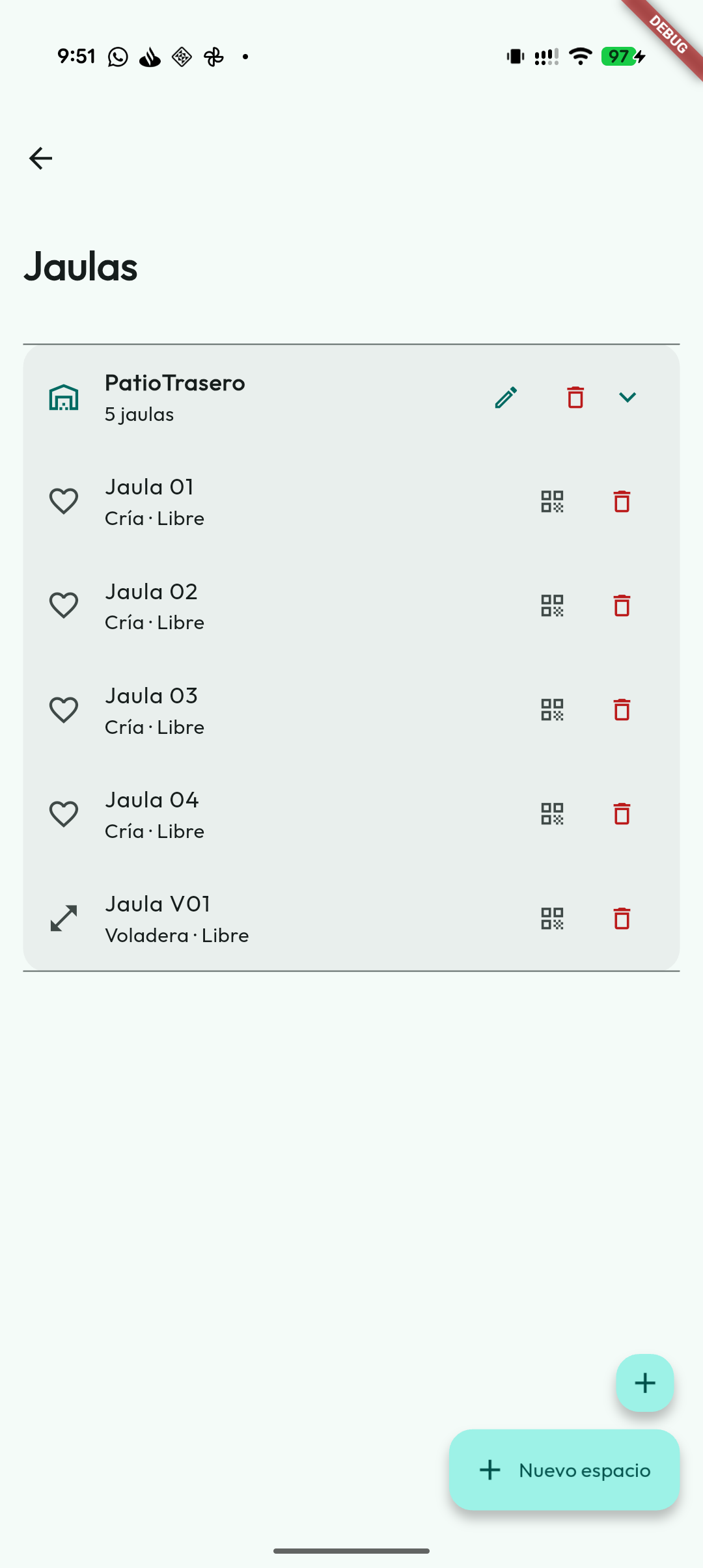
- Spazio: raggruppa diverse gabbie sotto lo stesso luogo fisico (ad esempio, "Cortile posteriore" o "Sala di riproduzione").
- Gabbia: ogni singola gabbia all'interno di quello spazio, con il suo numero/codice e tipo (
Individuale,RiproduzioneoVoliera). - Alias: etichetta opzionale e decorativa per riconoscere una gabbia con un nome più umano. Il codice fisico resta il riferimento tecnico.
- Uso: etichetta opzionale della gabbia (cova, muta, svezzamento, riposo o quarantena), pensata per le voliere. Si sceglie creando la gabbia o dalla sua scheda, e decide se l'app avvisa delle parentele quando ci metti un uccello (vedi sotto).
Quando entri nella sezione, gli spazi appaiono compressi per offrire una vista più ordinata. Premi la freccia di uno spazio per aprirlo e vedere le sue gabbie. Gli spazi senza gabbie appaiono aperti.
Puoi anche aprire la vista disposizione delle gabbie dall'icona a griglia. Questa vista rappresenta ogni spazio come una griglia fisica quando è configurata, oppure come una griglia automatica per numero di gabbia se non hai ancora definito righe e colonne. Ogni cella mostra lo stato più importante della posizione: libera, in deposizione, in cova, con pulcini, avvisi di consanguineità, malattia o più coppie.
Nella schermata, sotto Spazi, ogni scheda è uno spazio e dice quante gabbie ha («Spazio · 3 gabbie»). Uno spazio senza gabbie appare aperto, con Aggiungi gabbia qui. Se una gabbia resta senza il suo spazio perché è stato eliminato su un altro dispositivo, compare a parte, in Gabbie senza spazio: continua a funzionare, e per ordinarla basta ricreare lo spazio e spostarla lì.
Disposizione fisica delle gabbie
La vista della disposizione serve a riflettere come sono collocate davvero le tue gabbie all'interno di ogni spazio.
Se uno spazio non ha righe e colonne configurate, l'app mostra una griglia automatica ordinata per numero naturale. Così puoi controllare la distribuzione senza configurare nulla: C2 compare prima di C10.
Quando vuoi adattare la disposizione reale, entra nell'editor dal pulsante di modifica dello spazio:
- Definisci il numero di righe e colonne.
- Colloca ogni gabbia nella sua cella toccandola o trascinandola dal vassoio Da posizionare.
- Se una gabbia non ha ancora un posto, resta nel vassoio Da posizionare.
- Puoi spostare una gabbia, toglierla dalla griglia, trascinarla in un'altra cella o scambiarla con un'altra.
- Se riduci la griglia e qualche gabbia resta fuori, l'app ti chiede conferma prima di applicare la modifica.
La legenda dei colori aiuta a individuare lo stato più importante di ogni cella: deposizione, cova, pulcini, consanguineità, uccello malato, più coppie, gabbia vuota o casella senza gabbia.
La disposizione riflette anche le gabbie unite e divise così come sono nella realtà:
- Quando unisci due gabbie contigue (ad esempio,
C21eC22convertite nella volieraV21-22), la nuova gabbia occupa nella griglia lo spazio di entrambe, come un unico rettangolo largo nella stessa posizione. - Nell'editor, quando rilasci una gabbia sopra un'altra compatibile, l'app propone di unirle: due di riproduzione diventano una voliera, e due voliere si uniscono in una più larga (anche una voliera a intervallo con la successiva, come
V21-22+V23). Se preferisci non trascinare, il menu della gabbia offre «Unire le voliere» con le candidate valide; e quando due gabbie non si possono unire, l'app ti spiega il motivo (numerazione non consecutiva, fila diversa, spazio vuoto tra loro…). - Unire e dividere lasciano una cronologia: dal menu della gabbia risultante puoi annullare l'ultima riorganizzazione e recuperare le gabbie originali esatte — stessi codici, dimensioni e alias — con i loro uccelli e i piani sanitari di nuovo al loro posto.
- Quando una gabbia è divisa (ad esempio,
C01AeC01B), appare come un unico riquadro suddiviso che occupa la casella della gabbia originale, proprio come la gabbia fisica con il suo separatore: dividerla non la allarga. Se le divisioni si vedono piccole, toccando il riquadro lo ingrandisci per entrare in quella che vuoi. - Negli aviari grandi puoi ingrandire e rimpicciolire la vista di ogni spazio per vedere meglio l'insieme o il dettaglio.
Creare uno spazio nuovo
- Vai su Gabbie dal menu laterale (icona a griglia).
- Tocca Nuovo spazio.
- Dagli il nome del luogo (per esempio, "Cortile" o "Capannone"). Lo spazio è il luogo: voliere e gabbie si creano dopo, al suo interno.
- Tocca Crea. Lo spazio appare aperto e vuoto, con Aggiungi gabbia qui.
I due pulsanti in basso hanno toni diversi dello stesso colore: Nuova gabbia, l'azione più usata, nel tono forte e Nuovo spazio in quello chiaro. Finché non ci sono spazi, Nuovo spazio è l'unico e va nel tono forte.
Aggiungere una gabbia
- Tocca Nuova gabbia oppure, in uno spazio vuoto, Aggiungi gabbia qui, che ha già quello spazio scelto.
- Scegli lo Spazio dove si trova e il Tipo: Individuale, Riproduzione o Voliera.
- Scrivi il suo Numero (solo cifre).
- Indica quante caselle occupa nella griglia: una voliera da 100 cm può occupare due o tre caselle e la disposizione rifletterà la sua dimensione reale. Dopo puoi cambiarlo con «Modifica dimensione».
- Se vuoi, aggiungi un alias da mostrare negli elenchi e nei selettori, e l'uso della gabbia se vuoi etichettarla.
- Tocca Crea.
Il numero è l'etichetta della gabbia sulla parete, perciò non si può ripetere nello stesso spazio. L'app confronta numeri, non lettere: se esiste già la voliera V01-06, non lascia creare V03 (è dentro il suo intervallo); se esiste V03, nemmeno V3; e se C01 è divisa in C01A e C01B, non lascia creare un'altra C01. Lo stesso vale quando converti, unisci, dividi, annulli una riorganizzazione o ripristini una gabbia dal cestino: il messaggio indica quale gabbia occupa già quel numero. Ogni tipo ha la propria serie, quindi C03 e V03 possono convivere.
Ogni gabbia ha il proprio codice QR che puoi stampare e incollare sulla gabbia fisica per identificarla rapidamente con la fotocamera.
Se la gabbia ha o ha avuto coppie, la sua scheda offre anche il Resoconto di cova: il PDF delle sue coppie —terminate incluse— nella stagione di oggi, con l'etichetta completa della gabbia (spazio, codice e alias) nell'intestazione. Se la stagione di oggi non è una delle sue, l'app ti lascia scegliere la stagione.
I QR che stampi portano un'identità permanente della gabbia: continuano a funzionare anche se poi la unisci a un'altra, la dividi in sezioni o annulli l'operazione — il codice stampato porta sempre alla gabbia erede attuale. L'alias non c'entra: puoi cambiarlo senza ristampare l'etichetta.
Assegnare un uccello a una gabbia
Quando crei o modifichi un uccello, troverai il campo "Gabbia" nella sezione dei dati di base. Seleziona la gabbia dove è alloggiato e viene registrata automaticamente.
Dalla schermata delle gabbie puoi anche vedere quali uccelli ci sono in ciascuna: basta toccare la gabbia per vederne il contenuto.
Assegnare o togliere uccelli e coppie
Ogni tipo di gabbia ha un uso diverso:
- Individuale: ammette un solo uccello.
- Riproduzione: ammette una coppia attiva e può contenere anche uccelli singoli prima di formarla: il maschio e la femmina che hai appena messo insieme, o gli uccelli che erano in una voliera quando l'hai convertita. Il dettaglio mostra e conteggia entrambe le cose, senza nascondere gli esemplari che non appartengono ancora a una coppia.
- Voliera: ammette diversi uccelli.
Nell'elenco delle gabbie e nel dettaglio di ogni voliera vedi quanti maschi e femmine ci sono, e nel dettaglio gli uccelli compaiono raggruppati per sesso.
Ogni riquadro dell'elenco dice, inoltre, quali uccelli ci sono dentro: il sesso, l'anello e la specie di ogni uccello singolo e i due uccelli della coppia. Ci stanno due righe; se ci sono più uccelli, «+N altri». Così, in una gabbia di riproduzione divisa vedi in quale divisione si trova il maschio e in quale la femmina prima di formare la coppia.
In una gabbia di riproduzione senza coppia, il pulsante Aggiungi alla gabbia offre tre strade: Assegna coppia (una coppia attiva che non ha ancora una gabbia), Assegna uccello (un uccello singolo, per esempio la femmina che vuoi mettere con il maschio) o Nuova Coppia. Quando crei la coppia, se scegli due uccelli di quella gabbia, l'app propone di lasciarvi la coppia.
Dal dettaglio di una gabbia puoi aggiungere uccelli o coppie compatibili. Quando aggiungi o sposti un uccello, la ricerca mostra tutti gli uccelli dell'aviario e permette di scegliere gabbie individuali, di riproduzione o voliere compatibili. Gli uccelli che hanno già una gabbia compaiono con la loro posizione attuale accanto e, se ne scegli uno, l'app chiede la conferma dello spostamento (con un avviso se fa parte di una coppia attiva). Puoi anche toglierli dalla gabbia e, nello stesso passo, spostarli in un'altra posizione o lasciarli Senza Gabbia. Le cifre che scrivi cercano nel numero dell'anello, nel codice dell'allevatore e nel nome, non nell'anno: «026» trova l'anello 026 e non tutti gli uccelli del 2026. Spunta Includi l'anno per cercare anche per anno, oppure scegli l'anno nei suoi chip. Il pulsante per cancellare i filtri (l'imbuto barrato), a destra dei chip, riporta la ricerca com'era all'apertura.
Quando metti un uccello in una gabbia in uso per la cova (di tipo riproduzione, etichettata cova oppure, senza etichetta, con una coppia attiva o un nido), l'app controlla se dentro ci sono uccelli del sesso opposto imparentati con lui e, se ci sono, ti dice quali e in che grado prima di spostarlo. Avvisa, non impedisce. Vale per ogni percorso: la scheda dell'uccello, il chip della gabbia in I miei uccelli, il dettaglio della gabbia, la registrazione di un uccello con gabbia, lo svezzamento di un pulcino e lo spostamento di una coppia. Nelle voliere etichettate muta, svezzamento, riposo o quarantena non avvisa: lì i fratelli convivono di proposito.
Nelle voliere, le schede degli uccelli mostrano specie, mutazioni e stato di cessione quando serve, così puoi rivedere il gruppo senza aprire ogni scheda.
Quando termini una stagione riproduttiva o separi una coppia, il selettore di ricollocazione dà priorità alle voliere disponibili. Se ti serve un'altra destinazione, puoi attivare Mostra anche altre gabbie per scegliere una gabbia individuale o di riproduzione compatibile.
Alimentazione
Con il modulo Alimentazione attivo, la scheda di ogni gabbia mostra Oggi in questa gabbia: i piani che si danno oggi a ciò che contiene —i suoi uccelli sciolti, la coppia che ci vive e i suoi pulcini—, con a chi va quando non è per tutti («la femmina», «3 pulcini · 5–9 giorni»). Piano per questa gabbia crea un piano già rivolto a lei. Siccome il QR della gabbia apre la sua scheda, fare il giro con il telefono è scansionare e guardare.
Se unisci o dividi delle gabbie, i loro piani di alimentazione passano alla gabbia risultante o a tutte le sue divisioni.
Stato delle gabbie
Ogni gabbia mostra se è Libera o Occupata, così a colpo d'occhio sai cosa hai disponibile per la prossima stagione.
Gli uccelli ceduti, deceduti, donati o smarriti non contano come occupanti: quando segni un uccello con uno di questi stati, l'app lo toglie dalla sua gabbia e la posizione resta libera. Un uccello in cessione invece resta presente e mantiene la sua posizione finché la cessione non si conclude.
Una coppia attiva occupa la sua gabbia di qualunque tipo sia, anche quando i suoi due uccelli hanno ora un'altra gabbia. L'elenco lo dice (Coppia attiva) e, aprendo la gabbia, vedi la coppia con il suo numero e puoi toglierla da lì o portarla in un'altra con Rimuovi dalla gabbia.
Una gabbia si può eliminare solo se è vuota. Se non lo è, l'avviso dice che cosa la occupa: la coppia —con il suo numero— o quanti uccelli.
Se una gabbia ha uccelli o coppie attive, l'app ne blocca l'eliminazione per evitare perdite di posizione. Nelle conversioni è più flessibile: una coppia attiva blocca la riorganizzazione perché di solito implica una riproduzione in corso, ma se ci sono solo uccelli singoli l'app ti chiede la destinazione di ciascuno prima di convertire.
Convertire gruppi
La schermata delle gabbie permette di convertire gruppi compatibili:
- Da una o più gabbie di Riproduzione a una Voliera:
C01diventaV01, e più gabbie di riproduzione libere con numerazione consecutiva diventano una voliera di intervallo (V01-03). - Da una Voliera singola alla gabbia di riproduzione con lo stesso numero: con Converti in gabbia da riproduzione,
V01diventaC01, nella stessa casella e con la stessa dimensione. Se preferisci due o più gabbie di riproduzione con separatore (C01A,C01B), attiva Crea con divisioni. - Da una voliera di intervallo a gabbie di Riproduzione, una per numero:
V01-02diventaC01eC02. - Da due voliere con numerazione consecutiva (V27 e V28) a una più larga (V27-28): con il pulsante «Unire le voliere» dell'elenco delle gabbie o dall'editor della disposizione. Se sono entrambe collocate nella disposizione, devono essere affiancate; se lo è solo una, l'app ti porta all'editor per collocarle.
- Da una voliera di intervallo a voliere più piccole, senza passare per gabbie di riproduzione: tocca Dividi gabbia, lascia attivo Dividi in voliere e scegli i Numeri per voliera. Con 1,
V01-02diventaV01eV02; con 2,V01-06diventaV01-02,V03-04eV05-06. Ogni nuova voliera occupa la sua parte del posto dell'originale nella disposizione; se non c'è una casella per ciascuna, finiscono in Da posizionare e l'app te lo dice prima. È anche nel menu della gabbia dell'editor della disposizione. Se disattivi Dividi in voliere, la voliera viene divisa con separatori, come qualsiasi altra gabbia (V01-02A,V01-02B). - Da un gruppo di voliere divise (
V01A,V01B) a gabbie di riproduzione, con il pulsante del gruppo: per impostazione predefinita conserva le divisioni (C01A,C01B); se disattivi Mantieni divisioni, il gruppo diventa una solaC01nello stesso posto. - E annullare l'ultima riorganizzazione, ripristinando le gabbie originali esatte.
Prima di convertire, controlla l'intervallo e fai attenzione al riepilogo che mostra l'app. Se nelle gabbie coinvolte ci sono uccelli singoli, potrai mandarli a una delle gabbie risultanti, a un'altra posizione compatibile o lasciarli senza gabbia. Se le gabbie sono collocate nella disposizione fisica, l'app prova a conservarne la posizione e lo spazio che occupano.
Un esempio di stagione: durante la muta i maschi stanno insieme in V01-06; quando cominciano a litigare, Dividi in voliere con un numero per voliera lascia ciascuno nella sua (V01… V06). Per formare una coppia, Dividi gabbia su V01 dà V01A e V01B, con il maschio e la femmina che si vedono attraverso il separatore. Quando la coppia è formata, il pulsante del gruppo con Mantieni divisioni disattivato la porta in C01. Chi preferisce saltare il separatore può passare da V01 a C01 direttamente con Converti in gabbia da riproduzione.
Numerazione ripetuta
Se in uno spazio ci sono due gabbie dello stesso tipo che reclamano lo stesso numero (per esempio V01-06 e V03-04), la scheda dello spazio lo segnala con Numerazione ripetuta e dice quali sono. Può venire da una versione precedente dell'app, che lo permetteva, da due dispositivi che hanno creato gabbie contemporaneamente senza connessione o da un backup ripristinato. L'app non decide al posto tuo quale è di troppo: svuota quella che non corrisponde alla realtà (sposta i suoi uccelli nell'altra) ed eliminala, oppure dividila o convertila. L'avviso scompare non appena non ci sono più conflitti.
QR di gabbie convertite
Durante la stagione una gabbia può essere convertita, unita a un'altra, divisa, o l'operazione può essere annullata. I QR stampati restano utili:
- I QR nuovi portano un'identità permanente: seguono la catena di unioni e divisioni fino alla gabbia viva attuale, anche attraverso più passaggi.
- Anche i QR vecchi per codice vengono risolti: se il codice esatto esiste, si apre quella gabbia; se
C22è stata unita inV21-22, il QR ti porta alla voliera attuale con un avviso discreto; e se ci sono più candidate — una gabbia divisa in sezioni o lo stesso codice in due spazi — l'app ti fa scegliere mostrando lo spazio di ognuna.
L'alias non interviene in questa risoluzione: serve a mostrare nomi comodi, mentre il QR conserva la tracciabilità tramite il codice fisico.