Impostazioni e backup
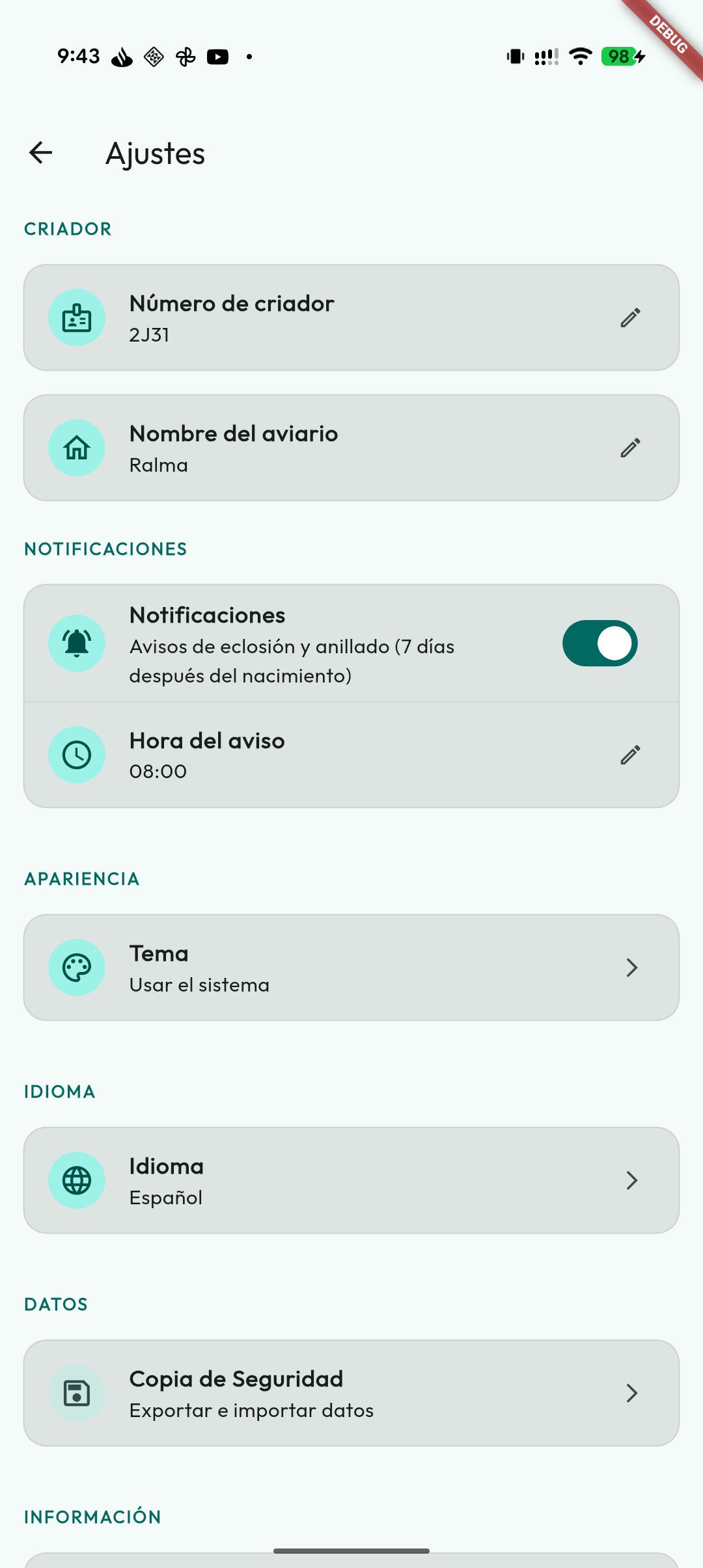
Nella schermata Impostazioni puoi personalizzare l'app a tuo gusto e, soprattutto, proteggere tutti i tuoi dati con backup nel cloud.
Backup
L'app conserva una copia locale dei tuoi dati sul telefono. In questo modo è rapida e funziona senza connessione. Se attivi la sincronizzazione cloud, quella copia locale viene anche allineata con il tuo account e con gli altri tuoi dispositivi; non sostituisce un backup. In modalità locale, se il telefono si rompe, si perde o lo cambi, potrai recuperare le informazioni solo da un backup precedente. Per proteggerti in entrambe le modalità, usa i backup su Google Drive o conserva una copia locale .zip fuori dal telefono.
I backup attuali vengono salvati come pacchetto .zip versionato: includono il database, le preferenze ripristinabili, il profilo dell'aviario e, per impostazione predefinita, le foto, i video e i documenti gestiti dall'app. Puoi disattivare Includi allegati se ti serve un backup più leggero, anche se non lo consigliamo: un backup senza allegati non permette di recuperare le foto se cambi telefono o reinstalli l'app. I vecchi backup .sqlite si possono ancora ripristinare.
Backup su Google Drive
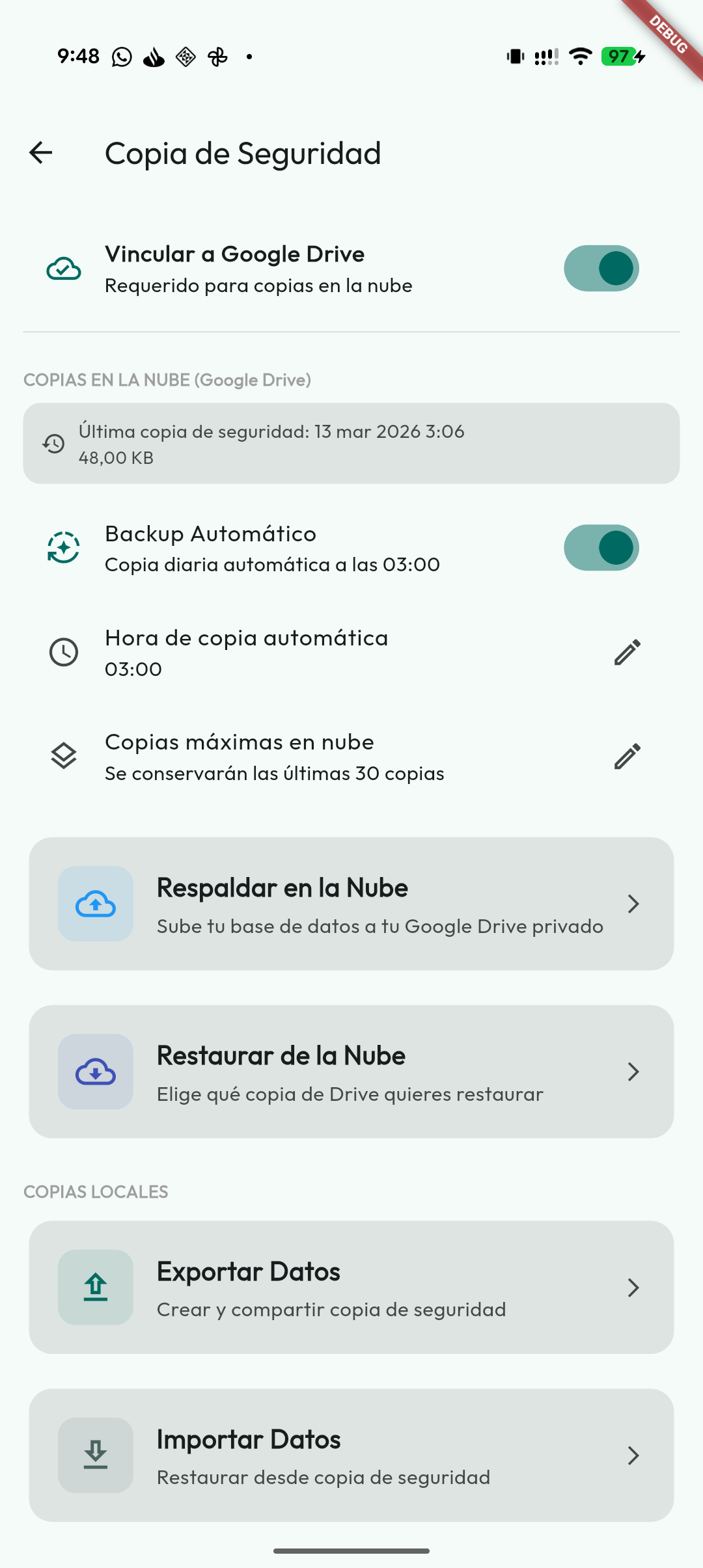
Collegare il tuo account Google (solo la prima volta)
- Vai in Impostazioni → Backup.
- Premi "Collega Google Drive".
- Seleziona il tuo account e accedi se richiesto.
- L'app chiederà il permesso per salvare file nel tuo Google Drive. Premi Accetta.
- Fatto. Il backup è configurato.
I file vengono salvati in una cartella privata del tuo Google Drive che solo Mis Plumas può vedere. Non compaiono tra i tuoi documenti normali e non ti daranno fastidio.
Fare un backup manuale
Una volta collegato l'account, puoi fare un backup in qualsiasi momento:
- Vai in Impostazioni → Backup.
- Premi "Esegui backup nel cloud".
- Attendi il messaggio di completamento. Il tempo dipende dalle dimensioni dell'aviario, dagli allegati e dalla connessione.
Ti consigliamo di fare un backup manuale prima di cambiare cellulare o se è passato del tempo dall'ultimo.
Ripristinare un backup
Se installi l'app su un cellulare nuovo, o se devi reinstallarla per qualsiasi motivo, recuperare tutti i tuoi dati è molto semplice:
- Apri Mis Plumas sul nuovo dispositivo.
- Vai in Impostazioni → Backup.
- Premi "Ripristina dal cloud" e collega il tuo account Google.
- L'app scaricherà il backup e recupererà i dati che contiene. Controlla la sua data e se include gli allegati: le modifiche successive a quel backup non ne fanno parte.
Prima del ripristino, l'app avvisa che dati attuali, preferenze ripristinabili e file inclusi nel backup verranno sostituiti.
Se usi la sincronizzazione, il ripristino lascia questo dispositivo in pausa finché non decidi se Sostituire il cloud con ciò che hai ripristinato o Comanda il cloud per scaricare di nuovo i dati dell'account. Dopo aver sostituito il database non viene offerto di combinare. Consulta Ripristinare con il cloud attivo.
Backup automatico
Per non doverti ricordare di farlo manualmente, puoi programmare l'app perché lo faccia da sola:
- Attiva l'opzione "Backup automatico".
- Scegli l'ora a cui vuoi che venga eseguito (ad esempio, le 3:00 del mattino, quando il cellulare è in carica e non lo usi).
- L'app proverà a eseguire il backup quando previsto. L'esecuzione in background dipende dal sistema e dalla connessione; l'ora scelta non garantisce un'esecuzione esatta. All'apertura dell'app si controlla anche se resta un backup in sospeso.
L'app mantiene un numero limitato di backup nel cloud per non occupare spazio inutile. Per impostazione predefinita conserva fino a 30 backup recenti.
Esportare e importare una copia locale
Oltre a Google Drive, puoi salvare una copia locale in formato file per conservarla dove preferisci o spostarla su un altro dispositivo.
- Puoi creare una copia completa del database.
- Gli allegati (foto, video e documenti) sono inclusi per impostazione predefinita nella copia
.zip; puoi disattivarli se ti serve una copia più leggera. - Puoi ripristinarla dalla schermata dei backup quando ti serve recuperare il tuo aviario. Su iPhone/iPad puoi selezionare backup
.zipo.sqlite; se il selettore file di iOS non li filtra bene, l'app valida il formato prima di ripristinare.
Ti consigliamo di conservare qualche copia fuori dal cellulare, ad esempio nel computer o in un cloud personale.
Se usi l'app in modalità locale e vuoi trasferire i dati su un altro telefono, questa è la strada giusta: crea una copia locale .zip sul vecchio telefono, passala al nuovo telefono e ripristinala da questa stessa schermata. È spiegato passo dopo passo in Domande frequenti.
Nella stessa schermata trovi anche la sezione Aviario in CSV/Excel, per esportare tutte le tabelle dell'aviario in formato foglio di calcolo. Questo pacchetto include anche l'Inventario, con i suoi prodotti e acquisti, e i piani di Alimentazione con il loro calendario delle fasi. Trovi i dettagli in Importazioni ed esportazioni.
Aprire o condividere direttamente un backup
Puoi anche trovare un backup in File o Download e scegliere Apri con… Mis Plumas o Condividi → Mis Plumas. L'app ne riconosce il contenuto e apre il flusso corretto: un backup completo ripristina l'app, mentre uno ZIP CSV o un file Excel dell'aviario apre l'importazione che sostituisce i dati attuali. Vedrai gli stessi avvisi e le stesse conferme disponibili dalle Impostazioni.
Prima di proporre qualsiasi importazione, Mis Plumas controlla il contenuto reale e non si limita al nome o all'estensione. I database SQLite devono avere l'identità e la struttura previste dall'app; i backup ZIP attuali includono anche un controllo di integrità SHA-256 per rilevare modifiche. I vecchi backup compatibili restano validi se superano i controlli di struttura e integrità. Un file non valido viene rifiutato prima di chiudere o sostituire il database, ripristinare gli allegati o avviare la risincronizzazione.
Diagnostica di foto e allegati
Se noti che nelle schede mancano foto o documenti (per esempio dopo aver aggiornato l'app o ripristinato un vecchio backup), la schermata Backup include lo strumento Diagnosi di foto e allegati, nella sezione di manutenzione.
Quando lo esegui, l'app:
- controlla una per una le foto, i video e i documenti dei tuoi uccelli;
- recupera automaticamente quelli ancora salvati sul dispositivo anche se la scheda li aveva persi di vista;
- ti dice quanti elementi sono stati controllati, quanti sono stati recuperati e quanti non sono stati trovati.
Un elemento non trovato significa che la diagnosi non ha trovato il suo file sul dispositivo; non dimostra che sia andato perso ovunque. Se usi la sincronizzazione, controlla se è in attesa di essere scaricato dal cloud. Se non esiste lì né su un altro dispositivo, ti servirà un backup che includesse l'allegato. La diagnosi non ricostruisce i file cancellati né elimina dati.
Sincronizzazione con Google Calendar
Se vuoi vedere gli eventi dell'aviario anche fuori dall'app, puoi attivare l'integrazione con Google Calendar.
Questa opzione è disattivata per impostazione predefinita. Per usarla:
- Vai in Impostazioni → Dati.
- Attiva Google Calendar.
- Seleziona quali tipi di evento vuoi sincronizzare (sono tutti selezionati; puoi deselezionare quelli che non ti interessano).
- Scegli il tuo account Google e accetta il collegamento.
- L'app creerà un calendario separato chiamato Mis Plumas.
In quel calendario si sincronizzano i tipi di evento che hai scelto:
- Schiusa prevista;
- Inanellamento programmato;
- Promemoria fertilità;
- Promemoria (quelli che crei tu);
- Trattamenti;
- Trattamenti programmati (i piani di Salute ricorrenti);
- Incubatrici (speratura, passaggio in schiusa e schiusa stimata), se il modulo Incubatrice è attivo;
- Scadenza dei prodotti dell'Inventario, se il modulo è attivo.
Con la sincronizzazione attivata compare sotto l'opzione Eventi da sincronizzare, dove puoi cambiare la selezione in qualsiasi momento: i tipi che selezioni vengono caricati alla sincronizzazione successiva e quelli che deselezioni vengono eliminati dal calendario di Google (i tuoi dati nell'app non vengono toccati).
Gli eventi vengono salvati in un calendario indipendente così puoi attivarlo, nasconderlo o consultarlo senza mescolarlo con il tuo calendario personale.
Se disattivi l'opzione, Mis Plumas smetterà di sincronizzare i nuovi cambiamenti.
Altre impostazioni
Aspetto
- Tema: scegli Chiaro o Scuro, oppure Usa il sistema perché segua la configurazione del tuo cellulare.
- Colore dell'app: scegli la palette di colore dell'interfaccia tra Verde acqua (quella classica), Rosa, Blu, Ambra, Viola e Terracotta. Il colore selezionato si applica sia in modalità chiara che scura ed è indipendente dalla modalità scelta.
- Formato anello: scegli come si mostra l'anello nell'app e nei PDF, senza modificare il dato salvato. Ordina le sue parti (federazione, anno, codice allevatore e numero) con le frecce e decidi con l'occhio quali si vedono: Non mostrare nell'anello nasconde una parte e Mostrare nell'anello la fa tornare. Almeno una deve restare visibile. Un'anteprima mostra il risultato, e Ripristina torna all'ordine abituale. Se nascondi l'anno, due uccelli con lo stesso numero ma di stagioni diverse sembrano uguali sull'anello; il selettore degli uccelli del Palmarès, per esempio, mostra l'anno sotto ogni uccello.
- Stile QR: personalizza l'aspetto dei codici QR di uccelli, coppie e gabbie, ciascuno separatamente: forma degli angoli e dei punti, due colori (uno per gli angoli e uno per i punti) e la forma e il colore del marcatore centrale. Un'anteprima dal vivo mostra il risultato all'istante; lo stile viene salvato e incluso nei backup.
- Ore di luce nella Home: è disattivata per impostazione predefinita. Attivandola, mostra un'indicazione quotidiana delle ore di luce nella schermata principale; toccandola puoi consultare il calendario mensile e la variazione rispetto al giorno precedente. Puoi scegliere tra due modalità:
- Naturale (posizione): l'app chiede il permesso di posizione e calcola le ore di luce della tua zona.
- Artificiale (piano manuale): per aviari con illuminazione controllata. Definisci un piano di luce per fasi (pre-cova, cova, muta, riposo) con le loro date e le ore di luce all'inizio e alla fine di ogni fase; l'app calcola da sola la progressione giornaliera (per esempio, +5 minuti al giorno). Facoltativamente puoi fissare gli orari esatti di alba e tramonto e attivare il promemoria luce, che avvisa nei giorni in cui cambia l'orario. Se hai la posizione, il calendario mostra il confronto tra ore naturali e artificiali.
- Nomi delle specie: chiama ogni specie come la chiami tu, invece che con il nome del catalogo. Lo spiega Nomi delle specie, più sotto.
- Accessi rapidi per specie: mostra degli accessi nell'elenco "Tutti gli uccelli" per filtrare per specie con un tocco. Puoi scegliere il numero minimo di uccelli necessario per mostrare ogni specie e l'ordine degli accessi. Inoltre, puoi scegliere come vengono presentati: a griglia, in una riga scorrevole o in formato compatto. L'opzione "Mostra separatamente le razze di canarino" fa sì che ogni razza di canarino abbia la propria scheda di accesso rapido.
- Mostra prima il nome: se l'uccello ha un nome, viene mostrato prima dell'anello negli elenchi, nelle coppie, nel calendario, nei trattamenti, nel palmarès e nei report. Se la lasci disattivata, l'anello compare per primo.
- Identifica la gabbia con: scegli cosa mostra l'etichetta della gabbia di ogni uccello in I Miei Uccelli. Codice è quello di sempre: «V27», con lo spazio davanti solo se quel codice si ripete in un altro spazio. Spazio e codice mette sempre lo spazio, «Sala 1 · V27». Alias mostra l'alias della gabbia se ne ha uno e, altrimenti, il suo codice; un alias lungo occupa al massimo due righe. La ricerca di I Miei Uccelli trova per quello che dice l'etichetta e, sempre, anche per il codice.
- Nascondi gli uccelli non più nell'aviario: è attivata per impostazione predefinita. Gli uccelli ceduti, deceduti, donati o smarriti non compaiono negli elenchi né nelle esportazioni PDF e non contano più come occupanti della loro gabbia, anche se continuano a comparire nella genealogia e nello storico. Nell'elenco degli uccelli puoi vederli temporaneamente con il chip «Fuori dall'aviario (N)». Disattiva l'opzione se preferisci vederli sempre.
- Scheda compatta: è disattivata per impostazione predefinita. Attivandola, la scheda dell'uccello mostra solo la gabbia attuale e i trattamenti in corso; lo storico delle gabbie e i trattamenti conclusi o programmati si chiudono e si riaprono con un tocco. Non elimina nulla, e l'impostazione vale su tutti i tuoi dispositivi. Vedi Scheda compatta.
Nomi delle specie
Il nome del catalogo è quello delle guide, e spesso non è quello che usi in aviario: alcuni allevatori spagnoli, per esempio, chiamano il Cardellino minore «capita negra». In Impostazioni → Aspetto → Nomi delle specie puoi dare a ogni specie il tuo nome comune:
- L'elenco mostra le specie del catalogo che hai nell'aviario e quelle che hanno già un tuo nome, con il nome del catalogo e quello scientifico sotto.
- Tocca una specie, scrivi il tuo nome in Il tuo nome per questa specie e salva.
- Per una specie che non hai ancora nell'aviario, tocca Altra specie e cercala in tutto il catalogo (gli ibridi non compaiono in quella ricerca).
Per tornare al nome del catalogo, apri la specie e tocca Usa quello del catalogo, oppure lascia il campo vuoto e salva.
- Il tuo nome si vede in tutta l'app, in qualsiasi lingua, perché è la tua parola e non una traduzione. Anche il selettore di specie trova la specie con il tuo nome.
- Nei tuoi PDF compare il tuo nome con quello scientifico accanto, per esempio «capita negra (Spinus psaltria)», così chi legge il documento sa di quale specie si tratta.
- I tuoi uccelli non cambiano: restano salvati con la specie del catalogo, quindi puoi cambiare o togliere il nome quando vuoi senza toccare nessuna scheda.
- È un'impostazione del tuo account: viaggia con la sincronizzazione sugli altri dispositivi ed è inclusa nei backup.
- Ciò che vedono gli altri allevatori porta il nome del catalogo e quello scientifico: le cessioni, gli annunci, l'e-mail che scrivi a un inserzionista e il testo quando condividi un annuncio. Chi riceve un uccello lo vede con il proprio nome, se ne ha impostato uno.
- Solo le specie del catalogo ammettono un tuo nome: una specie scritta a mano nella scheda si chiama già come l'hai scritta tu.
Accessibilità
In Impostazioni puoi anche adattare l'app perché ti sia più comoda:
- Dimensione testo: aumenta o riduci la scala dell'interfaccia senza dipendere solo dall'impostazione del sistema. Puoi regolarla tra il 50 % e il 150 %.
- Alto contrasto: rafforza colori, contorni e superfici per migliorare la lettura.
- Riduci animazioni: minimizza transizioni e movimenti se preferisci un'esperienza visivamente più stabile.
Queste opzioni vengono salvate nell'app e si applicano alle schermate principali.
Notifiche
- Attiva o disattiva gli avvisi da qui. I promemoria di riproduzione includono:
- Schiuse imminenti: avviso il giorno previsto di nascita dei pulcini.
- Inanellamenti in sospeso: avviso ai giorni configurati a partire dalla data reale di schiusa, con impostazioni generali o per specie.
- Promemoria fertilità: avviso a partire dall'inizio dell'incubazione; il valore generale iniziale è di 7 giorni e ammette anche impostazioni per specie.
- Tutti questi promemoria vengono inviati all'ora dell'avviso che scegli tu (di default, le 8:00).
- Anche l'avviso giornaliero di Alimentazione arriva a quell'ora, e solo nei giorni con novità. Cosa avvisa ogni piano si sceglie nel piano stesso.
- Se a un certo punto il sistema ti chiede il permesso per inviare notifiche, accettalo per non perdere i promemoria.
- Dalla campanella della Home puoi aprire lo storico delle notifiche. Toccando una notifica si apre un pannello inferiore con il testo completo e, quando possibile, azioni dirette per aprire l'uccello, la coppia, la covata, un link o eliminare l'avviso. Cosa conta la campanella e cosa mostra ogni sezione di quella schermata: La campanella e la schermata delle notifiche.
Profilo dell'allevatore
- Imposta il numero allevatore e il nome dell'aviario. Il numero si usa per formare gli anelli composti e l'identità dell'aviario compare nei documenti compatibili.
- Il logo o l'immagine dell'aviario si cambia dall'azione di modifica nell'intestazione del menu laterale. Viene salvato in modo stabile e incluso nell'identità visiva e nei backup con allegati.
Informazioni
- In Informazioni puoi usare Novità per aprire il changelog pubblico di Mis Plumas. È una consultazione manuale: l'app non confronta le versioni con gli store, perché il rilascio su Google Play o App Store può essere più lento della pubblicazione del changelog.
Moduli opzionali
- Spese e Entrate: mostra o nasconde il modulo di contabilità dell'aviario nel menu laterale. Nasconderlo non elimina i movimenti salvati.
- Incubatrici: mostra o nasconde il modulo per gestire incubatrici e camere di schiusa fisiche. Attivandolo compaiono le schermate dell'incubatrice, le azioni per inviare uova da una covata ed eventi specifici nel calendario. Consulta Incubatrice.
- Inventario: mostra o nasconde il modulo dei prodotti e dei medicinali dell'aviario, con acquisti, stock, scadenze e avvisi configurabili. È disattivato per impostazione predefinita e, quando lo nascondi, i dati salvati si conservano. Consulta Inventario.
- Salute: lo storico sanitario, i trattamenti e i piani sanitari dei tuoi uccelli, con l'Alimentazione al suo interno. È attivato per impostazione predefinita. Spegnendolo si nascondono la schermata Salute, la sua voce del menu laterale, la sezione Salute delle schede e ciò che lo riguarda nel calendario, e si annullano i suoi avvisi; non si cancella nulla. Riattivandolo si attiva anche l'Alimentazione. Consulta Salute.
- Alimentazione: subito sotto Salute, perché ne fa parte: piani di alimentazione e integratori per fasi dell'anno, con ciò che tocca ogni giorno e un avviso giornaliero con le novità, in una scheda di Salute. È attivato per impostazione predefinita e si può spegnere a parte; con Salute spento non si può attivare. Spegnendolo si annullano i suoi avvisi e i piani si conservano, e la riga dice quanti ne hai salvati. Attivandolo con l'Inventario spento, ti propone di accendere anche quello, una sola volta. Consulta Alimentazione.
- Pesatura: anche dentro Salute: il peso dei tuoi uccelli come eventi di salute, con la riga Peso nella scheda, il grafico dell'andamento, la scheda Pesatura di Salute e la Sessione di pesatura. È attiva e si può spegnere a parte; con Salute spenta non si può attivare. Qui si sceglie anche la percentuale di perdita che avvisa (per impostazione predefinita il 10 %; si può spegnere) e l'Unità di peso: grammi o once. L'unità si propone in base al paese del tuo profilo, non alla lingua, come la valuta; i pesi si salvano sempre in grammi. Spegnendola non si cancella nulla. Consulta Pesatura.
- Nidi: permette di numerare le cassette nido di ogni gabbia e di registrarne assegnazioni e covate. È disattivato per impostazione predefinita e conserva i suoi dati quando lo nascondi. Consulta Nidi.
- Rubrica: rubrica privata di allevatori, note, punteggi e uccelli annotati. Si sincronizza con il cloud dalla 6.2.0 ed è inclusa nei backup completi, ma non in CSV/Excel. Consulta Rubrica allevatori.
- Piano di luce: mostra o nasconde il modulo per gestire le ore di illuminazione per fasi. Consulta Piano di luce.
- Cessioni tra aviari: disponibile quando hai effettuato l'accesso al cloud. Permette di ricevere offerte e di inviare schede tramite QR o cercando il numero di allevatore. Disattivandolo si nasconde dal menu, senza eliminare lo storico.
Riproduzione, lingua e valuta
- Regola la sensibilità della consanguineità e decidi se vuoi vedere gli avvisi quando crei una coppia.
- Personalizza i giorni di incubazione per specie. L'app usa questi valori per calcolare la schiusa prevista e ricalcola le covate attive quando li salvi.
- Nelle notifiche puoi personalizzare i giorni per il controllo di fertilità e l'inanellamento, in generale o per specie. I piani sanitari di più giorni generano un avviso quotidiano per ogni schema, con Inizio e Giorno N di M.
- Scegli la lingua dell'interfaccia e la valuta usata da Inventario e Spese e Entrate.
Quali impostazioni cambiano sugli altri dispositivi
Se sincronizzi le preferenze, viaggiano i moduli, la lingua, la valuta, le impostazioni di riproduzione, i tuoi nomi delle specie e le altre preferenze dell'account. Tema, palette, dimensione del testo, alto contrasto e animazioni si regolano su ogni dispositivo. Sono locali anche i filtri attivi dell'elenco degli uccelli, i permessi di notifica, i collegamenti con Google e le opzioni di rete e dei backup automatici.
Il backup completo include la rubrica. Ripristinarlo sostituisce la rubrica di questo dispositivo con quella contenuta nel backup, come il resto dell'allevamento; non unisce due rubriche.