Meine Vögel
Der Bereich Vögel ist das Herzstück von Mis Plumas. Hier hast du das vollständige Verzeichnis all deiner Tiere: von den Stammdaten bis zur Genetik und zum Stammbaum.
Die Vogelliste
Wenn du den Bereich öffnest, siehst du alle deine Vögel in einer Liste. Von hier aus kannst du:
- Suchen nach Name, Alias, Ringnummer oder Käfig: Gib den Code ein, den du auf dem Käfig-Etikett jedes Vogels siehst – „V27“ –, und es erscheinen die Vögel darin, auch die verpaarten, die im Käfig ihres Paares sitzen.
- Filtern nach Art, sichtbarer Mutation, Träger, Geschlecht, Status, Jahr, Pflegemutter, Farbe der Markierungsringe und Käfig, wenn du von einem bestimmten Standort aus einsteigst.
- Schnellzugriff nach Art nutzen, wenn er in den Einstellungen aktiviert ist: Er erscheint als Chips mit Zähler, wendet beim Antippen den Artfilter an und hebt den aktiven Filter farblich hervor.
- Wenn du nach Kanarienvogel filterst, erscheinen zusätzliche Filter für Kanarientyp und Kanarienrasse, um z. B. Gesang, Farbe, Positur, Harz oder Malinois zu trennen.
- Wenn du nach Magellanzeisig (Cabecita Negra) filterst, kannst du nach Südamerikanische Mutation filtern: ja, nein oder alle.
- Filter einzeln entfernen: Aktive Filter erscheinen oben als Etiketten, jedes mit einer eigenen Schaltfläche zum Entfernen, zusätzlich zur Schaltfläche, um alle auf einmal zu löschen.
- Der Bereich mit aktiven Filtern bleibt beim Scrollen sichtbar, mit Filter löschen (das durchgestrichene Trichtersymbol) immer griffbereit, wenn eine Suche aktiv ist.
- Sortieren nach Ring, Name, Art, Jahr, Mutation, Status oder Geschlecht. Die App merkt sich die zuletzt verwendete Sortierung.
- Den Ring in der visuellen Reihenfolge anzeigen, die du in den Einstellungen gewählt hast, ohne den tatsächlich gespeicherten Ring zu ändern.
- Auf einen Blick Geschlecht, Markierungsringe und die Etiketten jedes Vogels sehen, nach Gruppen: zuerst Status und Hinweise; dann die Genetik – die sichtbare Mutation (
Klassisch, wenn keine Mutation vorhanden ist), die Träger, die möglichen Träger, die nur einen Rahmen haben, und die Hybride; die Etiketten der Träger nennen alle Mutationen und brechen in die nächste Zeile um, wenn sie nicht passen –; danach Zucht und Preise und am Ende der Käfig und Notizen. - Den Käfig zuweisen oder wechseln, ohne das Datenblatt zu öffnen: Die Käfig-Markierung ist eine Schaltfläche. Bei einem Vogel ohne Standort steht dort Kein Käfig, bei einem untergebrachten der Code seines Käfigs (
V27,C27A…, mit dem Raum davor nur, wenn ein anderer Raum einen Käfig mit demselben Code hat). Ein Tipp darauf öffnet die Käfigauswahl, und gespeichert wird, sobald du einen Käfig wählst; Entfernen lässt den Vogel ohne Käfig. Der Wechsel landet im Käfigverlauf des Vogels, genau wie über das Formular.- Die Auswahl zeigt, was in jedem Käfig ist. Ein Einzelkäfig, in dem schon ein anderer Vogel oder ein Paar sitzt, erscheint ausgegraut, mit Zugewiesener Vogel oder Besetzt durch Paar #N. In einen Zuchtkäfig mit einem anderen Paar kannst du den Vogel setzen, aber die App warnt dich vorher, dass er dort einzeln bleibt, ohne zum Paar zu gehören. In einer Voliere ist immer Platz für weitere Vögel.
- Ein verpaarter Vogel zeigt den Käfig seines Paares, denn beim Bilden des Paares geht der Käfig an das Paar über. Bringst du ihn in einen anderen Käfig, warnt dich die App vorher, dass er zu einem aktiven Paar gehört, und bietet Entfernen nicht an: Den Käfig des Paares änderst du beim Paar.
- Mit QR erstellen ein QR-Blatt aus den in der Liste sichtbaren Vögeln erzeugen, mit den aktiven Filtern und dem eingestellten QR-Stil.
- Auf einen Vogel tippen, um sein vollständiges Datenblatt zu öffnen; die Bearbeitung startest du danach im Aktionsmenü.
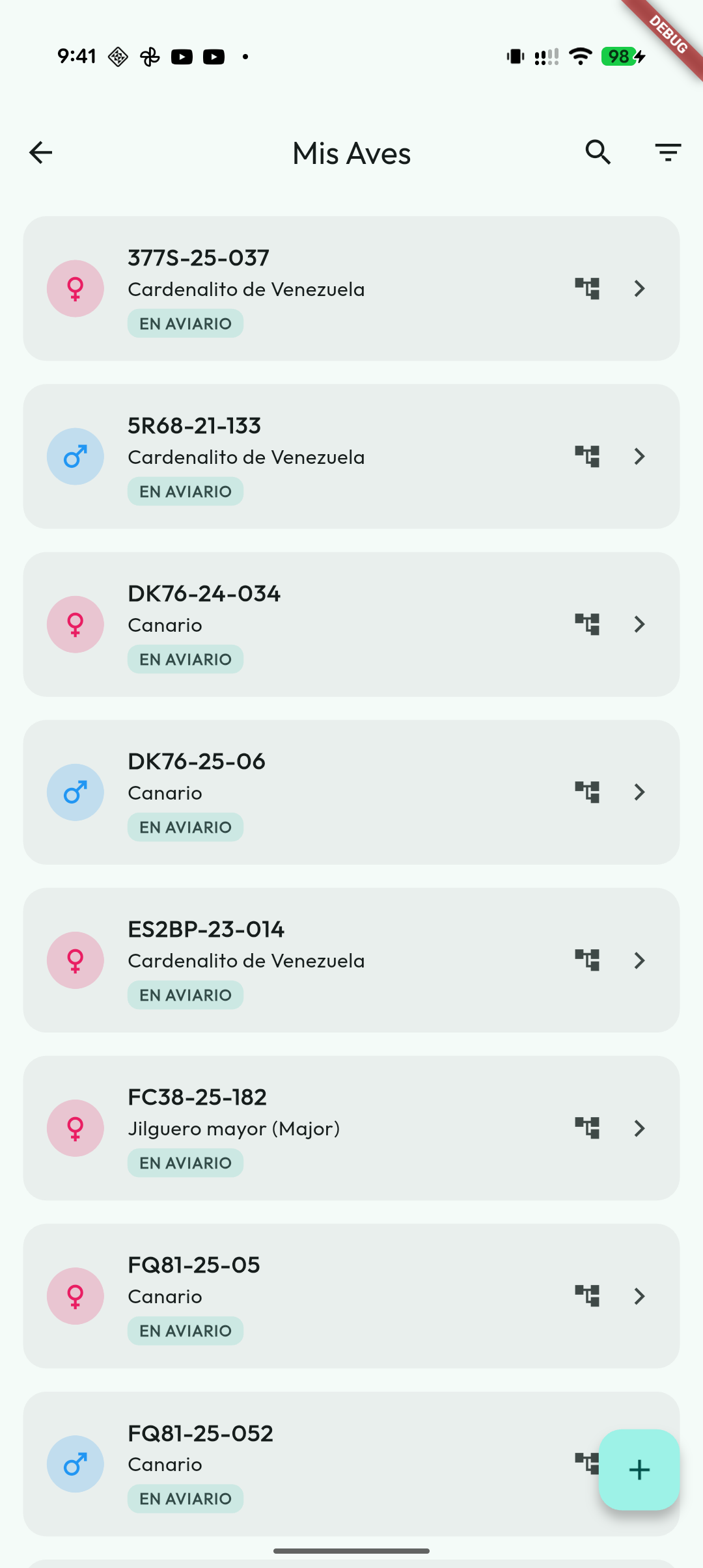
Vögel, die nicht mehr in der Voliere sind
Standardmäßig blendet die App abgegebene, verstorbene, verschenkte und verlorene Vögel in der Liste aus: Sie bleiben mit ihrer ganzen Abstammung und ihrem Verlauf gespeichert, vermischen sich aber nicht mit den Vögeln, die du gerade in der Voliere hast, zählen nicht als Bewohner ihres Käfigs und erscheinen auch nicht in den PDF-Exporten des Bestands.
- Gibt es ausgeblendete Vögel, erscheint in der Liste der Chip „Außerhalb der Voliere (N)“. Aktiviere ihn, um sie zu sehen, und deaktiviere ihn wieder, um sie erneut auszublenden.
- Diese Vögel erkennst du auf einen Blick: Ihr Status erscheint farbig – jeder in seiner eigenen Farbe: Abgabe, Schenkung, Verlust oder Tod –, mit dem Datum des Ereignisses, wenn du es eingetragen hast, und ohne Käfig-Markierung, weil sie keinen Käfig mehr belegen.
- Wenn du immer alle Vögel sehen möchtest, deaktiviere in den Einstellungen die Option Vögel ausblenden, die nicht mehr in der Voliere sind.
Einen neuen Vogel hinzufügen
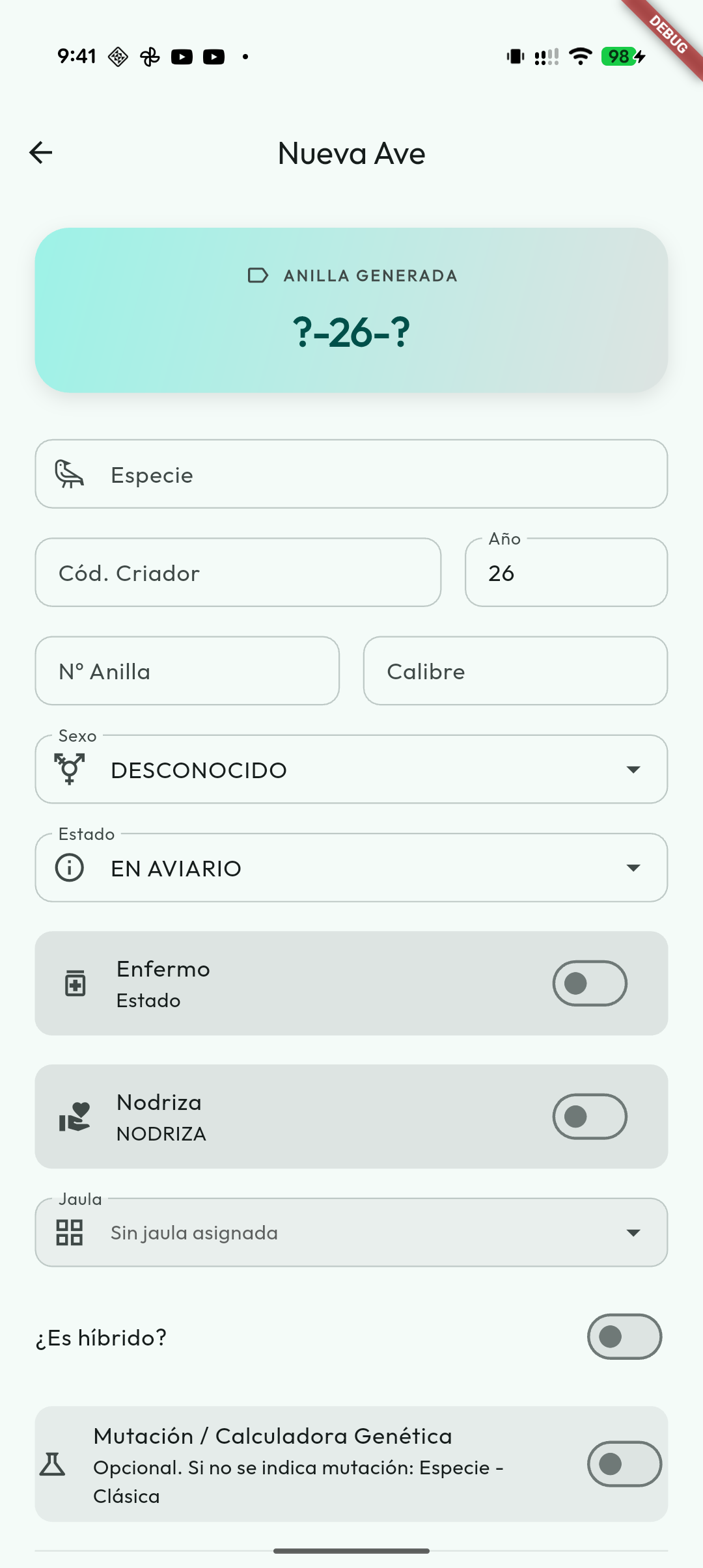
Tippe auf die Schaltfläche "+", um einen neuen Vogel anzulegen. Das Formular ist in Abschnitte unterteilt, damit das Ausfüllen bequem bleibt.
1. Grunddaten
- Art und Rasse: Kanarienvogel, Wildvogel, Exot oder andere. Der Katalog verwendet Agapornis als einheitlichen gebräuchlichen Namen für die Unzertrennlichen. Seit 5.6.0 erscheint der Artname in der Sprache der App: Der „Diamante Mandarín“ heißt auf Portugiesisch „Mandarim“ und auf Deutsch „Zebrafink“. Die Suche im Auswahlfeld findet über den Namen in deiner Sprache, über den spanischen, über den wissenschaftlichen Namen und über gängige Synonyme. Was im Datenblatt gespeichert wird, ändert sich nicht mit der Sprache – du kannst sie also beliebig oft wechseln, ohne dass sich ein Vogel verändert.
- Name: falls du den Vogel zusätzlich zum Ring mit einem Eigennamen kennzeichnen möchtest.
- Ring: Setzt sich aus dem Geburtsjahr, deinem Züchterkürzel und der Seriennummer zusammen. Du kannst sie einzeln eingeben, und die App bildet den vollständigen Ring.
- Geschlecht und Geburtsdatum. Bei einer Neuanlage musst du das Geschlecht wählen; wenn du es nicht kennst, wähle Unbestimmt. Das Geburtsdatum ist optional: Kennst du es, kannst du es angeben; lässt du es leer, wird das Alter aus dem Jahr des Rings berechnet. Mit dem Geburtsdatum (oder ersatzweise dem Jahr des Vogels/Rings) zeigt das Datenblatt das Alter in Jahren und Monaten an; ist der Vogel noch kein Jahr alt, nur in Monaten. Das Jahr wird vollständig angezeigt (zum Beispiel
2026) – im Datenblatt, in den PDFs, im Jahresfilter und im Formular –, während es im Ring weiterhin zweistellig verwendet und gespeichert wird, genau wie auf dem physischen Ring des Vogels. Wenn du im Dezember bereits mit dem Jahr der nächsten Saison beringst, versteht die App das ebenfalls korrekt. Trägst du das Geburtsdatum ein, steht es auch in „PDF-Datenblatt ansehen“ und im PDF der Genealogie, unter dem Jahr. Und hast du die Saison des nächsten Jahres schon eröffnet, schlägt das Formular dieses Jahr für den Ring vor. - Käfig oder Standort, in dem er derzeit untergebracht ist. Das Datenblatt zeigt immer den Käfigcode (zum Beispiel
C15oderV02); hat der Käfig einen Alias, erscheint er neben dem Code. Die Auswahl folgt denselben Regeln wie die Käfig-Markierung in der Liste: Belegte Einzelkäfige erscheinen ausgegraut. - Markierungsringe: Du kannst mehrere farbige Markierungen hinzufügen, um den Vogel im Käfig schnell zu erkennen. Neben den Farben der Liste, Grau eingeschlossen, kannst du eine eigene Farbe hinzufügen: Du wählst sie auf einem Farbrad, passt den Farbton an und gibst ihr bei Bedarf einen Namen (zum Beispiel „Club 2026“). Wenn du Mis Plumas auf mehreren Geräten nutzt, aktualisiere alle auf 6.4.4 oder neuer: Ältere Versionen kennen Grau und eigene Farben nicht und würden sie beim Bearbeiten des Vogels entfernen.
Käfigverlauf
Jeder Käfigwechsel wird automatisch erfasst. Im Datenblatt des Vogels siehst du eine Zeitleiste mit dem vorherigen Käfig, dem neuen Käfig, dem Datum der Umsetzung, dem Grund und, falls zutreffend, dem zugehörigen Paar und der Zuchtsaison.
Mit diesem Verlauf kann die App beim Trennen von Paaren oder beim Beenden einer Zuchtsaison den Vogel in den vorherigen Käfig oder in den Ursprungskäfig zurücksetzen. Reichen die Informationen dafür nicht aus, bleibt der Vogel in seinem aktuellen Käfig, und die App weist im Ergebnis darauf hin.
2. Familie (Vater und Mutter)
Du kannst den Vogel mit seinen Eltern verknüpfen, indem du sie direkt aus der Liste der bereits erfassten Vögel auswählst. So baut sich der Stammbaum von selbst auf, ohne dass du sonst etwas tun musst.
Wenn du das Geburtsjahr oder den Ringjahrgang des Vogels, den du gerade anlegst, bereits angegeben hast, bietet die App nur Vögel aus früheren Jahren als mögliche Eltern an. So vermeidest du, versehentlich andere Küken aus derselben Saison auszuwählen.
Der Block Genealogie verwendet dasselbe Karten-Design wie die übrigen Formularbereiche und lässt sich wie diese ein- und ausklappen, damit das Erfassen auch bei vielen Angaben übersichtlich bleibt.
3. Genetik
Das ist einer der stärksten Teile der App. Je nach Art und Vogeltyp erscheinen die entsprechenden Felder.
Eine ausführlichere Erklärung nach Vogelgruppen findest du unter Genetik nach Arten.
Bei Farbkanarien kannst du angeben:
- Das Lipochrom (gelb, weiß, rot …).
- Die Kategorie (intensiv, schimmel, mosaik …).
- Sichtbare Mutationen, klassische Faktoren und zugehörige Merkmale wie Rotauge, Haube, Scheckung oder weiße Flügel, wo zutreffend.
- Scheckung nach Zonen: Wenn du „Gescheckt?“ einschaltest, fügst du mit der Schaltfläche „+“ die gescheckten Zonen hinzu (Kopf, Kehle, Brust, Rücken, Flügel, Schwanz, Bauch) und gibst jeder ihren Anteil. Darunter kannst du vermerken, ob der Vogel weiße Nägel hat.
Für Nymphensittiche zeigt die App ihren aktuellen eigenen Katalog. Du kannst Mutationen wie Schecke, Weißkopf, Gelbwange, Fallow, Smaragd, Edged, Cream Face, Pastellkopf, Perl, Zimt und Ino erfassen.
Bei Nymphensittichen werden
LutinoundAlbino (Weißkopf + Lutino)als visuelle Kombinationen behandelt:LutinoistInoohneWeißkopf, der AlbinoIno+Weißkopf.
Die Zeisige, auch der Erlenzeisig, haben ein eigenes Profil: Braun und Pastel sind nicht geschlechtsgebunden, deshalb kann ein Weibchen Trägerin sein, und Sílice ist dominant, deshalb wird es nicht als getragen eingetragen. Kapuzenzeisig, Magellanzeisig und Schwarzzeisig behalten das Profil der Gattung Spinus, mit Braun, Pastell (ex Achat) und Pastell-Braun (ex Isabell) geschlechtsgebunden, Topas, Rubino, Verdünnt S.F., Verdünnt D.F. und Sílice.
Bei Agapornis unterscheidet die App roseicollis, Augenring-Arten, taranta und seltene/historische Fälle. Der Katalog enthält Grundmutationen und Faktoren wie Aqua, Blau, Türkis, Blue1Blue2, Ino, Opalin, Violett, Grau, Edged, Marbled, Quartz, Fallow, Schecke, Ewing, Slaty, Mottle, Crested, Lemon, Onyx, Rubino und weitere dokumentierte Faktoren.
Für weitere Papageienvögel, etwa Wellensittich und Mönchssittich (Quaker), gibt es geschlossene Profile mit dominanten, rezessiven, geschlechtsgebundenen sowie Einfach-/Doppelfaktor-Mutationen, wo sie zutreffen. Die App zeigt Träger nur dann an, wenn sie zum Geschlecht des Vogels passen.
Beim Magellanzeisig (Cabecita Negra) kannst du zusätzlich markieren, ob das Tier die südamerikanische Mutation hat. Diese Markierung erscheint in Listen und kann als Filter verwendet werden.
Für mehrere Estrildiden gibt es geschlossene Profile auf der Basis Klassisch:
- Forbes-Papageiamadine: Seegrün.
- Dreifarben-Papageiamadine / Kittlitz: Seegrün, Lutino, Cinnamon/Bruno, Gelb-Schwarzauge und Kombinationen wie Lutino Seegrün, Gelb Seegrün oder Satine.
- Rotkopf-Papageiamadine: Seegrün, Lutino und Lutino Seegrün.
- Lauchgrüne Papageiamadine: Gelb und Seegrün.
- Gemalter Astrild: Orange und Bruno.
- Japanisches Mövchen: Mutationen wie Mokka, Rot, Pastel, Hellflügel, Grau, Albino, Ino (Creme) und Weiß; außerdem kannst du angeben, ob der Vogel eine Haube hat.
Bei der Gouldamadine wird die Genetik nach Zonen erfasst: Kopf, Brust und Rücken. In jeder Zone kannst du den sichtbaren Phänotyp und, wo sinnvoll, die dazu passenden Träger wählen. Datenblatt und Listen zeigen diese Phänotypen je Zone, damit eine komplexe Gouldamadine nicht einfach als Klassisch erscheint.
Bei Arten mit kompatiblem Profil kannst du im Formular mehrere sichtbare Mutationen gleichzeitig über Chips auswählen. So kannst du Vögel speichern, die nicht gut in ein einzelnes Mutationsfeld passen.
Die App filtert unvereinbare Kombinationen nach den Regeln ihres Katalogs. Prüfe trotzdem immer die Daten, die du eingibst: Der Filter bestätigt nicht von selbst die tatsächliche Genetik des Tieres.
Du weißt nicht, was Lipochrom oder die Mutationen sind? Kein Problem: Du kannst diese Felder leer lassen und später ausfüllen, wenn du die Informationen hast.
Wenn du eine Mutation im Katalog nicht findest, nutze Mutation nicht gefunden? im Genetikblock. Die App bereitet eine Nachricht mit Art, genetischem Profil und ausgewählten Mutationen vor, damit du uns per E-Mail Bescheid geben kannst; ist auf dem Handy keine Mail-App eingerichtet, kopiert sie den Text und öffnet das Kontaktformular der Website.
Fehlt dagegen die Art, öffne die Artauswahl und tippe auf Art nicht gefunden?: Der Eintrag steht am Ende der Liste und, wenn du suchst, direkt hinter den Ergebnissen. Die App bereitet die Meldung mit dem vor, wonach du gesucht hast – du kannst den wissenschaftlichen Namen ergänzen –, und verschickt sie genauso wie die zu den Mutationen.
Suchst du eine Kanarienrasse (Gloster, Portugiesischer Harlekin, Timbrado…), tippe sie in dieselbe Suche ein: Die Rasse erscheint mit ihrem Typ in der Liste, und wählst du sie, wird der Vogel als Kanarienvogel mit Typ und Rasse in seiner Genetik eingetragen.
4. Träger
Wenn eine Mutation vorhanden sein kann, ohne äußerlich sichtbar zu sein, kannst du sie im Block Träger von erfassen.
- Bei autosomal rezessiven Mutationen können sowohl Männchen als auch Weibchen als Träger geführt werden.
- Bei geschlechtsgebunden rezessiven Mutationen erlaubt die App Träger nur dann, wenn es für dieses Geschlecht sinnvoll ist.
- Dominante oder bereits sichtbare Mutationen werden nicht als Träger angeboten, um Doppelungen zu vermeiden.
- Wenn du Geschlecht, Art oder eine sichtbare Mutation änderst, prüft die App die Träger und entfernt die, die nicht mehr kompatibel sind.
Bei Nymphensittichen können zum Beispiel Weißkopf, Gelbwange, Fallow, Smaragd und Schecke je nach Fall als autosomal rezessiv behandelt werden. Perl, Zimt und Ino folgen geschlechtsgebundenen Regeln, und Edged, Cream Face und Pastellkopf gelten als kodominant und erscheinen daher nicht als verborgene Träger.
Bei Nymphensittichen unterscheidet der Katalog Fallow aschgrau und Fallow Bronze. Außerdem gibt es Fallow (nicht angegeben) für Einträge, bei denen nicht bekannt ist, welche von beiden vorliegt; wähle die genaue, sobald du diese Information hast.
Mögliche Träger
In der allgemeinen Auswahl Träger von hat jede ausgewählte Mutation einen Schalter Möglich. Aktiviere ihn, wenn es ein Verdacht ist, und deaktiviere ihn, sobald er bestätigt ist. Dieselbe Mutation kann nicht gleichzeitig bestätigt und möglich sein.
Mögliche Träger werden im Datenblatt, in den PDFs und in kompatiblen Exporten getrennt angezeigt; sie werden auch über die Synchronisierung und kompatible Abgaben übertragen. Im Genetikrechner und in den Hinweisen zu Verpaarungen zählen sie nicht als bestätigte Träger: Der Rechner nennt die, die er ausgelassen hat.
Auch der Zonen-Editor der Gouldamadine bietet diese Markierung, ebenso der Editor für roseicollis: Unter Parblue-Reihe (Aqua/Türkis) und Z-Locus Ino/Pallid erscheint das Kästchen Möglich, sobald du einen Träger wählst (zum Beispiel „Grün spalterbig Aqua (+/aqua)“). Setzt du es, zeigt der Editor weiter diesen Träger mit gesetztem Kästchen, im gespeicherten Genotyp bleibt der Locus aber „Grün (+/+)“: Er fließt nicht in die Berechnungen ein, und das Allel wandert zu den möglichen Trägern des Vogels. Pro Locus ist einer möglich, und nur an einem Locus, der nicht schon ein anderes Allel zeigt oder trägt. Eine Henne bekommt es am Ino/Pallid-Locus nicht, weil sie nur ein Allel trägt und es zeigt, und der Dunkelfaktor wird nicht getragen. Die allgemeine Auswahl Träger von zeigt diese möglichen Träger nicht: Du änderst sie im Editor für roseicollis selbst. Synchronisierst du mit einem anderen Gerät, das noch eine Version vor 6.2.0 hat, aktualisiere es: Speichert es diesen Vogel, verwirft sein Formular die möglichen Träger der Loci.
5. Hybridisierung und Fruchtbarkeit
Wenn du einen Hybridvogel erfasst, kannst du die Zielart deines Zuchtprogramms und seine Generation (F1, R1, R2 …) angeben. Seit 5.9.0 ist die Generation eine eigene Angabe des Vogels, keine Ableitung aus dem Prozentsatz: Zwei miteinander gekreuzte F1 ergeben F2 (vorher kam F1 heraus, weil F1, F2 und F3 alle 50 % Blutanteil haben). Sind die Eltern erfasst, berechnet die App sie selbst – F1 × rein = R1, R1 × dieselbe reine Art = R2 … –, und passt eine Kreuzung in keine Reihe, zeigt sie die genaue Kreuzung („F1 × F2“), statt ein Etikett zu erfinden. F1 × R1 erscheint mit der Konvention der Züchter: «F1½».
Jede Generation sagt, woher sie kommt: von dir angegeben, aus der Abstammung berechnet oder geschätzt (der alte Wert, aus dem Prozentsatz abgeleitet). Geschätzte erscheinen als „F1 (geschätzt)“, und die Liste hat einen Filter „Geschätzte Abstammung“ mit der Zahl der noch zu prüfenden Fälle; im Datenblatt kannst du sie bestätigen oder die Abstammung korrigieren.
Die Zielart ist deine Absicht, kein Beweis. Sie geht nicht in die Berechnung der Generation ein: Sie zeigt nur, wohin du die Linie führst. Nur in alten Datenblättern, in denen es außer dem Prozentsatz keine Information gibt, dient sie als Bezug – und das Ergebnis bleibt immer als geschätzt markiert.
Die Fruchtbarkeit hakst du nicht mehr selbst ab: Das Datenblatt schätzt sie aus der Kreuzung, aus der der Vogel stammt, und zeigt sie nach Geschlecht an, weil beides nicht immer übereinstimmt – beim Girlitz-Mischling zum Beispiel sind die Männchen fruchtbar, während die Weibchen selten ein Gelege durchbringen. Ist die Kreuzung in der App nicht dokumentiert, siehst du „Keine Daten“, statt dass der Vogel als unfruchtbar gilt. Das Kästchen „Fruchtbar?“ bleibt für den Fall, dass du es selbst geprüft hast: Hakst du es an, hat es Vorrang vor der Berechnung.
Zwei Unterarten zu kreuzen – etwa einen major-Stieglitz mit einer parva-Henne – wird ebenfalls verfolgt: Du bekommst F1 zu 50 %, und die Rückkreuzungen führen dich zu R1, R2 … Das brauchst du, wenn du eine Mutation von einer Unterart in eine andere überführst, bis die Linie sauber ist. Der Unterschied: die Nachkommen sind fruchtbar – jeder Stieglitz, mit einem Stieglitz gekreuzt, ist es, ganz gleich, was dahintersteckt (parva, major, caniceps …).
Vorfahren ohne Datenblatt
Der gekaufte Vogel bringt fast immer einen Stammbaum mit, aber seine Eltern sind nicht in deiner Voliere. Jetzt kannst du sie trotzdem angeben: Im Hybridblock wird jeder Elternteil auf eine dieser Arten bestimmt.
- Vogel aus der Voliere – aus deiner Liste gewählt (er wird wirklich verknüpft, siehe unten).
- Rein – eine konkrete Art.
- Bekannter Hybrid – seine Generation (
F1,R2…), die beiden Arten der Kreuzung und in der R-Reihe, mit welcher zurückgekreuzt wurde. - Aus seinen Eltern berechnen – es öffnet sich eine weitere Ebene für seine Eltern und von dort aus eine weitere mit „Generation hinzufügen“: so viele wie nötig.
- Unbekannt – was du nicht weißt, bleibt leer; nichts wird erfunden.
Während du sie aufbaust, zeigt die App das Ergebnis der Abstammung: Generation, Kreuzung und Verteilung der Blutanteile („75 % Major · 25 % Parva“), mit dem unbekannten Teil gesondert, falls es einen gibt. Der Rückkreuzungselternteil ist ein eigenes Feld: Er wird nicht aus der Zielart übernommen, denn du kannst auf den Girlitz hinarbeiten und trotzdem mit einem Kanarienvogel zurückgekreuzt haben.
Die Abstammung verbindet sich mit dem Stammbaum
Taucht in dieser Kette ein Vogel deiner Voliere auf, bleibt er keine lose Angabe: Die App verknüpft ihn im Stammbaum – als Großelternteil, Urgroßelternteil oder im passenden Grad, mit väterlichem oder mütterlichem Zweig – und zeichnet ihn in der Genealogie neben die Vorfahren „OHNE DATENBLATT“. Korrigierst du einen Vorfahren, werden die Nachkommen von selbst neu berechnet.
Entfernst du diese Verwandtschaft später unter „Verwandtschaften verwalten“, warnt dich die App, dass sie auch aus der Abstammung verschwindet, und berechnet die Generation neu. Und korrigierst du von Hand eine Verwandtschaft, die die Abstammung vorgeschlagen hatte („in Wirklichkeit ist es sein Onkel“), wird deine Korrektur respektiert: Die App macht sie nicht von sich aus rückgängig.
Ab F2 nennen Datenblatt, Liste und PDFs den Vogel nicht mehr nach der Gründerkreuzung, sondern zeigen die echte Linie: „Major × Parva · F2“, mit genauer Kreuzung, Zusammensetzung und Herkunft der Angabe. Auch die Suche findet ihn unter diesem Namen.
Als reine Art markieren (und zurück)
Bei einer Rückkreuzungslinie zeigt das Datenblatt ab R3 (93,75 % Blutanteil) die Aktion „Als reine Art markieren“: Der Vogel gilt nicht länger als Hybrid und zählt als die Art, die du wählst – die App schlägt die vorherrschende Art seiner Zusammensetzung vor, nie blind das Zuchtziel. Seit 5.9.0 ist die Entscheidung umkehrbar: Die vorherige Abstammung bleibt erhalten, und das Datenblatt bietet „Als Hybrid wiederherstellen“ an. Gesperrt ist das nur, wenn du danach Abstammung oder Eltern geändert hast, weil die gespeicherte Momentaufnahme dann nicht mehr passen würde.
Wenn der Vogel reist
Bei einer Abgabe oder einem Export nach CSV/ZIP reist seine Abstammung als anonyme Zusammenfassung mit: Die Datenblätter deiner Voliere werden nie preisgegeben (erfasste Vorfahren werden zu „rein“ oder „bekannter Hybrid“ mit ihrer Generation). Wer den Vogel bekommt, sieht den Stammbaum, nicht deine Voliere.
Und ändern zwei Geräte die Abstammung gleichzeitig, wird die unterlegene Version nicht weggeworfen: Das Datenblatt zeigt dir beide – mit ihren Eltern und ihrer Generation –, und du entscheidest, ob du deine wiederherstellst oder sie verwirfst.
6. Notizen und Status
- Ein Feld für freie Notizen, um alles festzuhalten, was du dir zu diesem Vogel merken möchtest.
- Du kannst den Vogel bei Bedarf als verstorben, abgegeben, verschenkt, verloren oder in Abgabe markieren. Der Vogel wird nach seinem Status eingeordnet, aber seine Daten, sein Stammbaum, seine Ausstellungserfolge und seine Dokumente bleiben erhalten.
- Wenn du einen dieser Status wählst, kannst du das Datum des Ereignisses eintragen (Sterbedatum, Abgabedatum, Datum der Schenkung, Datum des Verlusts oder Beginn der Abgabe). Die App schlägt das heutige Datum vor, du kannst es aber ändern oder leer lassen, wenn du es nicht kennst. Dieses Datum erscheint danach im Datenblatt und in der Liste.
- Verlässt ein Vogel die Voliere – abgegeben, verstorben, verschenkt oder verloren –, nimmt die App ihn automatisch aus seinem Käfig, damit der Platz für andere Vögel frei wird.
Verloren ist der Vogel, der entflogen ist, gestohlen wurde oder verschwunden ist; verschenkt der, den du ohne Bezahlung weggegeben hast. Beide Status gibt es auch als Schnellaktion im Menü des Datenblatts, ohne das Formular zu öffnen: Du wählst das Datum und notierst auf Wunsch, wie er verloren ging oder wem du ihn geschenkt hast. Verschenken fragt nie nach einem Preis und legt keine Einnahme in Einnahmen und Ausgaben an – genau das unterscheidet das Verschenken vom Abgeben.
Taucht der Vogel wieder auf oder bekommst du ihn zurück, findest du im selben Menü „Zurück in die Voliere“: Er wird wieder aktiv, und du kannst ihm erneut einen Käfig zuweisen. Ausgenommen ist ein Vogel, den du über die Cloud abgegeben hast und den der andere Züchter angenommen hat: Sein Datenblatt ist der Verlauf der Abgabe und lässt sich nicht in die Voliere zurückholen. Er kommt zurück, wenn dieser Züchter ihn dir aus seiner App wieder abgibt; ist das nicht mehr möglich, ändere den Ring des historischen Datenblatts und lege den Vogel neu an.
Willst du einen Vogel löschen, der Vater oder Mutter anderer Vögel ist, sagt dir die App, wie viele Nachkommen er hat —Kinder, Enkel und so weiter— und warnt dich auch, wenn er als Pflegemutter fremde Gelege aufzieht; sie bietet dir Status und Gesundheit verwalten an, um stattdessen seinen Status zu ändern. Löschst du ihn trotzdem, bleibt er im Stammbaum seiner Nachkommen als gelöscht markiert, aber ohne Datenblatt: kein Foto, keine Historie, nichts zum Öffnen.
Kauf- und Verkaufspreis
Im Datenblatt jedes Vogels kannst du optional festhalten, wofür du ihn gekauft hast und wofür du ihn verkaufst. Der Vogel muss weder in Abgabe stehen noch inseriert sein: Es sind deine eigenen Angaben, in der Währung, die du in den Einstellungen gewählt hast.
Sie dienen zwei Zwecken:
- Sie sind in der Liste auf einen Blick zu sehen: Jeder Vogel zeigt einen Chip mit seinem Preis, grün den Verkaufspreis und orange den Kaufpreis.
- Sie hängen mit deiner Buchhaltung zusammen, aber du entscheidest: Beim Eintragen des Kaufpreises bietet dir die App zwei Wege an – ihn als Ausgabe in Einnahmen und Ausgaben erfassen oder den Vogel nur bewerten, was die Bilanz nicht berührt. Und die Einnahme bietet sie dir immer an, wenn du den Verkaufspreis eines abgegebenen Vogels einträgst oder änderst, nicht nur im Moment der Abgabe.
- Der geschätzte Wert ist etwas anderes: Er ist das, was der Vogel deiner Meinung nach wert ist, und erzeugt nie eine Ausgabe oder Einnahme. Er ist der Weg, einen in deiner Voliere geschlüpften Vogel zu bewerten, der keinen Kaufpreis hat. Siehe Der Wert deiner Voliere.
Immer mit Nachfrage: Es wird nie eine Buchung angelegt, ohne dass du sie bestätigst, falls du sie schon von Hand eingetragen hattest. Und die Buchung steht für sich: Wenn du den Vogel später löschst, bleiben Ausgabe und Einnahme bestehen.
Einen Vogel bearbeiten
Tippe in der Liste auf den Vogel, um sein Datenblatt zu öffnen. Wähle im Aktionsmenü Bearbeiten, ändere die gewünschten Felder und tippe auf Speichern. Die Änderungen werden erst übernommen, wenn du das Formular speicherst.
Manche Angaben änderst du, ohne Bearbeiten zu öffnen: Tippe im Datenblatt auf die Zeile Markierungsringe, um Farben hinzuzufügen oder zu entfernen, auf Käfig, um den Vogel umzusetzen (mit demselben Verwandtschaftshinweis wie überall in der App), oder auf den Abschnitt Notizen, um sie zu schreiben oder zu korrigieren. Diese Zeilen tragen einen kleinen Stift. Die Zeile Gewicht öffnet die Wägungen, wo du eine neue hinzufügen kannst. Genetik und alles andere änderst du über Bearbeiten.
Einen Vogel duplizieren
Wenn du einen Vogel anlegen möchtest, der einem vorhandenen sehr ähnlich ist, öffne das Datenblatt des ursprünglichen Vogels und wähle im Aktionsmenü Vogel duplizieren. Die App öffnet das Formular als neue Erfassung, setzt den Cursor direkt in die Ringnummer und hebt das Feld hervor, damit du es nicht vergisst.
Das ist praktisch für Geschwister, Gruppen derselben Art oder gemeinsam gekaufte Vögel. Die App lässt die Felder leer, die den neuen Vogel kennzeichnen: Ringnummer, Name, Kaliber, Markierungsringe, Geburtsdatum und Notizen. Prüfe vor dem Speichern die übernommenen Angaben, die für den neuen Vogel vielleicht nicht gelten, etwa Status, Käfig oder Abstammung. Gesundheitsverlauf, Nachzucht, Paare und Anhänge werden nicht kopiert: Sie gehören zum ursprünglichen Vogel.
Versuchst du zu speichern, ohne ein Pflichtfeld (wie die Ringnummer) auszufüllen, weist dich die App darauf hin, bringt dich direkt zum fehlenden Feld und markiert es rot.
Den Stammbaum ansehen
Im Datenblatt jedes Vogels findest du seinen Stammbaum mit Eltern, Großeltern und weiteren erfassten Vorfahren. Wenn du auf einen von ihnen tippst, gelangst du direkt zu seinem Datenblatt. Ein Vorfahr, den du gelöscht hast, bleibt im Stammbaum, als gelöscht markiert und ohne Datenblatt zum Öffnen, damit seine Nachkommen den Zweig nicht verlieren; auch im PDF der Abstammung.
Der Stammbaum zeigt auch verwandte Vögel derselben Generation. Vögel mit demselben Vater und derselben Mutter werden als Vollgeschwister angezeigt; teilen sie nur Vater oder nur Mutter, werden sie als Halbgeschwister angezeigt. Das Stammbaum-PDF behält dieselbe Unterscheidung bei.
Fotos, Videos, Dokumente und Ausstellungserfolge
Im Datenblatt jedes Vogels fasst der Abschnitt Dokumentation Gesundheit, Fotos, Videos und Dokumente des Tieres zusammen, damit all diese Informationen an einem Ort sind:
- Eigene Fotos und Videos des Vogels (über dieselbe Schaltfläche Foto/Video hinzufügen).
- Eigene Dokumente des Vogels.
- Bewertungsbögen.
- Tierärztliche Bescheinigungen.
- Abgabedokumente oder andere Anhänge.
- Dokumente, die aus Teilnahmen an Ausstellungen verknüpft sind.
Beim Hinzufügen eines Fotos oder Videos kannst du wählen, ob du ein Foto mit der Kamera aufnimmst, ein Video filmst oder die Galerie öffnest. Die Galerie öffnet sich mit der Auswahl des Handys selbst: Dort siehst du je nach Android oder iOS die letzten Medien, Alben und Videos, ohne dass Mis Plumas deine ganze Mediathek selbst auslesen muss.
Ein Foto über Teilen hinzufügen
Du kannst auch außerhalb der App beginnen. Wähle in Fotos, Galerie, Dateien oder einer anderen App ein Bild und dann Teilen → Mis Plumas. Unter Android öffnet sich die App direkt; auf iPhone/iPad bereitet die Erweiterung die Datei vor und fordert dich auf, Mis Plumas zu öffnen, um fortzufahren.
Du siehst eine Vorschau und ein Suchfeld, um den Vogel nach Ring, Name oder Art zu wählen. Danach kannst du:
- Zu den Fotos hinzufügen, ohne das aktuelle Profilbild zu ändern.
- Hinzufügen und als Profilbild verwenden: Das Bild bleibt unter den Fotos und wird zugleich zum Hauptfoto des Vogels.
JPEG, PNG, GIF, WebP, HEIC und HEIF werden unterstützt. Pro Teilvorgang wird ein Bild verarbeitet, und die App kopiert es in den privaten Anhangsspeicher des Vogels; sie braucht keine Berechtigung, um deine ganze Fotomediathek zu durchsuchen. Wenn du es als Profilbild speicherst, kannst du den Ausschnitt anschließend im Datenblatt anpassen.
Bilder öffnen sich in einer internen, zoombaren Ansicht. Videos, PDFs und andere Dokumente öffnen sich mit der passenden App, die auf dem Gerät installiert ist.
Wenn ein Foto den Vogel gut darstellt, kannst du es mit dem Stern auf dem Miniaturbild als Profilfoto markieren. Dieses Bild dient als Miniaturbild in den Listen und als Hintergrund im Kopfbereich des Datenblatts.
Da das Foto an diesen beiden Stellen zugeschnitten wird, damit es passt (der Kreis in der Liste und der breite Kopfbereich), kannst du den Ausschnitt anpassen, damit der Vogel nicht abgeschnitten wird: Tippe beim Profilbild auf Ausschnitt anpassen und ziehe das Bild, um zu wählen, welcher Teil zu sehen ist; ein Kreis zeigt dir genau, was innerhalb bleibt. Der Ausschnitt wird für diesen Vogel gespeichert und mit deinen anderen Geräten synchronisiert, sodass du ihn auf Handy und Tablet gleich gut ausgeschnitten siehst. Du kannst das Foto jederzeit durch ein anderes ersetzen oder entfernen; beim Wechsel des Fotos wird der Ausschnitt zurückgesetzt. Wenn du eine Sicherung ohne Anhänge wiederherstellst oder das Bild nicht mehr existiert, zeigt die App wieder das normale Symbol des Vogels, ohne das Datenblatt zu verlieren.
Der Abschnitt Ausstellungserfolge im Datenblatt ist immer sichtbar, auch ohne Ergebnisse. Er zeigt die Wettbewerbe des Vogels mit Wertung (Einzel- oder Teamwertung), Punktzahl und Platzierung, die beste Punktzahl mit dem Etikett TOP zuerst, und dort kannst du seine Ergebnisse hinzufügen, ändern oder entfernen, ohne das Datenblatt zu verlassen. Siehe Ausstellungserfolge im Datenblatt des Vogels.
Kompaktes Datenblatt
Brauchst du im Datenblatt den Käfigverlauf und die abgeschlossenen oder erst geplanten Behandlungen nicht, schalte Kompaktes Datenblatt unter Einstellungen → Darstellung ein. Das Datenblatt zeigt dann nur den aktuellen Käfig und die laufenden Behandlungen (einschließlich überfälliger, die noch zu prüfen sind); der Rest klappt unter einer Schaltfläche mit Zähler zusammen („Die 3 früheren Umsetzungen zeigen“) und mit einem Tipp wieder auf. Nichts wird gelöscht: Es ist nur eine Ansicht, und die Einstellung wird auf allen deinen Geräten gemerkt.
Gesundheit, Behandlungen und Ereignisse
Im Datenblatt jedes Vogels findest du den Abschnitt Gesundheit. Dort kannst du medizinische Behandlungen dieses Tieres erfassen:
- Grund der Behandlung;
- Medikament;
- Dosis;
- Verabreichungsweg;
- Start- und Enddatum;
- bevorzugte Uhrzeit;
- Häufigkeit, wenn es sich um einen wiederkehrenden Plan handelt;
- Status: aktiv, pausiert oder abgeschlossen;
- interne Notizen.
Aktive Behandlungen werden im Datenblatt hervorgehoben. Betrifft eine Behandlung einen ganzen Käfig oder die gesamte Voliere, erscheint sie auch im Datenblatt jedes betroffenen Vogels. Zeitlich begrenzte Behandlungen bleiben am gesamten Enddatum aktiv und werden am folgenden Tag automatisch als Abgeschlossen markiert. Mit Abschließen kannst du sie auch vorzeitig beenden; dann wird heute zum tatsächlichen letzten Tag, und künftige Hinweise werden gelöscht. Eine Behandlung im Status Pausiert wird nie automatisch abgeschlossen.
Außerdem wird jede Behandlung während des angegebenen Zeitraums automatisch als tägliches Ereignis in den Kalender eingetragen. Beim Tippen auf das Kalenderereignis siehst du die Details der Behandlung und einen Direktzugriff auf das Datenblatt des Vogels.
Du kannst auch einzelne gesundheitliche Ereignisse wie Kontrollen, Diagnosen, Impfungen, Entwurmungen, Gewichtskontrollen oder Beobachtungen hinzufügen. Diese Einträge unterstützen Anhänge und bleiben im Gesundheitsverlauf des Vogels und in der globalen Ansicht Gesundheit erhalten.
Um alle Vögel, Behandlungen und Ereignisse in einer globalen Ansicht zu prüfen, Einträge für einen Vogel, einen Käfig oder die ganze Voliere anzulegen oder den Gesundheitsverlauf eines Tieres als PDF zu exportieren, siehe Gesundheit.
Fütterung
Mit aktivem Modul Fütterung gibt es in Vogeldetails die Zeile Fütterung: einen Chip für jeden Plan, den der Vogel heute bekommt (zum Beispiel Mausermischung), „+N“, wenn er in anderen Phasen weitere hat, und +, um einen Plan nur für diesen Vogel anzulegen. Jeder Chip öffnet Was drin ist mit Warum er es bekommt. Ein Tipp auf die Zeile öffnet sein Blatt: Jetzt, mit dem, was er heute frisst, und seit wann; In anderen Phasen; und Verlauf, mit dem, was er vorher gefressen hat, und an welchen Daten. Jeder Eintrag im Verlauf zeigt, was der Plan damals enthielt, und der Verlauf beginnt an dem Tag, an dem jeder Plan angelegt wurde. Ist Kompaktes Datenblatt aktiv, zeigt die Zeile nur die Pläne von heute.
Gewicht
Mit eingeschalteter Gesundheit und ihrem Untermodul Wiegen hat die Karte die Zeile Gewicht: die letzte Wiegung, wann sie war und ob der Vogel gegenüber der vorigen zu- oder abgenommen hat (rot, wenn er mehr als den in den Einstellungen festgelegten Prozentsatz verloren hat). Ein Tipp darauf öffnet seine Wiegungen mit Diagramm und Kennzahlen. Beim Anlegen und Bearbeiten legt das Feld Gewicht (g) eine Wiegung von heute an, wenn du einen neuen Wert eingibst. Jede Wiegung ist ein Gesundheitsereignis vom Typ Gewicht/Kontrolle und erscheint daher auch im Gesundheitsverlauf. Siehe Wiegen. Die Karte als PDF enthält die Zeile Aktuelles Gewicht mit dem Datum der letzten Wiegung.
Vögel exportieren
Aus der Liste kannst du PDF-Dokumente mit deinen Vögeln erzeugen. Der Export enthält die wichtigsten Informationen zu jedem Tier, wie Ring, Geschlecht, Art, Mutation, Träger und je nach Dokumenttyp weitere nützliche Angaben.
Du kannst auch Vögel im Status In Abgabe exportieren, um einer anderen Person eine klare Übersicht zu übergeben, ohne das Dokument von Hand erstellen zu müssen.
Im Datenblatt kannst du bei PDF-Datenblatt ansehen wählen, ob kein Foto, das Profilfoto oder alle Fotos enthalten sein sollen. Die Fotos stehen unbeschnitten am Ende. In der Vorschau kannst du jede Seite mit zwei Fingern oder per Doppeltippen vergrößern und das Dokument teilen, drucken oder speichern.
Einen Vogel teilen und importieren (Abgabe)
Wenn du einen Vogel an eine andere Person abgibst, kannst du ihr sein vollständiges Datenblatt mitgeben, damit sie ihn anlegen kann, ohne etwas abzutippen.
Einen Vogel exportieren / teilen
Tippe im Datenblatt des Vogels im Aktionsmenü auf Vogel exportieren / teilen. Vor dem Erstellen der Datei kannst du auswählen, was enthalten sein soll: vollständiges oder einfaches Datenblatt, Status, Behandlungen und Gesundheitsereignisse, Genealogie als Notiz, Fotos, Videos und Dokumente.
Die App erstellt eine ZIP-Datei, auch wenn der Vogel keine Anhänge hat, damit das Format immer gleich bleibt. Je nach gewählten Optionen kann sie enthalten:
- alle Daten des Vogels (Ring, Art, Geschlecht, Daten, vollständige Genetik, Träger, sichtbare Mutationen, Hybridisierung, Notizen usw.);
- seine angehängten Fotos, Videos und Dokumente, wenn du sie einschließt;
- die Ringe von Vater und Mutter oder die Genealogie als Notiz, wenn du sie einschließt;
- Behandlungen und Gesundheitsereignisse als Notiz, wenn du sie einschließt.
Wenn du den Status des Vogels mitgibst, reist auch das eingetragene Datum der Abgabe oder des Todes mit, sodass die empfangende Person diese Angabe im Datenblatt behält.
Nach dem Erstellen der Datei öffnet sich die Teilen-Funktion des Systems, sodass du sie per WhatsApp, E-Mail oder über einen anderen Kanal senden kannst.
Statt sie zu teilen, kannst du die Datei auch über die Auswahl der Exportaktionen lokal speichern.
Einen Vogel importieren
Wer die Datei erhält, importiert sie aus der Vogelliste mit der Schaltfläche Vogel importieren. Die App lässt dich zwischen dem Import einer vollständigen ZIP-Datei und einer CSV-Datei wählen. Nach der Auswahl der Datei siehst du eine Bestätigung mit Ring, Art und Anzahl der Anhänge. Beim Annehmen wird der Vogel mit seinen Daten und den enthaltenen Anhängen in deiner Voliere neu angelegt.
Alternativ kann die Person die ZIP- oder CSV-Datei in der Dateiverwaltung mit Öffnen mit… Mis Plumas öffnen oder über Teilen → Mis Plumas senden. Die App erkennt, dass es sich um das Datenblatt eines einzelnen Vogels handelt, und zeigt vor dem Hinzufügen dieselbe Bestätigung.
Beachte:
- Der Vogel kommt ohne zugewiesenen Käfig und ohne verknüpfte Genealogie an (Vater und Mutter reisen nur als Referenz mit, weil diese Tiere in deiner Voliere nicht existieren). Du kannst ihm jederzeit einen Käfig zuweisen und seine Familie verknüpfen.
- Vor dem Import wird der Ring geprüft: Hast du schon einen Vogel mit diesem Ring, warnt dich die App und legt ihn nicht doppelt an.
- Wenn beim Export der Status nicht eingeschlossen wurde, kommt der importierte Vogel als aktiv an, sofort einsatzbereit.
Einen Vogel direkt über die Cloud abgeben
Die oben beschriebene ZIP-Datei teilt eine manuelle Kopie über einen beliebigen Kanal. Nutzen beide Personen ein kompatibles Cloud-Konto, erstellt Über die Cloud abgeben stattdessen ein gezieltes Angebot: Der Empfänger kann es annehmen oder ablehnen, und nach der Annahme bleibt das Datenblatt in der ursprünglichen Voliere historisch mit dem Status Abgegeben erhalten. Solange das Angebot offen ist, kannst du es prüfen, seine Nachricht oder die Einbeziehung der Anhänge ändern und es unter Abgaben zwischen Zuchten → Gesendete Angebote abbrechen. Voraussetzungen, Rückgabe an den früheren Züchter, Ringkonflikte und Datenschutz findest du unter Abgaben zwischen Zuchten.
Der Wert deiner Voliere
Was du für einen Vogel bezahlt hast und was er wert ist, sind zwei verschiedene Fragen, und die App hält sie auseinander:
| Einnahmen und Ausgaben | Volierenwert | |
|---|---|---|
| Was gemessen wird | das Geld, das rein- und rausgeht | was deine Vögel wert sind |
| Für 40 € gekaufter Vogel | eine Ausgabe von 40 € | 40 € wert |
| In deiner Voliere geschlüpfter Vogel | nichts | so viel wert wie jeder andere |
Deshalb hat jeder Vogel ein Feld Geschätzter Wert, getrennt von den Preisen. Es erzeugt keine Buchung: Es fließt allein in den Wert der Voliere ein.
Hat ein Vogel keinen geschätzten Wert, aber einen Kaufpreis, wird der Kaufpreis genommen – er ist die beste vorhandene Schätzung. Hat er keins von beidem, zählt er als ohne Bewertung und wird getrennt ausgewiesen: Die App sagt dir lieber, dass die Summe zu niedrig ist, als eine Zahl zu erfinden.
Wo du ihn siehst
In der Zusammenfassung der Voliere findest du den Gesamtwert der Vögel, die du hältst (abgegebene, verschenkte oder verlorene zählen nicht mehr), wie viele bewertet sind und wie viele nicht, den Durchschnittswert, die Aufschlüsselung nach Art und eine Grafik der Wertentwicklung Monat für Monat. Die Zusammenfassung wird samt Wert als CSV, HTML und PDF exportiert.
Die Grafik entsteht aus den Zu- und Abgängen jedes Vogels, bewertet zu heutigen Preisen. Änderst du eine Bewertung, ändert sich auch die Vergangenheit. Sie ist ein Thermometer dafür, wie deine Voliere wächst, kein historisches Preisverzeichnis.
Einen Vogel bewerten
Um den geschätzten Wert eines Exemplars festzulegen oder zu ändern, hast du auf seinem Datenblatt zwei Wege:
- Schnellzugriff: Im oberen Aktionsmenü ⋮ → Geschätzter Wert gibst du den Betrag ein und speicherst.
- Beim Bearbeiten: Im Formular Vogel bearbeiten im Bereich Finanzen.
Viele Vögel auf einmal bewerten
In der Zusammenfassung der Voliere gibt es die Schaltfläche Vögel bewerten: Du hakst die gewünschten Vögel an und setzt den Wert in einem Zug. Zu Beginn zeigt sie nur die Vögel ohne Wert (über den Filter „Nur Vögel ohne Wert“), damit bereits bewertete Tiere nicht überschrieben werden. Mit den Chips für Art und Jahr und der Suche bewertest du zum Beispiel alle Kanarienvögel auf einmal; Vögel ohne Art haben einen eigenen Chip. Und wenn du unter Nach Art auf eine Art mit Vögeln ohne Bewertung tippst, gelangst du zu diesem Bildschirm, auf dem diese Art schon ausgewählt ist.
Verbandsringe mit vier Teilen
Viele Verbandsringe lesen sich in vier Abschnitten statt in dreien. Zum Beispiel ES17-26-2020-51:
| Abschnitt | Bedeutung |
|---|---|
ES17 |
Land und Nummer des Verbands |
26 |
Jahr des Rings |
2020 |
deine Züchternummer |
51 |
Nummer des Rings |
Damit der Ring so erscheint, trage im Datenblatt des Vogels im Feld Verband deine Kennung ein (ES17) und lass deine Züchternummer (2020) in ihrem gewohnten Feld. Das Jahr steht zwischen beiden – genau das, was vorher nicht möglich war.
Das Feld ist optional: Hat dein Ring keine Verbandskennung, lass es leer, und alles bleibt wie bisher, mit den gewohnten drei Teilen.
Wenn du die Abschnitte in einer anderen Reihenfolge möchtest, änderst du das unter Einstellungen → Ringformat, wo du jetzt auch den Verband platzieren kannst.
Dein Züchterprofil
Unter Einstellungen → Züchterprofil stehen alle deine Daten zusammen: deine Züchternummer, dein Verband und der Name deiner Voliere. Den Verband wählst du aus einer Liste mit den Verbänden und ihren Kürzeln, etwa E-8 · F.O.A.; steht deiner nicht darin, tippe auf Code manuell eingeben und trag seine Kennung unter Code ein.
Der Bildschirm trennt bewusst deine Daten (die nur du siehst, ob du ein Cloud-Konto hast oder nicht) von dem, was andere Züchter in deinen Anzeigen sehen. So weißt du jederzeit, was veröffentlicht wird und was nicht.
Ist das erledigt, sind die Felder Verband und Züchtercode schon ausgefüllt, wenn du einen Vogel anlegst. Ändern musst du sie nur bei Vögeln, die du kaufst oder abgegeben bekommst, denn die tragen den Code ihres Züchters.
Die Farbe des Jahres
Verbandsringe wechseln jedes Jahr die Farbe, in Sechsjahreszyklen: 2026 grün, 2025 schwarz, 2024 rot, 2023 blau, 2022 orange und 2021 violett. Im Datenblatt des Vogels siehst du einen Punkt in dieser Farbe neben dem Jahr, damit Bildschirm und der Ring in deiner Hand dasselbe sagen.