Einstellungen und Sicherungen
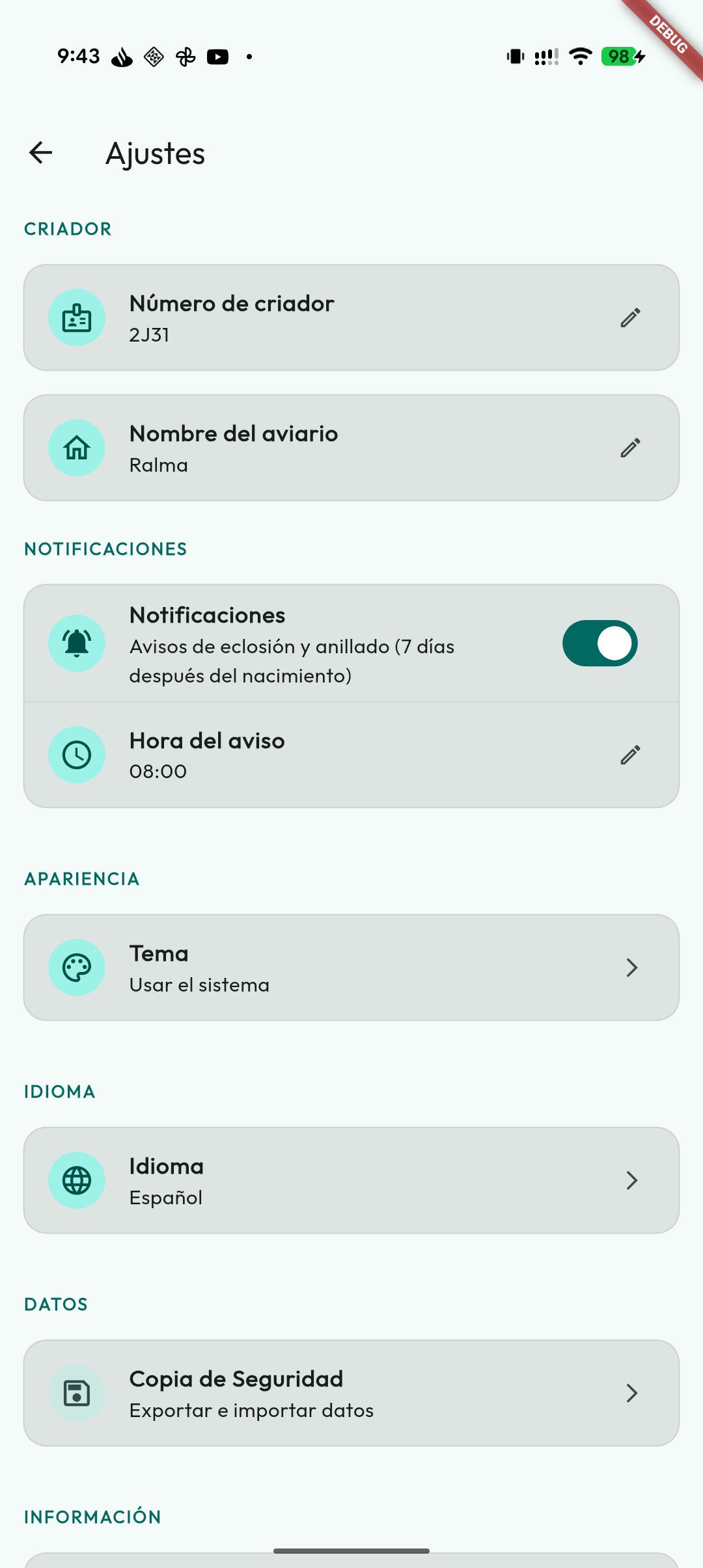
Auf dem Bildschirm Einstellungen kannst du die App nach deinem Geschmack einrichten und – vor allem – all deine Daten mit Sicherungen in der Cloud schützen.
Sicherungen
Die App speichert eine lokale Kopie deiner Daten auf dem Handy. Dadurch ist sie schnell und funktioniert ohne Verbindung. Wenn du die Cloud-Synchronisierung aktivierst, wird diese lokale Kopie zusätzlich mit deinem Konto und deinen anderen Geräten abgeglichen; eine Sicherung ersetzt sie trotzdem nicht. Im lokalen Modus kannst du die Informationen, wenn das Handy kaputtgeht, verloren geht oder du es wechselst, nur aus einer früheren Sicherung zurückholen. Um dich in beiden Modi zu schützen, nutze Sicherungen in Google Drive oder bewahre eine lokale .zip-Sicherung außerhalb des Handys auf.
Aktuelle Sicherungen werden als versioniertes .zip-Paket gespeichert: Sie enthalten die Datenbank, wiederherstellbare Einstellungen und das Züchterprofil. Fotos, Videos und Dokumente, die von der App verwaltet werden, sind standardmäßig enthalten; du kannst Anhänge einschließen deaktivieren, wenn du eine kleinere Sicherung brauchst, auch wenn wir das nicht empfehlen, weil eine Sicherung ohne Anhänge Fotos nach einem Handywechsel oder einer Neuinstallation nicht wiederherstellen kann. Ältere .sqlite-Sicherungen können weiterhin wiederhergestellt werden.
Sicherungen in Google Drive
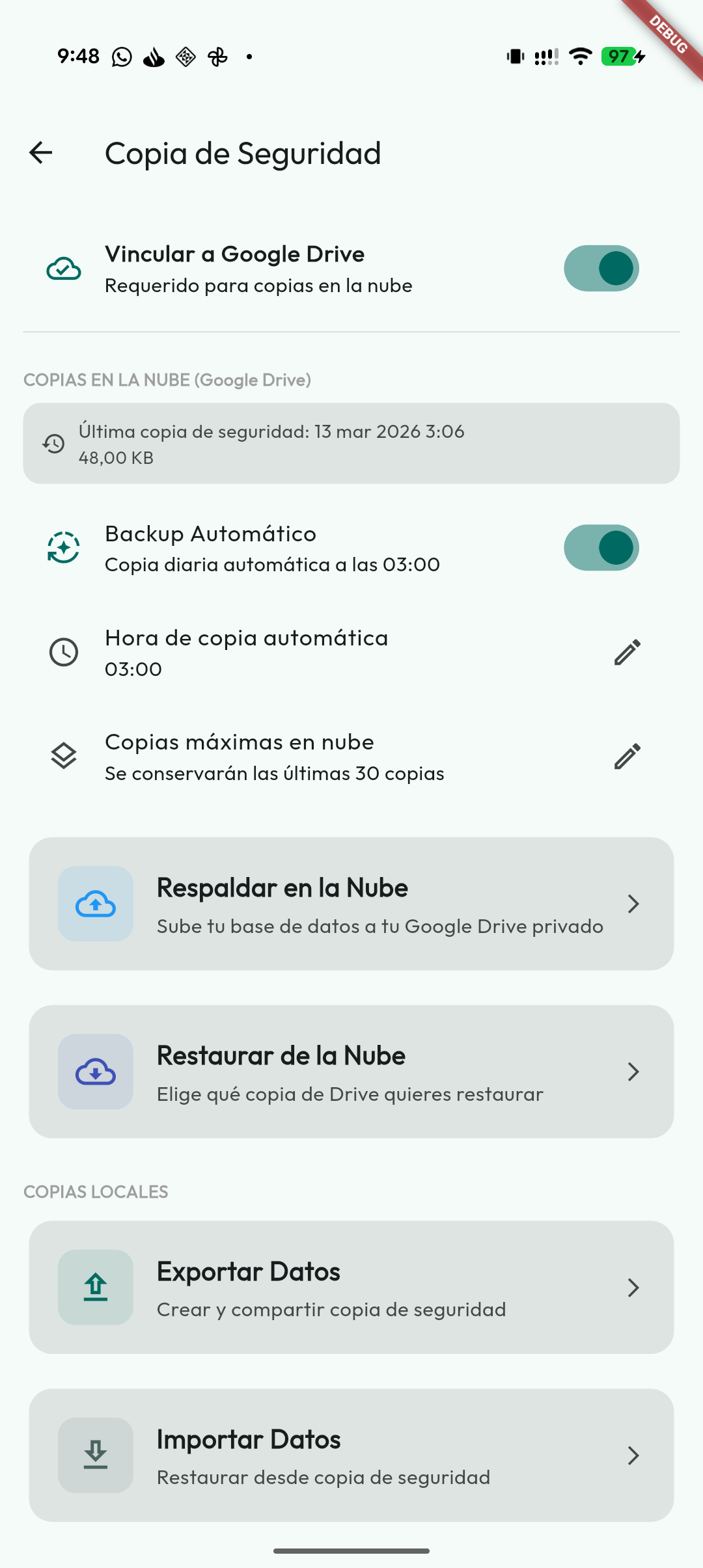
Google-Konto verknüpfen (nur beim ersten Mal)
- Gehe zu Einstellungen → Sicherung.
- Tippe auf „Google Drive verknüpfen“.
- Wähle dein Konto und melde dich an, falls gefragt.
- Die App fordert die Berechtigung an, Dateien in deinem Google Drive zu speichern. Tippe auf Annehmen.
- Fertig. Die Sicherung ist nun eingerichtet.
Die Dateien werden in einem privaten Ordner deines Google Drive gespeichert, den nur Mis Plumas sehen kann. Sie erscheinen nicht zwischen deinen normalen Dokumenten und stören nicht.
Eine manuelle Sicherung erstellen
Sobald das Konto verknüpft ist, kannst du jederzeit eine Sicherung machen:
- Gehe zu Einstellungen → Sicherung.
- Tippe auf „In der Cloud sichern“.
- Warte auf die Abschlussmeldung. Die Dauer hängt von der Größe der Voliere, den Anhängen und der Verbindung ab.
Wir empfehlen, eine manuelle Sicherung zu erstellen, bevor du das Handy wechselst oder wenn du eine Weile keine gemacht hast.
Eine Sicherung wiederherstellen
Wenn du die App auf einem neuen Handy installierst oder sie aus irgendeinem Grund neu installieren musst, ist die Wiederherstellung aller deiner Daten sehr einfach:
- Öffne Mis Plumas auf dem neuen Gerät.
- Gehe zu Einstellungen → Sicherung.
- Tippe auf „Aus der Cloud wiederherstellen“ und verknüpfe dein Google-Konto.
- Die App lädt die Sicherung herunter und stellt die darin enthaltenen Daten wieder her. Prüfe ihr Datum und ob sie Anhänge enthält: Änderungen nach dieser Sicherung sind nicht darin enthalten.
Vor dem Wiederherstellen warnt die App, dass aktuelle Daten, wiederherstellbare Einstellungen und die in der Sicherung enthaltenen Dateien ersetzt werden.
Wenn du die Synchronisierung nutzt, pausiert die Wiederherstellung dieses Gerät, bis du entscheidest, ob du mit dem Wiederhergestellten Cloud ersetzen oder mit Die Cloud gibt den Ton an die Daten des Kontos erneut herunterladen willst. Zusammenführen wird nach dem Ersetzen der Datenbank nicht angeboten. Siehe Wiederherstellen bei aktiver Cloud.
Automatische Sicherung
Damit du nicht daran denken musst, sie manuell zu machen, kannst du die App planen lassen:
- Aktiviere die Option „Automatische Sicherung“.
- Wähle die Uhrzeit, zu der sie ausgeführt werden soll (zum Beispiel 3:00 Uhr morgens, wenn das Handy lädt und du es nicht benutzt).
- Die App versucht, die Sicherung zum vorgesehenen Zeitpunkt zu erstellen. Die Ausführung im Hintergrund hängt vom System und von der Verbindung ab; die gewählte Uhrzeit garantiert keinen exakten Zeitpunkt. Beim Öffnen der App wird außerdem geprüft, ob noch eine Sicherung aussteht.
Die App behält eine begrenzte Anzahl von Sicherungen in der Cloud, um keinen unnötigen Platz zu belegen. Standardmäßig bewahrt sie bis zu 30 aktuelle Sicherungen auf.
Lokale Kopie exportieren und importieren
Neben Google Drive kannst du eine lokale Datei-Kopie speichern, um sie aufzubewahren, wo du willst, oder auf ein anderes Gerät zu verschieben.
- Du kannst eine vollständige Kopie der Datenbank erstellen.
- Die Anhänge (Fotos, Videos und Dokumente) sind in der
.zip-Kopie standardmäßig enthalten; du kannst sie abschalten, wenn du eine kleinere Kopie brauchst. - Du kannst sie aus dem Sicherungsbildschirm wiederherstellen, wenn du deine Voliere zurückholen musst. Auf iPhone/iPad kannst du
.zip- oder.sqlite-Sicherungen auswählen; wenn die iOS-Dateiauswahl sie nicht sauber filtert, prüft die App das Format vor dem Wiederherstellen.
Wir empfehlen, eine Kopie außerhalb des Handys aufzubewahren, zum Beispiel auf deinem Computer oder in einer persönlichen Cloud.
Wenn du die App im lokalen Modus nutzt und deine Daten auf ein anderes Handy übertragen möchtest, ist dies der richtige Weg: Erstelle auf dem alten Handy eine lokale .zip-Sicherung, übertrage sie auf das neue Handy und stelle sie auf diesem Bildschirm wieder her. Schritt für Schritt erklärt ist das in den Häufigen Fragen.
Auf demselben Bildschirm findest du auch den Bereich Voliere als CSV/Excel, mit dem du alle Tabellen der Voliere im Tabellenformat exportieren kannst. Dieses Paket enthält auch das Inventar mit seinen Produkten und Einkäufen sowie die Pläne der Fütterung mit ihrem Phasenkalender. Die Einzelheiten findest du unter Importe und Exporte.
Eine Sicherung direkt öffnen oder teilen
Du kannst eine Sicherung auch in Dateien oder Downloads suchen und Öffnen mit… Mis Plumas oder Teilen → Mis Plumas wählen. Die App erkennt den Inhalt und öffnet den passenden Ablauf: Eine vollständige Sicherung stellt die App wieder her, während ein CSV-ZIP oder eine Excel-Datei der Voliere den Import öffnet, der die aktuellen Daten ersetzt. Dabei erscheinen dieselben Warnungen und Bestätigungen wie über die Einstellungen.
Bevor ein Import angeboten wird, prüft Mis Plumas den tatsächlichen Inhalt und verlässt sich nicht nur auf Namen oder Erweiterung. SQLite-Datenbanken müssen die App-Identität und die erwartete Struktur besitzen; aktuelle ZIP-Sicherungen enthalten zusätzlich eine SHA-256-Integritätsprüfung, um Änderungen zu erkennen. Kompatible ältere Sicherungen bleiben zulässig, wenn sie Struktur- und Integritätsprüfungen bestehen. Eine ungültige Datei wird abgewiesen, bevor die Datenbank geschlossen oder ersetzt, Anhänge wiederhergestellt oder die erneute Synchronisierung gestartet wird.
Diagnose für Fotos und Anhänge
Wenn du merkst, dass in den Datenblättern Fotos oder Dokumente fehlen (zum Beispiel nach einem Update der App oder nach dem Wiederherstellen einer alten Sicherung), findest du auf dem Bildschirm Sicherung im Wartungsbereich das Werkzeug Fotos & Anhänge prüfen.
Wenn du es startest, macht die App Folgendes:
- Sie prüft die Fotos, Videos und Dokumente deiner Vögel eins nach dem anderen;
- sie holt automatisch zurück, was noch auf dem Gerät gespeichert ist, auch wenn das Datenblatt es aus den Augen verloren hatte;
- sie sagt dir, wie viele Elemente geprüft, wie viele zurückgeholt und wie viele nicht gefunden wurden.
Ein nicht gefundenes Element bedeutet, dass die Diagnose seine Datei auf dem Gerät nicht gefunden hat; es beweist nicht, dass sie überall verloren ist. Wenn du die Synchronisierung nutzt, prüfe, ob sie noch aus der Cloud heruntergeladen werden muss. Ist sie weder dort noch auf einem anderen Gerät vorhanden, brauchst du eine Sicherung, die den Anhang enthielt. Die Diagnose rekonstruiert keine gelöschten Dateien und löscht keine Daten.
Google-Calendar-Synchronisierung
Wenn du die Ereignisse der Voliere auch außerhalb der App sehen möchtest, kannst du die Integration mit Google Calendar aktivieren.
Diese Option ist standardmäßig deaktiviert. Um sie zu nutzen:
- Gehe zu Einstellungen → Daten.
- Aktiviere Google Calendar.
- Wähle aus, welche Ereignistypen du synchronisieren möchtest (alle sind vorausgewählt; du kannst die abwählen, die dich nicht interessieren).
- Wähle dein Google-Konto und bestätige die Verknüpfung.
- Die App erstellt einen separaten Kalender namens Mis Plumas.
In diesem Kalender werden die Ereignistypen synchronisiert, die du gewählt hast:
- Voraussichtlicher Schlupf;
- Beringung geplant;
- Fruchtbarkeitserinnerung;
- Erinnerungen (die du selbst anlegst);
- Behandlungen;
- Geplante Behandlungen (die wiederkehrenden Gesundheitspläne);
- Brutmaschinen (Schieren, Umlegen in den Schlupfbrüter und voraussichtlicher Schlupf), wenn das Modul Brutmaschinen aktiv ist;
- Ablaufdatum der Produkte aus dem Inventar, wenn das Modul aktiv ist.
Bei aktiver Synchronisierung erscheint darunter die Option Zu synchronisierende Ereignisse, mit der du die Auswahl jederzeit ändern kannst: Die Typen, die du anhakst, werden bei der nächsten Synchronisierung hochgeladen, und die, die du abwählst, werden aus dem Google-Kalender gelöscht (deine Daten in der App bleiben unberührt).
Die Ereignisse werden in einem eigenständigen Kalender gespeichert, damit du ihn aktivieren, ausblenden oder einsehen kannst, ohne ihn mit deinem persönlichen Kalender zu vermischen.
Wenn du die Option deaktivierst, synchronisiert Mis Plumas keine neuen Änderungen mehr.
Weitere Einstellungen
Aussehen
- Design: Wähle Hell oder Dunkel, oder System nutzen, damit die Einstellung deines Handys übernommen wird.
- App-Farbe: Wähle die Farbpalette der Oberfläche zwischen Türkis (der klassischen), Rosa, Blau, Bernstein, Violett und Terrakotta. Die gewählte Farbe gilt sowohl im hellen als auch im dunklen Modus und ist unabhängig vom gewählten Modus.
- Ringformat: legt fest, wie der Ring in der App und in PDFs angezeigt wird, ohne den gespeicherten Wert zu ändern. Ordne seine Teile (Verband, Jahr, Züchtercode und Nummer) mit den Pfeilen und wähle mit dem Auge, welche sichtbar sind: Am Ring ausblenden blendet einen Teil aus, Am Ring zeigen holt ihn zurück. Mindestens einer muss sichtbar bleiben. Eine Vorschau zeigt das Ergebnis, und Zurücksetzen stellt die übliche Reihenfolge wieder her. Blendest du das Jahr aus, sehen zwei Vögel mit derselben Nummer aus verschiedenen Saisons am Ring gleich aus; die Vogelauswahl der Ausstellungserfolge zum Beispiel zeigt das Jahr unter jedem Vogel.
- QR-Stil: Passe das Aussehen der QR-Codes für Vögel, Paare und Käfige jeweils einzeln an: Form der Ecken und Punkte, zwei Farben (eine für die Ecken und eine für die Punkte) sowie Form und Farbe der zentralen Markierung. Eine Live-Vorschau zeigt das Ergebnis sofort; der Stil wird gespeichert und in die Sicherungen aufgenommen.
- Tageslicht auf der Startseite: standardmäßig deaktiviert. Wenn du die Option aktivierst, zeigt der Hauptbildschirm täglich die Lichtstunden an; tippst du darauf, siehst du den Monatskalender und die Veränderung gegenüber dem Vortag. Du kannst zwischen zwei Modi wählen:
- Natürlich (Standort): Die App fragt nach der Standortberechtigung und berechnet die Lichtstunden deiner Gegend.
- Künstlich (manueller Plan): für Volieren mit gesteuerter Beleuchtung. Du legst einen Lichtplan in Phasen fest (Vorbrut, Brut, Mauser, Ruhe), mit ihren Daten und den Lichtstunden am Anfang und am Ende jeder Phase; die App berechnet den täglichen Verlauf selbst (zum Beispiel +5 Minuten pro Tag). Optional kannst du die genauen Uhrzeiten für Morgen- und Abenddämmerung festlegen und die Lichterinnerung aktivieren, die sich an den Tagen meldet, an denen sich der Zeitplan ändert. Wenn ein Standort vorhanden ist, zeigt der Kalender den Vergleich zwischen natürlichen und künstlichen Lichtstunden.
- Artnamen: nenne jede Art so, wie du sie nennst, statt mit dem Namen aus dem Katalog. Mehr dazu unter Artnamen weiter unten.
- Schnellzugriff nach Art: zeigt in der Liste „Alle Vögel“ Verknüpfungen an, um mit einem Tippen nach Art zu filtern. Du kannst die Mindestanzahl an Vögeln festlegen, die nötig ist, damit eine Art angezeigt wird, sowie die Reihenfolge der Verknüpfungen. Außerdem kannst du wählen, wie sie dargestellt werden: als Raster, als Scrollbare Reihe oder Kompakt. Die Option „Kanarienrassen getrennt anzeigen“ sorgt dafür, dass jede Kanarienrasse eine eigene Schnellzugriffskarte erhält.
- Name zuerst anzeigen: Wenn der Vogel einen Namen hat, wird dieser in den Listen, Paaren, im Kalender, bei Behandlungen, in den Ausstellungserfolgen und in den Berichten vor dem Ring angezeigt. Lässt du sie deaktiviert, erscheint der Ring an erster Stelle.
- Käfig kennzeichnen mit: Wähle, was das Käfig-Etikett jedes Vogels in Meine Vögel zeigt. Code ist das Übliche: „V27“, mit dem Raum davor nur, wenn es diesen Code auch in einem anderen Raum gibt. Raum und Code setzt den Raum immer davor, „Raum 1 · V27“. Alias zeigt den Alias des Käfigs, wenn er einen hat, und sonst seinen Code; ein langer Alias belegt höchstens zwei Zeilen. Die Suche in Meine Vögel findet über das, was auf dem Etikett steht, und immer auch über den Code.
- Vögel ausblenden, die nicht mehr in der Voliere sind: ist standardmäßig aktiviert. Abgegebene, verstorbene, verschenkte oder verlorene Vögel erscheinen weder in den Listen noch in den PDF-Exporten und zählen nicht mehr als Bewohner ihres Käfigs, bleiben aber in Abstammung und Verlauf sichtbar. In der Vogelliste kannst du sie bei Bedarf mit dem Chip „Außerhalb der Voliere (N)“ einblenden. Deaktiviere die Option, wenn du sie immer sehen möchtest.
- Kompaktes Datenblatt: standardmäßig deaktiviert. Ist es aktiv, zeigt das Datenblatt des Vogels nur den aktuellen Käfig und die laufenden Behandlungen; Käfigverlauf sowie abgeschlossene oder geplante Behandlungen werden eingeklappt und lassen sich mit einem Tipp aufklappen. Es wird nichts gelöscht, und die Einstellung gilt auf allen deinen Geräten. Siehe Kompaktes Datenblatt.
Artnamen
Der Name im Katalog ist der aus den Bestimmungsbüchern und oft nicht der, den du in deiner Voliere verwendest: Manche spanischen Züchter nennen den Mexikozeisig zum Beispiel „capita negra“. Unter Einstellungen → Darstellung → Artnamen kannst du jeder Art deinen eigenen Namen geben:
- Die Liste zeigt die Katalogarten, die du in deinem Bestand hast, und die, denen du schon einen Namen gegeben hast, jeweils mit dem Katalognamen und dem wissenschaftlichen Namen darunter.
- Tippe auf eine Art, gib deinen Namen bei Dein Name für diese Art ein und speichere.
- Für eine Art, die du noch nicht hast, tippe auf Andere Art und suche sie im ganzen Katalog (Hybriden erscheinen in dieser Suche nicht).
Um zum Katalognamen zurückzukehren, öffne die Art und tippe auf Namen aus dem Katalog verwenden, oder lass das Feld leer und speichere.
- Dein Name erscheint in der ganzen App und in jeder Sprache, denn er ist dein Wort und keine Übersetzung. Die Artauswahl findet die Art auch über deinen Namen.
- In deinen PDFs steht dein Name mit dem wissenschaftlichen Namen daneben, zum Beispiel „capita negra (Spinus psaltria)“, damit jeder Leser weiß, um welche Art es geht.
- Deine Vögel ändern sich nicht: Sie bleiben mit der Katalogart gespeichert, du kannst den Namen also jederzeit ändern oder entfernen, ohne ein Datenblatt anzufassen.
- Es ist eine Einstellung deines Kontos: Sie wird mit der Synchronisierung auf deine anderen Geräte übertragen und ist in den Sicherungen enthalten.
- Was andere Züchter sehen, trägt den Katalognamen und den wissenschaftlichen Namen: Abgaben, Anzeigen, die E-Mail, die du einem Inserenten schreibst, und der Text beim Teilen einer Anzeige. Wer einen Vogel erhält, sieht ihn mit seinem eigenen Namen, falls er einen vergeben hat.
- Nur Arten aus dem Katalog können einen eigenen Namen bekommen: Eine im Datenblatt von Hand eingetragene Art heißt bereits so, wie du sie geschrieben hast.
Bedienungshilfen
In Einstellungen kannst du die App auch so anpassen, dass sie für dich bequemer ist:
- Textgröße: vergrößere oder verkleinere die Skalierung der Oberfläche, ohne nur von der Systemeinstellung abhängig zu sein. Du kannst sie zwischen 50 % und 150 % einstellen.
- Hoher Kontrast: verstärkt Farben, Ränder und Flächen, um die Lesbarkeit zu verbessern.
- Animationen reduzieren: minimiert Übergänge und Bewegungen, wenn du eine visuell ruhigere Erfahrung bevorzugst.
Diese Optionen werden in der App gespeichert und gelten für die Hauptseiten.
Benachrichtigungen
- Aktiviere oder deaktiviere die Hinweise hier. Zu den Zuchterinnerungen gehören:
- Bevorstehende Schlüpftermine: Hinweis am erwarteten Geburtstag der Küken.
- Ausstehende Beringungen: Hinweis nach den eingestellten Tagen ab dem tatsächlichen Schlupfdatum, mit allgemeinen Einstellungen oder solchen je Art.
- Fruchtbarkeitserinnerung: Hinweis ab dem Beginn der Inkubation; der allgemeine Anfangswert beträgt 7 Tage, und auch hier sind Einstellungen je Art möglich.
- All diese Erinnerungen werden zur Erinnerungszeit gesendet, die du wählst (standardmäßig 8:00 Uhr).
- Der tägliche Hinweis der Fütterung kommt ebenfalls zu dieser Zeit, und nur an Tagen mit Neuigkeiten. Wovon jeder Plan berichtet, legst du im Plan selbst fest.
- Wenn dich das System irgendwann um Erlaubnis für Benachrichtigungen bittet, akzeptiere sie, um keine Erinnerungen zu verpassen.
- Über die Glocke auf der Startseite öffnest du den Benachrichtigungsverlauf. Beim Tippen auf eine Benachrichtigung erscheint ein unteres Panel mit vollständigem Text und, falls vorhanden, direkten Aktionen zum Öffnen von Vogel, Paar, Gelege, Link oder zum Löschen des Hinweises. Was die Glocke zählt und was jeder Abschnitt dieses Bildschirms zeigt: Die Glocke und der Benachrichtigungsbildschirm.
Züchterprofil
- Lege Züchternummer und Name der Voliere fest. Die Nummer wird für zusammengesetzte Ringe verwendet; die Volierenidentität erscheint in unterstützten Dokumenten.
- Logo oder Volierenbild änderst du über die Bearbeitungsaktion im Kopf des Seitenmenüs. Es bleibt dauerhaft gespeichert und ist in der visuellen Identität sowie in Sicherungen mit Anhängen enthalten.
Information
- Im Bereich Über kannst du Neuigkeiten öffnen, um den öffentlichen Changelog von Mis Plumas zu sehen. Das ist eine manuelle Prüfung: Die App vergleicht keine Versionen mit den Stores, weil der Rollout bei Google Play oder App Store langsamer sein kann als die Veröffentlichung des Changelogs.
Optionale Module
- Einnahmen und Ausgaben: blendet das Buchhaltungsmodul der Voliere im Seitenmenü ein oder aus. Das Ausblenden löscht die gespeicherten Bewegungen nicht.
- Brutmaschinen: blendet das Modul für physische Brutmaschinen und Schlupfbrüter ein oder aus. Wenn es aktiv ist, erscheinen die Bildschirme der Brutmaschinen, Aktionen zum Schicken von Eiern aus einem Gelege und eigene Ereignisse im Kalender. Siehe Brutmaschinen.
- Inventar: blendet das Modul für Produkte und Medikamente der Voliere ein oder aus, mit Einkäufen, Bestand, Ablaufdaten und einstellbaren Warnungen. Standardmäßig ausgeschaltet; beim Ausblenden bleiben die gespeicherten Daten erhalten. Siehe Inventar.
- Gesundheit: Gesundheitsverlauf, Behandlungen und Gesundheitspläne deiner Vögel, mit der Fütterung darin. Standardmäßig eingeschaltet. Beim Ausschalten werden der Bildschirm Gesundheit, sein Eintrag im Seitenmenü, der Bereich Gesundheit in den Datenblättern und seine Einträge im Kalender ausgeblendet und seine Hinweise gestrichen; nichts wird gelöscht. Schaltest du es wieder ein, wird auch die Fütterung eingeschaltet. Siehe Gesundheit.
- Fütterung: direkt unter Gesundheit, weil sie dazugehört: Fütterungs- und Ergänzungspläne nach Jahresphasen, mit dem, was jeden Tag dran ist, und einem täglichen Hinweis mit den Neuigkeiten, in einem Tab von Gesundheit. Standardmäßig eingeschaltet und für sich abschaltbar; ist Gesundheit aus, lässt sie sich nicht einschalten. Beim Ausschalten werden ihre Hinweise gestrichen und die Pläne bleiben erhalten, und die Zeile sagt, wie viele du gespeichert hast. Schaltest du sie bei ausgeschaltetem Inventar ein, bietet sie dir einmal an, auch das Inventar einzuschalten. Siehe Fütterung.
- Wiegen: ebenfalls innerhalb von Gesundheit: das Gewicht deiner Vögel als Gesundheitsereignisse, mit der Zeile Gewicht in der Karte, dem Diagramm seines Verlaufs, dem Reiter Wiegen von Gesundheit und der Wiegesitzung. Es ist eingeschaltet und lässt sich getrennt ausschalten; mit ausgeschalteter Gesundheit lässt es sich nicht einschalten. Hier wird auch der Prozentsatz des Verlusts gewählt, der einen Hinweis auslöst (standardmäßig 10 %; er lässt sich ausschalten), ebenso die Gewichtseinheit: Gramm oder Unzen. Die Einheit wird nach dem Land deines Profils vorgeschlagen, nicht nach der Sprache, wie die Währung; Gewichte werden immer in Gramm gespeichert. Beim Ausschalten wird nichts gelöscht. Siehe Wiegen.
- Nester: nummeriert Nistkästen je Käfig und erfasst ihre Zuweisungen und Gelege. Standardmäßig ausgeschaltet; beim Ausblenden bleiben die Daten erhalten. Siehe Nester.
- Adressbuch: private Liste der Züchter, mit denen du zu tun hast, mit Notizen, Einschätzungen und notierten Vögeln. Seit 6.2.0 wird es mit der Cloud synchronisiert und ist in vollständigen Sicherungen enthalten, aber nicht in CSV/Excel. Siehe Züchter-Adressbuch.
- Lichtplan: blendet das Modul ein oder aus, mit dem du die Beleuchtungsstunden nach Phasen verwaltest. Siehe Lichtplan.
- Abgaben zwischen Zuchten: verfügbar, wenn du in der Cloud angemeldet bist. Damit kannst du Angebote empfangen und Datenblätter per QR-Code oder über die Suche nach der Züchternummer senden. Beim Deaktivieren verschwindet es aus dem Menü, ohne dass der Verlauf gelöscht wird.
Zucht, Sprache und Währung
- Stelle die Empfindlichkeit für Blutsverwandtschaft ein und entscheide, ob beim Anlegen von Paaren gewarnt wird.
- Passe die Brutdauer pro Art an. Sie dient zur Berechnung des erwarteten Schlupfs; aktive Gelege werden nach dem Speichern neu berechnet.
- In den Benachrichtigungen kannst du die Tage für Fruchtbarkeitskontrolle und Beringung allgemein oder je Art festlegen. Mehrtägige Gesundheitspläne erzeugen täglich einen Hinweis mit Beginn und Tag N von M.
- Wähle die Sprache der Oberfläche und die Währung, die Inventar sowie Einnahmen und Ausgaben verwenden.
Welche Einstellungen sich auf deinen anderen Geräten ändern
Wenn du die Einstellungen synchronisierst, werden Module, Sprache, Währung, Zuchteinstellungen, deine Artnamen und weitere Einstellungen des Kontos übertragen. Design, Farbpalette, Textgröße, hoher Kontrast und Animationen stellt jedes Gerät selbst ein. Ebenfalls lokal sind die aktiven Filter der Vogelliste, die Benachrichtigungsberechtigungen, die Verbindungen mit Google sowie die Optionen für Netzwerk und automatische Sicherungen.
Die vollständige Sicherung enthält das Adressbuch. Wenn du sie wiederherstellst, ersetzt das Adressbuch aus der Sicherung das dieses Geräts, wie bei der übrigen Zucht; zwei Adressbücher werden nicht zusammengeführt.