Käfige und Räume
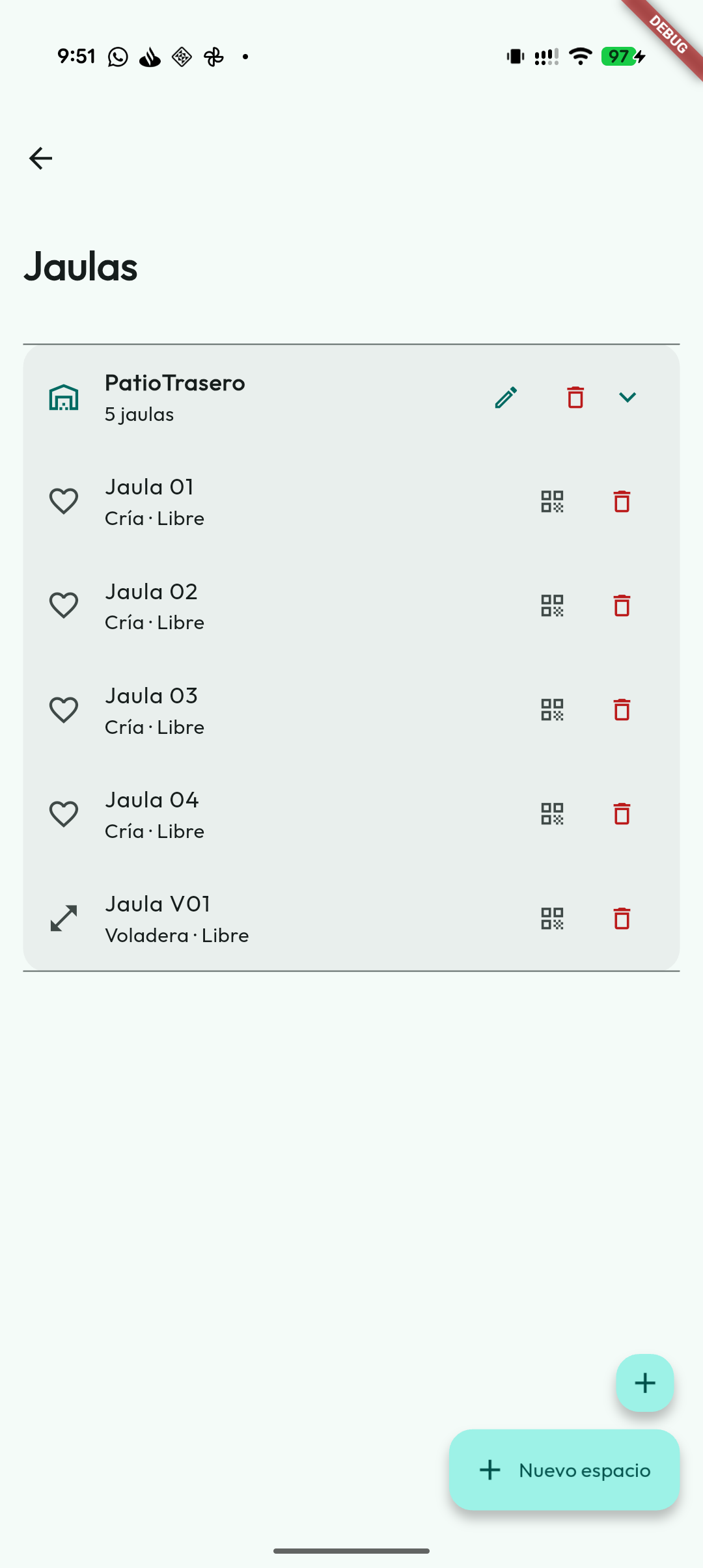
Im Bereich Käfige kannst du deine Voliere in physische Räume gliedern und jedem Vogel oder Paar einen konkreten Standort zuweisen. So weißt du jederzeit, wo jeder Vogel ist.
Für weiterführende Abläufe zu physischer Anordnung, QR-Codes, Bewegungen und Umsetzungen zwischen den Saisons siehe Erweiterte Volierenorganisation.
Wie ist das aufgebaut?
Die App verwendet zwei Ebenen:
- Raum: fasst mehrere Käfige unter demselben physischen Ort zusammen (zum Beispiel „Hinterhof“ oder „Zuchtraum“).
- Käfig: jeder einzelne Käfig in diesem Raum, mit seiner Nummer/seinem Code und Typ (
Einzelkäfig,ZuchtoderVoliere). - Alias: eine optionale, dekorative Bezeichnung, um einen Käfig mit einem menschlicheren Namen zu erkennen. Der physische Code bleibt die technische Referenz.
- Verwendung: optionales Etikett des Käfigs (Zucht, Mauser, Absetzen, Ruhe oder Quarantäne), gedacht für Volieren. Du wählst es beim Anlegen oder über die Karte des Käfigs; es entscheidet, ob die App beim Einsetzen eines Vogels vor Verwandten warnt (siehe unten).
Beim Öffnen von Käfige erscheinen die Räume eingeklappt, damit die Ansicht übersichtlicher bleibt. Tippe auf den Pfeil eines Raums, um ihn aufzuklappen und seine Käfige zu sehen. Räume ohne Käfige erscheinen geöffnet.
Über das Raster-Symbol kannst du außerdem die Käfiganordnung öffnen. Diese Ansicht stellt jeden Raum als physisches Raster dar, wenn es eingerichtet ist, oder als automatisches Raster nach Käfignummer, solange du noch keine Reihen und Spalten festgelegt hast. Jede Zelle zeigt den wichtigsten Status des Standorts: frei, legt, brütet, mit Küken, Inzuchthinweis, Krankheit oder mehrere Paare.
Auf dem Bildschirm ist unter Räume jede Karte ein Raum und zeigt, wie viele Käfige er hat («Raum · 3 Käfige»). Ein Raum ohne Käfige erscheint geöffnet, mit Käfig hier hinzufügen. Verliert ein Käfig seinen Raum, weil dieser auf einem anderen Gerät gelöscht wurde, erscheint er gesondert unter Käfige ohne Raum: Er funktioniert weiter, und um ihn einzuordnen, legst du den Raum neu an und verschiebst ihn dorthin.
Physische Anordnung der Käfige
Die Anordnung bildet ab, wie deine Käfige in jedem Raum tatsächlich stehen.
Hat ein Raum keine Reihen und Spalten, zeigt die App ein automatisches Raster, natürlich nach Nummer sortiert. So kannst du die Verteilung prüfen, ohne etwas einzurichten: C2 erscheint vor C10.
Wenn du die echte Anordnung festlegen willst, öffnest du den Editor über die Bearbeiten-Schaltfläche des Raums:
- Lege die Anzahl der Reihen und Spalten fest.
- Setze jeden Käfig in seine Zelle, indem du tippst oder ihn aus der Ablage Nicht platziert ziehst.
- Hat ein Käfig noch keinen Platz, bleibt er in der Ablage Nicht platziert.
- Du kannst einen Käfig verschieben, aus dem Raster nehmen, in eine andere Zelle ziehen oder mit einem anderen tauschen.
- Verkleinerst du das Raster und fällt dabei ein Käfig heraus, fragt die App nach einer Bestätigung, bevor sie die Änderung übernimmt.
Die Farblegende hilft dir, den wichtigsten Status jeder Zelle zu erkennen: Gelege, Brut, Küken, Inzucht, kranker Vogel, mehrere Paare, leerer Käfig oder leere Stelle ohne Käfig.
Die Anordnung zeigt vereinte und geteilte Käfige auch so, wie sie in Wirklichkeit sind:
- Wenn du zwei benachbarte Käfige vereinst (zum Beispiel
C21undC22, die zur VoliereV21-22werden), belegt der neue Käfig im Raster den Platz beider, als ein einziges breites Rechteck an derselben Stelle. - Lässt du im Editor einen Käfig auf einem passenden anderen fallen, schlägt die App vor, sie zu vereinen: Zwei Zuchtkäfige werden zu einer Voliere, und zwei Volieren verschmelzen zu einer breiteren (auch eine Bereichsvoliere mit der nächsten, etwa
V21-22+V23). Wenn du nicht ziehen möchtest, bietet das Käfigmenü „Volieren vereinen“ mit den gültigen Kandidaten an; und wenn sich zwei Käfige nicht vereinen lassen, erklärt dir die App den Grund (Nummern nicht fortlaufend, andere Reihe, Lücke dazwischen …). - Vereinen und Teilen hinterlassen einen Verlauf: Im Menü des entstandenen Käfigs kannst du die letzte Umstrukturierung rückgängig machen und die exakten Originalkäfige zurückholen – mit denselben Codes, Größen und Alias und mit ihren Vögeln und Gesundheitsplänen wieder an ihrem Platz.
- Ist ein Käfig geteilt (zum Beispiel
C01AundC01B), erscheint er als ein einziges unterteiltes Feld, das den Platz des ursprünglichen Käfigs einnimmt, genau wie der echte Käfig mit seinem Trenngitter: Das Teilen macht ihn nicht breiter. Wirken die Abteile zu klein, vergrößert ein Tipp auf das Feld die Ansicht, damit du das gewünschte öffnen kannst. - In großen Volieren kannst du die Ansicht jedes Raums vergrößern und verkleinern, um das Ganze oder die Details besser zu sehen.
Einen neuen Raum anlegen
- Öffne Käfige im Seitenmenü (Rastersymbol).
- Tippe auf Neuer Raum.
- Gib ihm den Namen des Ortes (zum Beispiel "Hinterhof" oder "Halle"). Der Raum ist der Ort: Volieren und Käfige legst du danach darin an.
- Tippe auf Erstellen. Der Raum erscheint geöffnet und leer, mit Käfig hier hinzufügen.
Die beiden Schaltflächen unten haben verschiedene Töne derselben Farbe: Neuer Käfig, die häufigste Aktion, im kräftigen Ton und Neuer Raum im hellen. Solange es noch keine Räume gibt, ist Neuer Raum die einzige und steht im kräftigen Ton.
Einen Käfig hinzufügen
- Tippe auf Neuer Käfig oder, in einem leeren Raum, auf Käfig hier hinzufügen, wo dieser Raum schon ausgewählt ist.
- Wähle den Raum, in dem er steht, und den Typ: Einzelkäfig, Zucht oder Voliere.
- Gib seine Nummer (nur Ziffern) ein.
- Gib an, wie viele Felder er im Raster belegt: Eine 100 cm breite Voliere kann zwei oder drei Felder belegen, und die Anordnung zeigt ihre echte Größe. Später kannst du das mit „Größe bearbeiten“ ändern.
- Wenn du möchtest, ergänze einen Alias, der in Listen und Auswahlmenüs angezeigt wird, und die Verwendung des Käfigs, wenn du ihn etikettieren willst.
- Tippe auf Erstellen.
Die Nummer ist das Etikett des Käfigs an der Wand, deshalb darf sie im selben Raum nicht doppelt vorkommen. Die App vergleicht Nummern, nicht Buchstaben: Gibt es schon die Voliere V01-06, lässt sie V03 nicht anlegen (die Nummer liegt in ihrem Bereich); gibt es V03, auch nicht V3; und ist C01 in C01A und C01B unterteilt, lässt sie keinen weiteren C01 anlegen. Dasselbe gilt beim Umwandeln, Vereinen, Aufteilen, beim Rückgängigmachen einer Umstrukturierung und beim Wiederherstellen eines Käfigs aus dem Papierkorb: Die Meldung sagt dir, welcher Käfig die Nummer schon belegt. Jeder Typ hat seine eigene Reihe, deshalb können C03 und V03 nebeneinander bestehen.
Jeder Käfig hat seinen eigenen QR-Code, den du ausdrucken und am physischen Käfig anbringen kannst, um ihn mit der Kamera schnell zu identifizieren.
Hat der Käfig Paare oder hatte er welche, bietet seine Karte auch den Zuchtbericht: das PDF seiner Paare – beendete eingeschlossen – in der heutigen Saison, mit der vollständigen Bezeichnung des Käfigs (Raum, Code und Alias) in der Kopfzeile. Ist die heutige Saison keine seiner Saisons, lässt dich die App die Saison wählen.
Gedruckte QR-Codes tragen eine dauerhafte Identität des Käfigs: Sie funktionieren weiter, auch wenn du ihn später mit einem anderen vereinst, in Abteile teilst oder die Operation rückgängig machst – der gedruckte Code führt immer zum aktuellen Nachfolger. Der Alias spielt keine Rolle: Du kannst ihn ändern, ohne das Etikett neu zu drucken.
Einen Vogel einem Käfig zuweisen
Beim Anlegen oder Bearbeiten eines Vogels findest du im Bereich Grunddaten das Feld „Käfig“. Wähle den Käfig, in dem er untergebracht ist, und er wird automatisch erfasst.
In der Käfigansicht siehst du auch, welche Vögel in jedem Käfig sind: Tippe einfach auf den Käfig, um seinen Inhalt zu sehen.
Vögel und Paare zuweisen oder entfernen
Jeder Käfigtyp hat eine andere Verwendung:
- Einzelkäfig: nimmt einen einzelnen Vogel auf.
- Zucht: nimmt ein aktives Paar auf und kann auch einzelne Vögel enthalten, bevor das Paar gebildet wird: Männchen und Weibchen, die du gerade zusammengesetzt hast, oder die Vögel, die beim Umwandeln in einer Voliere saßen. Die Detailansicht zeigt und zählt beides, ohne die Vögel auszublenden, die noch zu keinem Paar gehören.
- Voliere: nimmt mehrere Vögel auf.
In der Käfigliste und im Detail jeder Voliere siehst du, wie viele Männchen und Weibchen darin sind, und im Detail sind die Vögel nach Geschlecht gruppiert.
Jede Karte der Liste zeigt außerdem, welche Vögel darin sind: Geschlecht, Ring und Art jedes einzelnen Vogels und die beiden Vögel des Paares. Zwei Zeilen haben Platz; sind es mehr Vögel, «+N weitere». So siehst du in einem geteilten Zuchtkäfig, in welchem Abteil das Männchen sitzt und in welchem das Weibchen, bevor du das Paar bildest.
In einem Zuchtkäfig ohne Paar bietet die Schaltfläche Zum Käfig hinzufügen drei Wege: Paar zuordnen (ein aktives Paar, das noch keinen Käfig hat), Vogel zuordnen (ein einzelner Vogel, etwa das Weibchen, das du zum Männchen setzen willst) oder Neues Paar. Wählst du beim Anlegen des Paares zwei Vögel aus diesem Käfig, schlägt die App vor, das Paar darin zu lassen.
In der Detailansicht eines Käfigs kannst du kompatible Vögel oder Paare hinzufügen. Beim Hinzufügen oder Verschieben eines Vogels zeigt die Suche alle Vögel der Voliere und lässt dich passende Einzel-, Zucht- oder Volierenkäfige wählen. Vögel, die schon einen Käfig haben, erscheinen mit ihrem aktuellen Standort daneben; wählst du einen davon, fragt die App, ob du ihn wirklich verschieben willst (mit Hinweis, wenn er zu einem aktiven Paar gehört). Du kannst Vögel auch aus dem Käfig nehmen und sie im selben Schritt an einen anderen Standort verschieben oder als Kein Käfig belassen. Die Ziffern, die du eintippst, suchen in der Ringnummer, im Züchtercode und im Namen, nicht im Jahr: «026» findet den Ring 026 und nicht alle Vögel von 2026. Kreuze Jahr einbeziehen an, um auch nach dem Jahr zu suchen, oder wähle das Jahr in seinen Chips. Die Schaltfläche zum Löschen der Filter (der durchgestrichene Trichter) rechts neben den Chips setzt die Suche so zurück, wie sie beim Öffnen war.
Setzt du einen Vogel in einen Käfig in Zuchtverwendung (Typ Zucht, mit Etikett Zucht oder ohne Etikett mit einem aktiven Paar oder einem Nest), prüft die App, ob darin verwandte Vögel des anderen Geschlechts sind, und sagt dir gegebenenfalls, welche und wie nah, bevor sie ihn umsetzt. Ein Hinweis, keine Sperre. Das gilt auf jedem Weg: Karte des Vogels, Käfig-Chip in Meine Vögel, Käfigdetail, Anlegen eines Vogels mit Käfig, Absetzen eines Kükens und Umsetzen eines Paares. In Volieren mit Etikett Mauser, Absetzen, Ruhe oder Quarantäne warnt sie nicht: Dort leben Geschwister absichtlich zusammen.
In Volieren zeigen die Einträge der Vögel Art, Mutationen und ggf. den Abgabestatus, damit du die Gruppe überprüfen kannst, ohne jedes Datenblatt zu öffnen.
Beim Beenden einer Zuchtsaison oder beim Trennen eines Paares zeigt die Umsetzungsauswahl zuerst die Liste Verfügbare Volieren. Brauchst du ein anderes Ziel, kannst du Auch andere Käfige anzeigen aktivieren, um einen passenden Einzel- oder Zuchtkäfig zu wählen.
Fütterung
Mit aktivem Modul Fütterung zeigt die Detailansicht jedes Käfigs Heute in diesem Käfig: die Pläne, die heute an das gehen, was darin ist – seine einzelnen Vögel, das Paar, das darin lebt, und dessen Küken –, mit der Angabe, für wen es ist, wenn es nicht für alle ist („das Weibchen“, „3 Küken · 5–9 Tage“). Plan für diesen Käfig legt einen Plan an, der schon auf ihn ausgerichtet ist. Da der QR-Code des Käfigs seine Detailansicht öffnet, ist die Runde mit dem Handy einfach scannen und schauen.
Legst du Käfige zusammen oder teilst du sie, gehen ihre Fütterungspläne auf den entstehenden Käfig oder auf alle seine Abteilungen über.
Käfigstatus
Jeder Käfig zeigt, ob er Frei oder Besetzt ist, damit du auf einen Blick weißt, was du für die nächste Saison zur Verfügung hast.
Vögel mit dem Status Abgegeben, Verstorben, Verschenkt oder Verloren zählen nicht als Bewohner: Wenn du einen Vogel so markierst, nimmt die App ihn aus seinem Käfig, und der Platz wird frei. Ein Vogel In Abgabe ist dagegen noch da und behält seinen Standort, bis die Abgabe abgeschlossen ist.
Ein aktives Paar belegt seinen Käfig, egal von welchem Typ er ist, auch wenn seine beiden Vögel inzwischen einen anderen Käfig haben. Die Liste sagt es (Aktives Paar), und wenn du den Käfig öffnest, siehst du das Paar mit seiner Nummer und kannst es mit Aus dem Käfig nehmen dort herausnehmen oder in einen anderen bringen.
Ein Käfig lässt sich nur löschen, wenn er leer ist. Ist er es nicht, sagt der Hinweis, was ihn belegt: das Paar – mit seiner Nummer – oder wie viele Vögel.
Wenn ein Käfig aktive Vögel oder Paare hat, sperrt die App seine Löschung, um Standortverluste zu vermeiden. Bei Umwandlungen ist sie flexibler: Ein aktives Paar blockiert die Umstrukturierung, weil damit meist eine laufende Brut verbunden ist; sind nur einzelne Vögel darin, fragt die App vor dem Umwandeln für jeden Vogel nach dem Ziel.
Gruppen umwandeln
In der Käfigansicht kannst du kompatible Gruppen umwandeln:
- Aus einem oder mehreren Zuchtkäfigen in eine Voliere:
C01wird zuV01, mehrere freie Zuchtkäfige mit aufeinanderfolgenden Nummern werden zu einer Bereichsvoliere (V01-03). - Aus einer einzelnen Voliere in den Zuchtkäfig mit derselben Nummer: Mit In Zuchtkäfig umwandeln wird
V01zuC01, im selben Feld und in derselben Größe. Möchtest du zwei oder mehr Zuchtkäfige mit Trennwand (C01A,C01B), aktiviere Mit Abteilen erstellen. - Aus einer Bereichsvoliere in Zuchtkäfige, einen pro Nummer:
V01-02wird zuC01undC02. - Aus zwei Volieren mit aufeinanderfolgenden Nummern (V27 und V28) in eine breitere (V27-28): mit der Schaltfläche „Volieren vereinen“ in der Käfigliste oder im Anordnungseditor. Sind beide in der Anordnung platziert, müssen sie nebeneinander stehen; ist nur eine platziert, bringt dich die App zum Editor, um sie zu platzieren.
- Aus einer Bereichsvoliere in kleinere Volieren, ohne Umweg über Zuchtkäfige: Tippe auf Käfig unterteilen, lass In Volieren aufteilen aktiviert und wähle die Nummern pro Voliere. Mit 1 wird
V01-02zuV01undV02; mit 2 wirdV01-06zuV01-02,V03-04undV05-06. Jede neue Voliere belegt ihren Teil des Platzes der ursprünglichen in der Anordnung; gibt es nicht für jede ein Feld, landen sie unter Nicht platziert, und die App sagt es dir vorher. Die Option steht auch im Käfigmenü des Anordnungseditors. Deaktivierst du In Volieren aufteilen, wird die Voliere wie jeder andere Käfig mit Trennwänden unterteilt (V01-02A,V01-02B). - Aus einer Gruppe unterteilter Volieren (
V01A,V01B) in Zuchtkäfige, mit der Schaltfläche der Gruppe: Standardmäßig bleiben die Abteile erhalten (C01A,C01B); deaktivierst du Abteile beibehalten, wird die Gruppe zu einem einzigenC01am selben Platz. - Und die letzte Umstrukturierung rückgängig machen, wobei die exakten Originalkäfige wiederhergestellt werden.
Prüfe vor dem Umwandeln den Bereich und lies die Zusammenfassung der App aufmerksam. Sind einzelne Vögel in den beteiligten Käfigen, kannst du sie in einen der entstehenden Käfige, an einen anderen passenden Standort oder auf Kein Käfig setzen. Wenn die Käfige in der physischen Anordnung platziert sind, versucht die App, ihre Position und den belegten Platz zu erhalten.
Ein Beispiel aus der Saison: In der Mauser sitzen die Männchen zusammen in V01-06; fangen sie an zu streiten, verteilt In Volieren aufteilen mit einer Nummer pro Voliere jedes in seine eigene (V01 … V06). Um ein Paar zu bilden, ergibt Käfig unterteilen auf V01 die Abteile V01A und V01B: Männchen und Weibchen sehen sich durch die Trennwand. Ist das Paar gebildet, macht die Schaltfläche der Gruppe mit deaktiviertem Abteile beibehalten daraus C01. Wer die Trennwand überspringen möchte, geht mit In Zuchtkäfig umwandeln direkt von V01 zu C01.
Doppelte Nummerierung
Gibt es in einem Raum zwei Käfige desselben Typs, die dieselbe Nummer beanspruchen (zum Beispiel V01-06 und V03-04), zeigt die Karte des Raums Doppelte Nummerierung und nennt sie. Das kann aus einer früheren App-Version stammen, die es erlaubte, von zwei Geräten, die offline gleichzeitig Käfige angelegt haben, oder aus einer wiederhergestellten Sicherung. Welcher überzählig ist, entscheidet die App nicht für dich: Leere den Käfig, der nicht der Wirklichkeit entspricht (setze seine Vögel in den anderen), und lösche ihn, oder teile ihn auf bzw. wandle ihn um. Der Hinweis verschwindet, sobald es keine Überschneidungen mehr gibt.
QR-Codes bei umgewandelten Käfigen
Während der Saison kann ein Käfig umgewandelt, mit einem anderen vereint oder geteilt werden, oder die Operation wird rückgängig gemacht. Gedruckte QR-Codes bleiben trotzdem nützlich:
- Neue QR-Codes tragen eine dauerhafte Identität: Sie folgen der Kette aus Vereinigungen und Teilungen bis zum aktuell bestehenden Käfig, auch über mehrere Schritte.
- Alte QR-Codes nach Code lösen ebenfalls auf: Existiert der exakte Code, öffnet sich dieser Käfig; wurde
C22inV21-22vereint, führt dich der QR mit einem sanften Hinweis zur aktuellen Voliere; und gibt es mehrere Kandidaten – ein in Abteile geteilter Käfig oder derselbe Code in zwei Räumen –, lässt dich die App wählen und zeigt den Raum jedes Käfigs.
Der Alias spielt bei dieser Auflösung keine Rolle: Er dient dazu, bequeme Namen anzuzeigen, während der QR die Rückverfolgbarkeit über den physischen Code sicherstellt.