Ajustos i còpies de seguretat
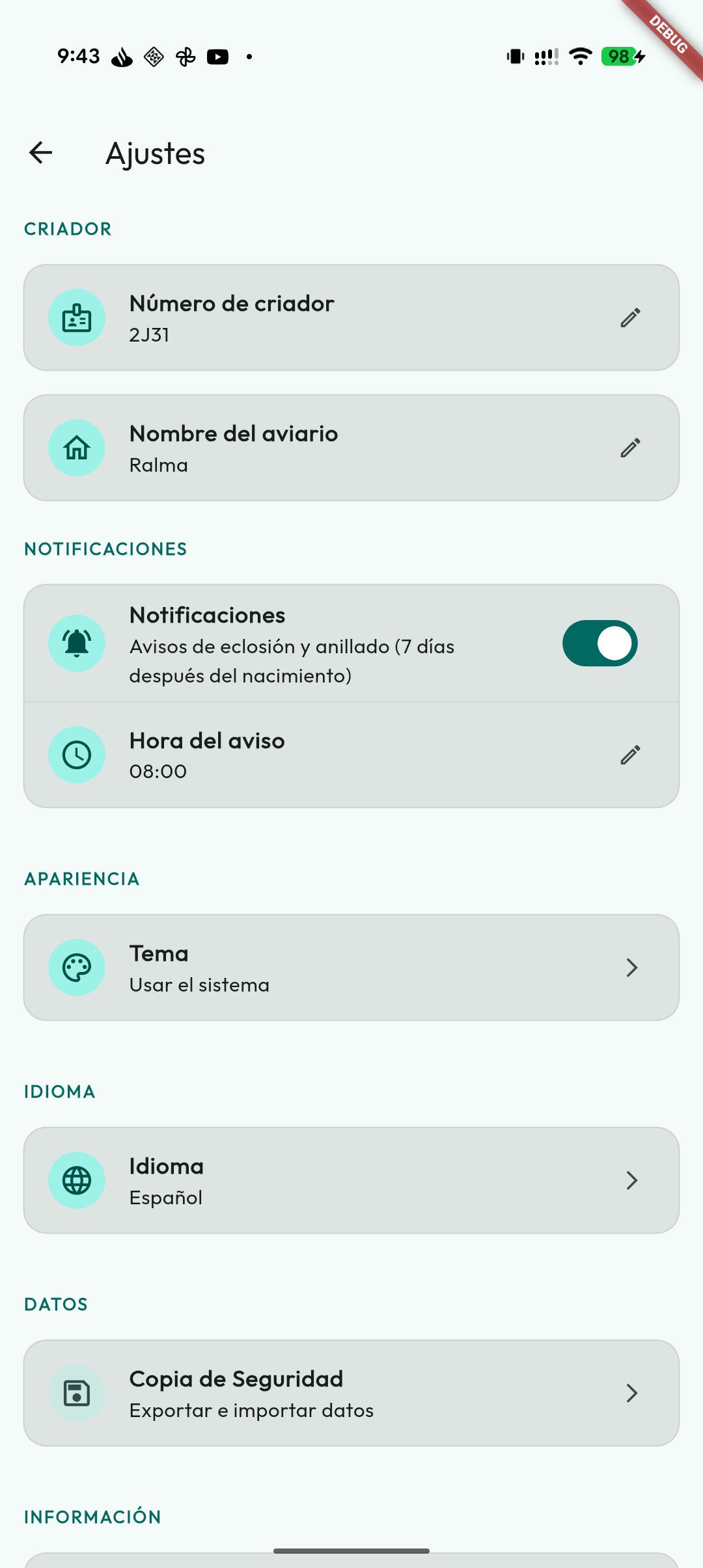
A la pantalla d'Ajustos pots personalitzar l'app al teu gust i, el més important, protegir totes les teves dades amb còpies de seguretat al núvol.
Còpies de seguretat
L'app desa una còpia local de les teves dades al telèfon. Això fa que sigui ràpida i funcioni sense connexió. Si actives la sincronització al núvol, aquesta còpia local s'alinea a més amb el teu compte i els teus altres dispositius; no substitueix una còpia de seguretat. En mode local, si el mòbil es trenca, es perd o el canvies, només podràs recuperar la informació des d'una còpia prèvia. Per protegir-te en tots dos modes, fes servir còpies a Google Drive o conserva una còpia local .zip fora del telèfon.
Les còpies actuals es desen com un paquet .zip versionat: inclouen la base de dades, les preferències restaurables, el perfil de l'aviari i, per defecte, les fotos, els vídeos i els documents gestionats per l'app. Pots desactivar Incloure adjunts si necessites una còpia més lleugera, encara que no ho recomanem: una còpia sense adjunts no permet recuperar les fotos si canvies de mòbil o reinstal·les l'app. Les còpies antigues .sqlite es continuen podent restaurar.
Còpies a Google Drive
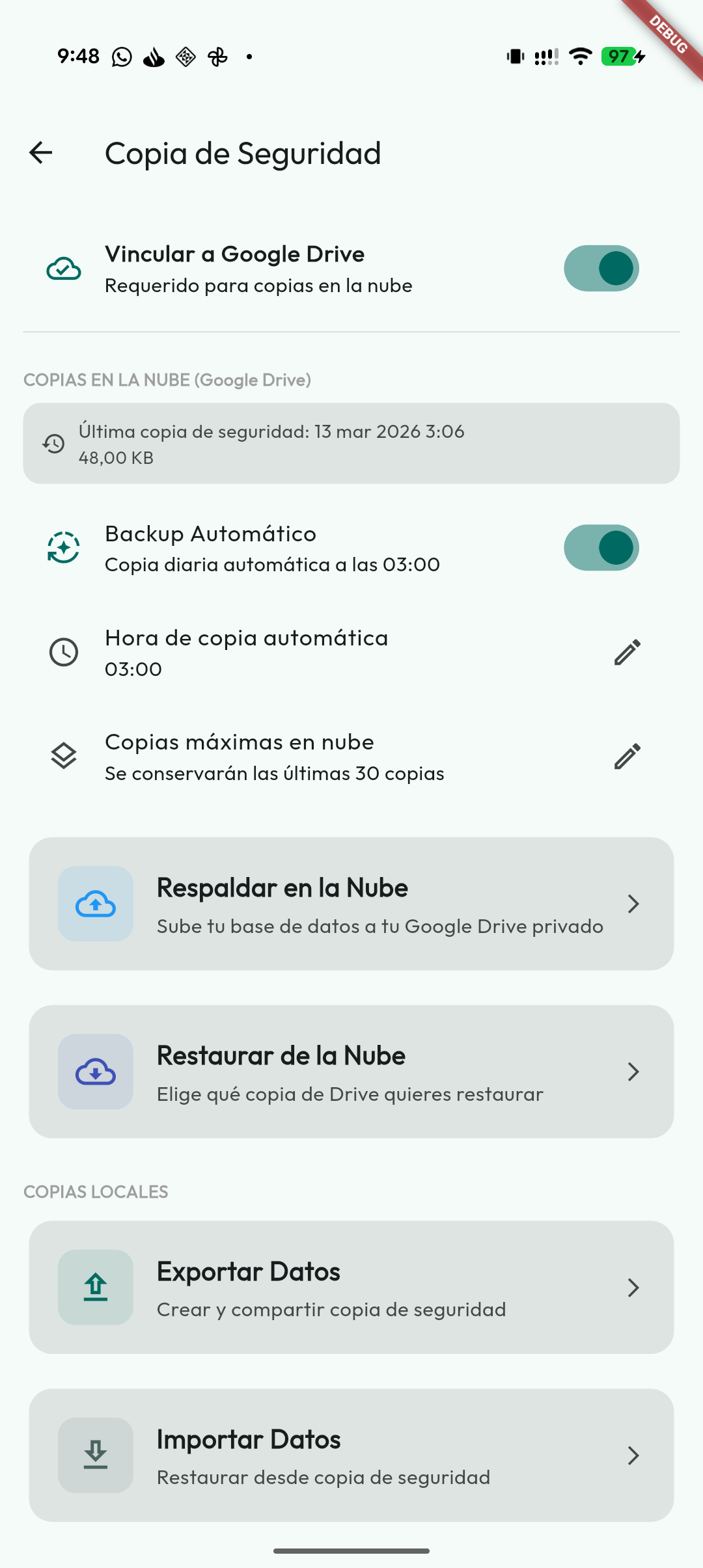
Vincular el teu compte de Google (només la primera vegada)
- Ves a Ajustos → Còpia de seguretat.
- Prem "Vincular amb Google Drive".
- Selecciona el teu compte i inicia la sessió si t'ho demana.
- L'app demanarà permís per desar fitxers al teu Google Drive. Prem Acceptar.
- Llestos. Ja tens la còpia de seguretat configurada.
Els fitxers es desen en una carpeta privada del teu Google Drive que només Mis Plumas pot veure. No apareixen entre els teus documents normals ni et faran nosa.
Fer una còpia manual
Un cop vinculat el compte, pots fer una còpia en qualsevol moment:
- Ves a Ajustos → Còpia de seguretat.
- Prem "Fer còpia al núvol".
- Espera el missatge de finalització. El temps depèn de la mida de l'aviari, dels adjunts i de la connexió.
Et recomanem fer una còpia manual abans de canviar de mòbil o si fa temps que no en fas cap.
Restaurar una còpia de seguretat
Si instal·les l'app en un mòbil nou, o si l'has de reinstal·lar per qualsevol motiu, recuperar totes les teves dades és molt senzill:
- Obre Mis Plumas al dispositiu nou.
- Ves a Ajustos → Còpia de seguretat.
- Prem "Restaurar del núvol" i vincula el teu compte de Google.
- L'app descarregarà la còpia i recuperarà les dades que contingui. Comprova'n la data i si inclou adjunts: els canvis posteriors a aquella còpia no en formen part.
Abans de restaurar, l'app avisa que se substituiran les dades actuals, les preferències restaurables i els fitxers inclosos a la còpia.
Si fas servir la sincronització, la restauració deixa aquest dispositiu en pausa fins que decideixis si Reemplaçar el núvol amb el que has restaurat o Mana el núvol per tornar a descarregar el que hi ha al compte. No s'ofereix combinar després de substituir la base. Consulta Restaurar amb el núvol actiu.
Còpia de seguretat automàtica
Per no haver de recordar-te de fer-la manualment, pots programar que l'app la faci sola:
- Activa l'opció "Còpia automàtica".
- Tria l'hora a què vols que es faci (per exemple, les 3:00 de la matinada, quan el mòbil està carregant i no el fas servir).
- L'app intentarà fer la còpia quan toqui. L'execució en segon pla depèn del sistema i de la connexió; l'hora triada no garanteix una execució exacta. En obrir l'app també es comprova si queda alguna còpia pendent.
L'app manté un nombre limitat de còpies al núvol per no ocupar espai innecessari. Per defecte conserva fins a 30 còpies recents.
Exportar i importar una còpia local
A més de Google Drive, pots desar una còpia local en format de fitxer per conservar-la on prefereixis o moure-la a un altre dispositiu.
- Pots crear una còpia completa de la base de dades.
- Els adjunts (fotos, vídeos i documents) s'inclouen per defecte a la còpia
.zip; els pots desactivar si necessites una còpia més lleugera. - La pots restaurar des de la pantalla de còpies quan necessitis recuperar el teu aviari. A l'iPhone/iPad pots seleccionar còpies
.zipo.sqlite; si el selector de fitxers de l'iOS no les filtra bé, l'app valida el format abans de restaurar.
Et recomanem conservar alguna còpia fora del mòbil, per exemple a l'ordinador o en un núvol personal.
Si fas servir l'app en mode local i vols passar les teves dades a un altre telèfon, aquesta és la via adequada: crea una còpia local .zip al mòbil antic, passa-la al mòbil nou i restaura-la des d'aquesta mateixa pantalla. Ho tens explicat pas a pas a Preguntes freqüents.
A la mateixa pantalla també hi trobaràs la secció Aviari en CSV/Excel, per exportar totes les taules de l'aviari en format de full de càlcul. Aquest paquet inclou també l'Inventari, amb els seus productes i compres, i els plans d'Alimentació amb el seu calendari de fases. Tens el detall a Importacions i exportacions.
Obrir o compartir una còpia directament
També pots localitzar una còpia des de Fitxers o Baixades i triar Obre amb… Mis Plumas o Comparteix → Mis Plumas. L'app reconeix el contingut i et porta al flux adequat: una còpia completa restaura l'app, mentre que un ZIP CSV o un Excel d'aviari obre la importació que reemplaça les dades. Veuràs els mateixos avisos i confirmacions que en entrar des d'Ajustos.
Abans de mostrar cap importació, Mis Plumas comprova el contingut real, no només el nom o l'extensió. Les bases SQLite han de tenir la identitat i l'estructura de l'app; les còpies ZIP actuals incorporen a més un control SHA-256 per detectar alteracions. Les còpies antigues compatibles es continuen admetent si superen les comprovacions d'estructura i integritat. Si el fitxer no és vàlid, es rebutja abans de tancar o substituir la base de dades, restaurar adjunts o iniciar la resincronització.
Diagnòstic de fotos i adjunts
Si notes que falten fotos o documents a les fitxes (per exemple, després d'actualitzar l'app o de restaurar una còpia antiga), la pantalla de Còpia de seguretat inclou l'eina Diagnòstic de fotos i adjunts, a la secció de manteniment.
En executar-la, l'app:
- comprova una per una les fotos, els vídeos i els documents dels teus ocells;
- recupera automàticament els que continuïn desats al dispositiu encara que la fitxa els hagués perdut de vista;
- et diu quants elements s'han comprovat, quants s'han recuperat i quants no s'han trobat.
Un element no trobat vol dir que el diagnòstic no n'ha localitzat el fitxer al dispositiu; no demostra que s'hagi perdut a tot arreu. Si fas servir la sincronització, revisa si està pendent de baixar del núvol. Si no existeix ni allà ni en un altre dispositiu, necessitaràs una còpia que inclogués l'adjunt. El diagnòstic no reconstrueix fitxers esborrats ni elimina dades.
Sincronització amb Google Calendar
Si vols veure els esdeveniments de l'aviari també fora de l'app, pots activar la integració amb Google Calendar.
Aquesta opció ve desactivada per defecte. Per fer-la servir:
- Ves a Ajustos → Dades.
- Activa Google Calendar.
- Marca quins tipus d'esdeveniment vols sincronitzar (tots venen seleccionats; pots desmarcar els que no t'interessin).
- Tria el teu compte de Google i accepta la vinculació.
- L'app crearà un calendari separat anomenat Mis Plumas.
En aquest calendari se sincronitzen els tipus d'esdeveniment que hagis triat:
- Eclosió prevista;
- Anellament programat;
- Recordatori de fecunditat;
- Recordatoris (els que crees tu);
- Tractaments;
- Tractaments programats (els plans de Salut recurrents);
- Incubadores (ovoscòpies, pas a naixedora i eclosió estimada), si el mòdul Incubadores està actiu;
- Caducitat dels productes de l'Inventari, si el mòdul està actiu.
Amb la sincronització activada apareix a sota l'opció Esdeveniments a sincronitzar, on pots canviar la selecció en qualsevol moment: els tipus que marquis es pugen a la sincronització següent i els que desmarquis s'eliminen del calendari de Google (les teves dades dins de l'app no es toquen).
Els esdeveniments es desen en un calendari independent perquè el puguis activar, amagar o consultar sense barrejar-lo amb el teu calendari personal.
Si desactives l'opció, Mis Plumas deixarà de sincronitzar els canvis nous.
Altres ajustos
Aparença
- Tema: tria Clar o Fosc, o Usar el sistema perquè segueixi la configuració del teu mòbil.
- Color de l'app: tria la paleta de color de la interfície entre Verd blavós (la clàssica), Rosa, Blau, Ambre, Violeta i Terracota. El color seleccionat s'aplica tant en mode clar com en mode fosc i és independent del mode triat.
- Format d'anella: tria com es mostra l'anella a l'app i als PDF, sense canviar la dada desada. Ordena'n les peces (federació, any, codi de criador i número) amb les fletxes i decideix amb l'ull quines es veuen: No mostrar a l'anella amaga una peça i Mostrar a l'anella la recupera. Almenys una ha de quedar visible. Una previsualització ensenya el resultat, i Restablir torna a l'ordre de sempre. Si amagues l'any, dos ocells amb el mateix número de temporades diferents es veuen iguals a l'anella; el selector d'ocells del Palmarès, per exemple, ensenya l'any sota cada ocell.
- Estil QR: personalitza l'aspecte dels codis QR d'ocells, parelles i gàbies per separat: forma de les cantonades i dels punts, dos colors (un per a les cantonades i un altre per als punts) i la forma i el color del marcador central. Una previsualització mostra el resultat a l'instant; l'estil es desa i s'inclou a les còpies de seguretat.
- Hores de llum a Inici: ve desactivada per defecte. En activar-la, mostra una indicació diària d'hores de llum a la pantalla principal; en tocar-la pots consultar el calendari mensual i la variació respecte al dia anterior. Pots triar entre dos modes:
- Natural (ubicació): l'app demana permís d'ubicació i calcula les hores de llum de la teva zona.
- Artificial (pla manual): per a aviaris amb il·luminació controlada. Defineixes un pla de llum per fases (precria, cria, muda, repòs) amb les seves dates i les hores de llum a l'inici i al final de cada fase; l'app calcula sola la progressió diària (per exemple, +5 minuts al dia). Opcionalment pots fixar les hores exactes d'alba i ocàs, i activar el recordatori de llum, que avisa els dies en què canvia l'horari. Si tens ubicació, el calendari mostra la comparació entre hores naturals i artificials.
- Noms d'espècie: anomena cada espècie com l'anomenes tu, en comptes de fer-ho amb el nom del catàleg. Ho explica Noms d'espècie, més avall.
- Accessos ràpids per espècie: mostra accessos a la llista "Tots els ocells" per filtrar per espècie amb un toc. Pots triar el mínim d'ocells necessari per mostrar cada espècie i l'ordre dels accessos. A més, pots escollir com es presenten: en quadrícula, en una fila desplaçable o en format compacte. L'opció "Mostrar races de canaris per separat" fa que cada raça de canari tingui la seva pròpia targeta d'accés ràpid.
- Mostrar nom primer: si l'ocell té nom, es mostra abans que l'anella a les llistes, parelles, calendari, tractaments, palmarès i informes. Si la deixes desactivada, l'anella apareix en primer lloc.
- Identificar la gàbia per: tria què ensenya l'etiqueta de gàbia de cada ocell a Els meus ocells. Codi és el de sempre: «V27», amb l'espai al davant només si aquest codi es repeteix en un altre espai. Espai i codi posa l'espai sempre, «Sala 1 · V27». Àlies ensenya l'àlies de la gàbia si en té i, si no, el seu codi; un àlies llarg ocupa com a màxim dues línies. El cercador d'Els meus ocells troba pel que digui l'etiqueta i, sempre, també pel codi.
- Ocultar ocells que ja no són a l'aviari: ve activada per defecte. Els ocells cedits, morts, donats o perduts no es mostren a les llistes ni a les exportacions PDF, i deixen de comptar com a ocupants de la seva gàbia, encara que continuen apareixent a la genealogia i a l'historial. A la llista d'Ocells els pots veure puntualment amb el xip «Fora de l'aviari (N)». Desactiva l'opció si prefereixes veure'ls sempre.
- Fitxa compacta: ve desactivada per defecte. En activar-la, la fitxa de l'ocell mostra només la gàbia actual i els tractaments en curs; l'historial de gàbies i els tractaments acabats o programats es pleguen i es despleguen amb un toc. No esborra res, i l'ajust es recorda entre els teus dispositius. Consulta Fitxa compacta.
Noms d'espècie
El nom del catàleg és el de les guies, i sovint no és el que fas servir a l'aviari: hi ha criadors que al lluer menut l'anomenen «capita negra». A Ajustos → Aparença → Noms d'espècie pots posar a cada espècie el teu propi nom comú:
- La llista mostra les espècies del catàleg que tens a l'aviari i les que ja tenen un nom teu, amb el nom del catàleg i el científic a sota.
- Toca una espècie, escriu el teu nom a El teu nom per a aquesta espècie i desa.
- Per a una espècie que encara no tens a l'aviari, prem Una altra espècie i busca-la a tot el catàleg (els híbrids no surten en aquest cercador).
Per tornar al nom del catàleg, obre l'espècie i prem Fer servir el del catàleg, o deixa el camp buit i desa.
- El teu nom es veu a tota l'app, en qualsevol idioma, perquè és la teva paraula i no una traducció. El selector d'espècie també troba l'espècie pel teu nom.
- Als teus PDF surt el teu nom amb el científic al costat, per exemple «capita negra (Spinus psaltria)», perquè qui llegeixi el document sàpiga de quina espècie es tracta.
- Els ocells no canvien: continuen desats amb l'espècie del catàleg, així que pots canviar o treure el nom quan vulguis sense tocar cap fitxa.
- És un ajust del teu compte: viatja amb la sincronització als teus altres dispositius i entra a les còpies de seguretat.
- El que veuen altres criadors porta el nom del catàleg i el científic: les cessions, els anuncis, el correu que escrius a un anunciant i el text en compartir un anunci. Qui rep un ocell el veu amb el seu propi nom, si n'hi ha posat un.
- Només les espècies del catàleg admeten un nom propi: una espècie escrita a mà a la fitxa ja es diu com tu la vas escriure.
Accessibilitat
A Ajustos també pots adaptar l'app perquè et resulti més còmoda:
- Mida del text: augmenta o redueix l'escala de la interfície sense dependre únicament de l'ajust del sistema. Pots ajustar-la entre el 50 % i el 150 %.
- Alt contrast: reforça colors, vores i superfícies per millorar la lectura.
- Reduir animacions: minimitza transicions i moviments si prefereixes una experiència visualment més estable.
Aquestes opcions es desen a l'app i s'apliquen a les pantalles principals.
Notificacions
- Activa o desactiva els avisos des d'aquí. Els recordatoris de cria inclouen:
- Eclosions properes: avís el dia previst de naixement dels polls.
- Anellaments pendents: avís als dies configurats des de la data real d'eclosió, amb ajustos generals o per espècie.
- Recordatori de fecunditat: avís des de l'inici de la incubació; el valor general inicial és de 7 dies i també admet ajustos per espècie.
- Tots aquests recordatoris s'envien a l'hora de l'avís que tu tries (per defecte, les 8:00 AM).
- L'avís diari d'Alimentació arriba també a aquesta hora, i només els dies amb novetats. Què avisa cada pla es tria al mateix pla.
- Si en algun moment el sistema et demana permís per enviar notificacions, accepta'l per no perdre't els recordatoris.
- Des de la campana d'Inici pots obrir l'historial de notificacions. En tocar una notificació es mostra en un panell inferior amb el text complet i, quan correspon, accions directes com veure l'ocell, la parella, la posta, obrir un enllaç o eliminar l'avís. Què compta la campana i què ensenya cada secció d'aquella pantalla: La campana i la pantalla de notificacions.
Perfil del criador
- Configura el número de criador i el nom de l'aviari. El número es fa servir en formar les anelles compostes, i la identitat de l'aviari apareix als documents compatibles.
- El logotip o imatge de l'aviari es canvia des de l'acció d'edició de la capçalera del menú lateral. Es desa de manera estable i s'inclou a la identitat visual i a les còpies amb adjunts.
Informació
- A Quant a pots fer servir Veure novetats per obrir el changelog públic de Mis Plumas. És una consulta manual: l'app no compara versions amb les botigues, perquè el desplegament de Google Play o de l'App Store pot anar més a poc a poc que la publicació del changelog.
Mòduls opcionals
- Despeses i Ingressos: mostra o amaga el mòdul de comptabilitat de l'aviari al menú lateral. En amagar-lo no s'esborren els moviments desats.
- Incubadores: mostra o amaga el mòdul per gestionar incubadores i naixedores físiques. En activar-lo apareixen les pantalles d'incubadora, accions per enviar ous des d'una posta i esdeveniments específics al calendari. Consulta Incubadora.
- Inventari: mostra o amaga el mòdul de productes i medicació de l'aviari, amb compres, estoc, caducitats i avisos configurables. Ve desactivat per defecte i, en amagar-lo, les dades desades es conserven. Consulta Inventari.
- Salut: l'historial sanitari, els tractaments i els plans de salut dels teus ocells, amb Alimentació a dins. Ve activat. En apagar-lo s'amaguen la pantalla Salut, la seva entrada del menú lateral, la secció Salut de les fitxes i el que li correspon al calendari, i es cancel·len els seus avisos; no s'esborra res. En tornar-lo a activar s'activa també Alimentació. Consulta Salut.
- Alimentació: just a sota de Salut, perquè va a dins seu: plans d'alimentació i suplements per fases de l'any, amb el que toca cada dia i un avís diari amb les novetats, en una pestanya de Salut. Ve activat i es pot apagar per separat; amb Salut apagada no es pot activar. En apagar-lo es cancel·len els seus avisos i els plans es conserven, i la fila diu quants en tens desats. En activar-lo amb l'Inventari apagat, t'ofereix encendre'l també, una sola vegada. Consulta Alimentació.
- Pesatge: també dins de Salut: el pes dels teus ocells com a esdeveniments de salut, amb la fila Pes a la fitxa, la gràfica de la seva evolució, la pestanya Pesatge de Salut i la Sessió de pesatge. Ve activat i es pot apagar per separat; amb Salut apagada no es pot activar. Aquí es tria també el percentatge de pèrdua que avisa (per defecte el 10 %; es pot apagar) i la Unitat de pes: grams o unces. La unitat es proposa segons el país del teu perfil, no segons l'idioma, com la moneda; els pesos es desen sempre en grams. En apagar-lo no s'esborra res. Consulta Pesatge.
- Nius: permet numerar caixes niu per gàbia i registrar-ne les assignacions i niuades. Ve desactivat i conserva les dades en amagar-lo. Consulta Nius.
- Agenda: llibreta privada de criadors, notes, puntuacions i ocells anotats. Se sincronitza amb el núvol des de la 6.2.0 i s'inclou a les còpies completes, però no a CSV/Excel. Consulta Agenda de criadors.
- Pla de llum: mostra o amaga el mòdul per gestionar les hores d'il·luminació per fases. Consulta Pla de llum.
- Cessions entre aviaris: disponible quan has iniciat la sessió al núvol. Permet rebre ofertes i enviar fitxes mitjançant QR o buscant el número de criador. En desactivar-lo s'amaga del menú, sense esborrar l'historial.
Reproducció, idioma i moneda
- Ajusta la sensibilitat de consanguinitat i decideix si vols veure avisos en crear parelles.
- Personalitza els dies d'incubació per espècie. L'app fa servir aquests valors per calcular l'eclosió prevista i recalcula les postes actives en desar-los.
- A notificacions pots personalitzar els dies per a la revisió de fecunditat i l'anellament, de manera general o per espècie. Els plans de salut de diversos dies generen un avís diari per cada pauta, amb Inici i Dia N de M.
- Tria l'idioma de la interfície i la moneda que fan servir Inventari i Despeses i Ingressos.
Quins ajustos canvien als teus altres dispositius
Si sincronitzes les preferències, hi viatgen els mòduls, l'idioma, la moneda, els ajustos de cria, els teus noms d'espècie i altres preferències del compte. El tema, la paleta, la mida del text, l'alt contrast i les animacions s'ajusten a cada dispositiu. També són locals els filtres actius de la llista d'ocells, els permisos de notificacions, les connexions amb Google i les opcions de xarxa i de còpies automàtiques.
La còpia completa inclou l'agenda. Restaurar-la substitueix l'agenda d'aquest dispositiu per la que contingui la còpia, com la resta de l'aviari; no fusiona dues agendes.